Замена микросхемы памяти (ОЗУ) Dell Latitude D820
Шаг 1
Выключите компьютер. Отключите все источники питания перед снятием крышки или панелей корпуса.
Снимите аккумулятор, крышку шарнира и клавиатуру.
Шаг 2
Снимите статический заряд, коснувшись одного из металлических контактов на задней стороне компьютера.
Если Вы отойдёте от рабочего места, перед возвращением снова снимите статический заряд.
Шаг 3
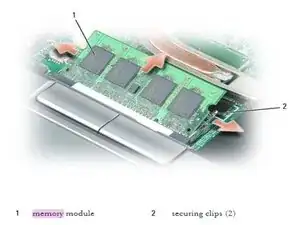
Чтобы не повредить разъём модуля памяти, не используйте инструменты для разведения фиксирующих защёлок модуля памяти.
Аккуратно разведите защёлки на обоих концах разъёма модуля памяти пальцами, пока модуль не выскочит.
Извлеките модуль из разъёма.
Шаг 4
Устанавливайте модули памяти под углом 45 градусов, чтобы не повредить разъём. Если модуль памяти установлен неправильно, компьютер может не запуститься. Об этом не появляется никакого сообщения об ошибке.
Снимите статический заряд и установите новый модуль памяти, совместив выемку на краю разъёма модуля с выступом в разъёме.
Плотно вдвиньте модуль в разъём и опустите его вниз, пока не услышите щелчок. Если щелчка не последовало, извлеките модуль и повторно установите его.
Шаг 5
Если Вы планируете заменить или установить модуль памяти в разъём DIMM B, установите только клавиатуру и крышку шарнира.
Установите клавиатуру, крышку шарнира и аккумулятор на компьютер.
После включения компьютера он должен определить объём установленной оперативной памяти, если ОЗУ установлена правильно.
Шаг 6
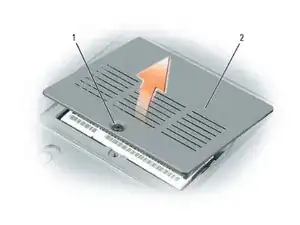
Если ещё не сделали этого, выключите компьютер. Отключите все источники питания перед снятием крышки или панелей корпуса. После этого извлеките аккумулятор.
Переверните компьютер вверх дном, ослабьте фиксирующий винт крышки модуля памяти (см. изображение) и снимите крышку.
Шаг 7
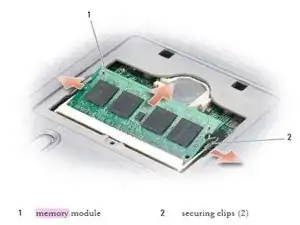
Чтобы не повредить разъём модуля памяти, не используйте инструменты для разведения фиксирующих защёлок модуля памяти.
Если Вы заменяете модуль памяти, снимите старый модуль, аккуратно разведя защёлки на обоих концах разъёма модуля памяти пальцами, пока модуль не выскочит.
Извлеките модуль из разъёма.
Шаг 8
Устанавливайте модули памяти под углом 45 градусов, чтобы не повредить разъём. Если модуль памяти установлен неправильно, компьютер может не запуститься. Об этом не появляется никакого сообщения об ошибке.
Для оптимальной производительности используйте одинаковые модули памяти в каждом разъёме.
Снимите статический заряд и установите новый модуль памяти, совместив выемку на краю разъёма модуля с выступом в разъёме.
Плотно вдвиньте модуль в разъём и опустите его вниз, пока не услышите щелчок. Если щелчка не последовало, извлеките модуль и повторно установите его.
Шаг 9
Установите крышку модуля памяти на место.
Если крышку трудно зафиксировать, извлеките модуль и повторно установите его. Принудительное закрытие крышки может повредить компьютер.
Шаг 10
Установите аккумулятор в отсек или подключите блок питания (зарядное устройство) к компьютеру и электрической розетке.
Включите компьютер.
После включения компьютера он должен определить объём установленной оперативной памяти, если ОЗУ установлена правильно.
Заключение
Чтобы собрать устройство, выполните указания в обратном порядке.
Перевод руководства с ifixit.com