Замена жёсткого диска Dell Latitude D630
Введение
Жёсткий диск — это место, где вы храните постоянные файлы на своем ноутбуке. Если ваш жёсткий диск повреждён и больше не работает должным образом, или вы просто хотите более крупный и/или быстрый, вы можете заменить его на новый.
Это руководство научит вас
- Где находится жёсткий диск
- Как безопасно его удалить
- Инструменты, необходимые для замены
Шаг 1
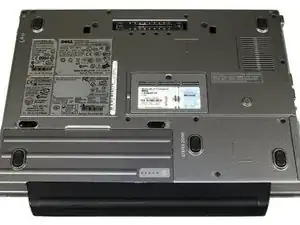
Выключите компьютер, отключите его от источника питания и убедитесь, что ноутбук закрыт и защелка надежно закрыта.
Переверните ноутбук так, чтобы его дно смотрело на вас.
На изображённом ноутбуке имеется подлокотник, прикрепленный к крышке батареи. Эта деталь может отсутствовать на вашем ноутбуке. В любом случае шаги будут одинаковыми.
Шаг 2
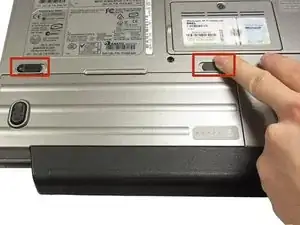
Используя два указательных пальца, отведите защелки батареи наружу.
Держивая защелки в открытом положении, используйте большие пальцы, чтобы вытолкнуть батарею на себя.
Как только батарея освободится, вы можете отпустить защелки и снять батарею.
Шаг 3
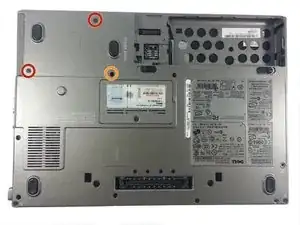
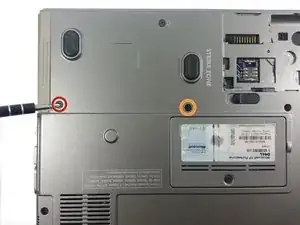
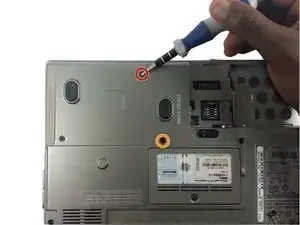
Положите закрытый ноутбук вверх дном.
Открутите винт, ближайший к отверстиям жёсткого диска, и тот, который по диагонали вправо. Это ослабит жёсткий диск.
Не откручивайте этот винт!
Шаг 4
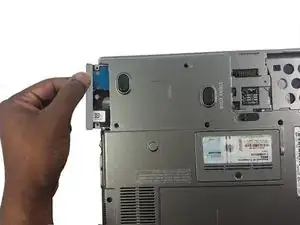
Положите большой палец на крышку жёсткого диска и надёжно удерживайте её.
Слегка потяните жёсткий диск, чтобы избежать дальнейшего повреждения ноутбука.
Шаг 5
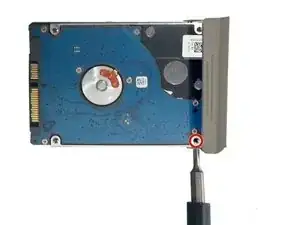
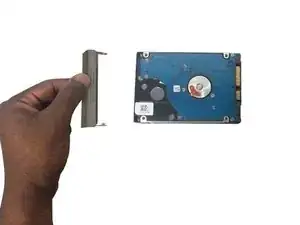
Открутите винт с правой стороны, чтобы снять крышку.
Сдвиньте крышку в сторону.
Заключение
Для сборки устройства следуйте этим инструкциям в обратном порядке.
Перевод руководства с ifixit.com