Замена SSD в Lenovo ThinkPad X280
Этот гид показывает, как разобрать ключевые компоненты для доступа к SSD. SSD обеспечивает ноутбук внешним хранилищем для повышения производительности.
SSD имеет ограниченный срок службы, и со временем фабрично установленный SSD в ноутбуке устаревает и в конечном итоге теряет возможность использования. Вам придется заменить SSD. Дополнительные данные/хранилище обеспечивают ноутбуку лучшую производительность и пространство для запуска приложений. Этот процесс займет не более 20 минут.
Шаг 1
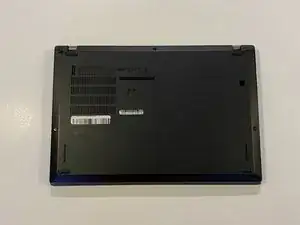
Сначала убедитесь, что устройство полностью выключено и не подключено к источнику питания.
Закройте устройство и переверните его, чтобы получить доступ к задней панели.
Шаг 2
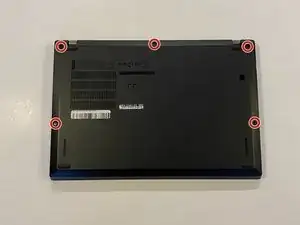
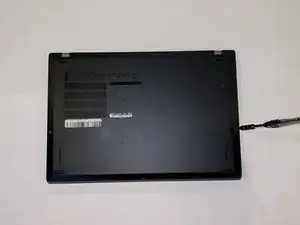
Используйте отвертку Phillips #1, чтобы открутить пять фиксирующих винтов на задней панели, пока не услышите небольшой щелчок.
Это фиксирующие винты и они не извлекаются полностью.
Шаг 3
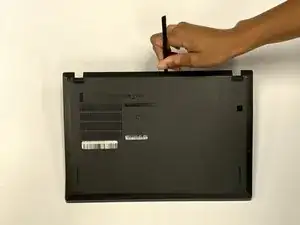
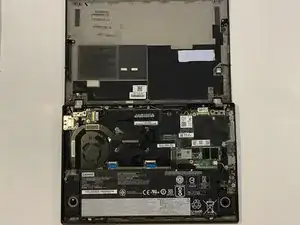
Осторожно подденьте лопаткой или пластиковым инструментом заднюю панель и ослабьте защелки по периметру, пока задняя панель не снимется.
Снимите заднюю крышку.
Шаг 4
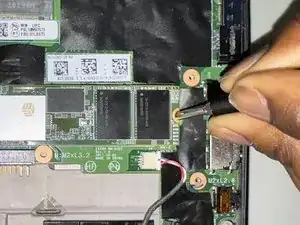
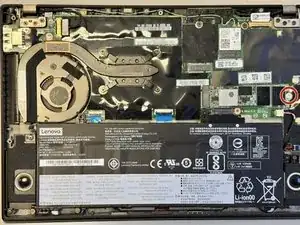
Используйте отвертку Phillips #1, чтобы открутить винт размером 3,5 мм, фиксирующий SSD.
Шаг 5
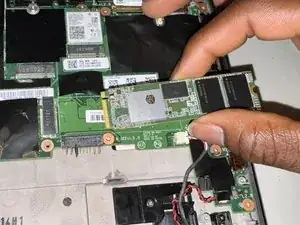
Захватите SSD с боковых сторон большим и указательным пальцами, вытягивая его прямо в правую сторону, снимая.
Заключение
Чтобы собрать устройство обратно, выполните указанные выше шаги в обратном порядке.
Сдайте электронные отходы на переработку в сертифицированный переработчик R2 или e-Stewards.
Ремонт не прошел по плану? Попробуйте некоторые основные методы устранения неполадок или обратитесь за помощью в наше сообщество Ответов.
Перевод руководства с ifixit.com