Замена радиатора и вентилятора Lenovo ThinkPad X270
Используйте это руководство, чтобы заменить радиатор и вентилятор в ноутбуке Lenovo ThinkPad X270.
Возможно, потребуется заменить радиатор и вентилятор, если ваш ноутбук перегревается.
Примечание: радиатор и вентилятор соединены и должны заменяться в сборе.
Шаг 1
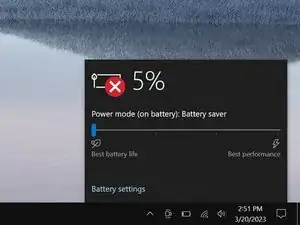
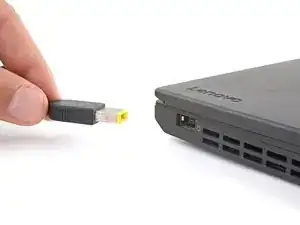
Дождитесь разряда батареи ноутбука ниже 25% перед началом ремонта — заряженная батарея может загореться при повреждении.
Отключите все кабели и полностью выключите ноутбук.
Шаг 2
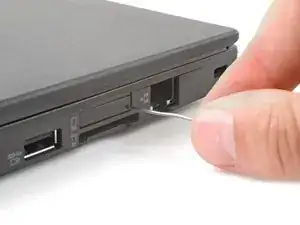
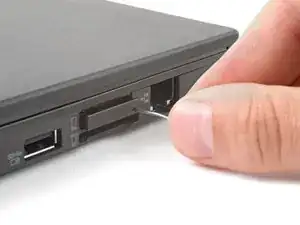
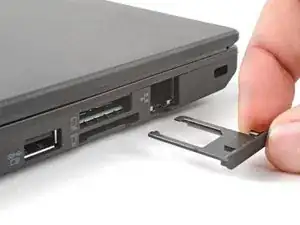
Инструмент для извлечения SIM-карты или бита недостаточно длинны, чтобы извлечь лоток.
Вставьте выпрямленную скрепку в отверстие лотка micro SIM-карты на правом краю ноутбука.
Нажмите скрепкой в отверстие, чтобы извлечь лоток.
Удалите лоток.
При вставке лотка направьте его «рукояти» в прямоугольное металлическое гнездо.
Шаг 3
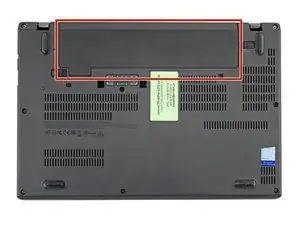
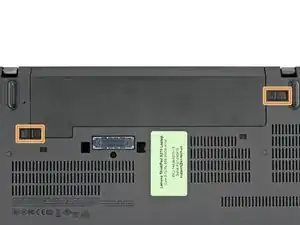
Переверните ноутбук, чтобы получить доступ к внешней батарее.
Батарея зафиксирована двумя сдвижными защёлками.
Шаг 4
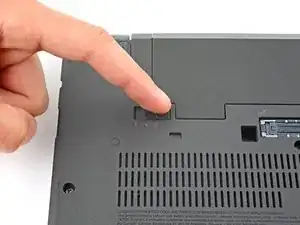
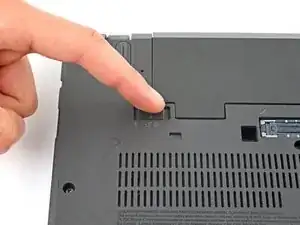
Сдвиньте левую защёлку, отмеченную 1, в положение «отпирания» — она защёлкнется и освободит левую сторону батареи.
Шаг 5
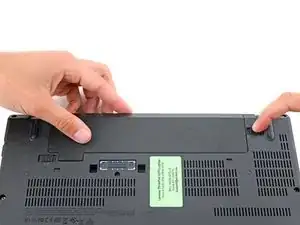
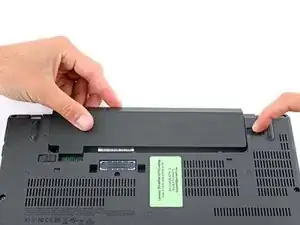
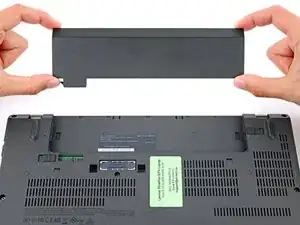
Удерживая правую защёлку, отмеченную 2, в положении «отпирания», выдвиньте батарею из её гнезда.
При сборке вставьте батарею в гнездо до полного зацепления обеих защёлок.
Никогда не используйте деформированную или повреждённую батарею — это опасность возгорания. Замените её на новую.
Шаг 6
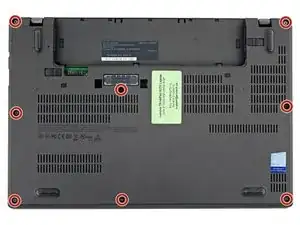
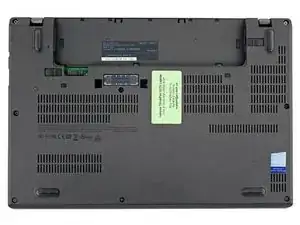
Отвинтите восемь фиксированных винтов, удерживающих заднюю крышку, крестовой отвёрткой.
Не пытайтесь полностью выкрутить винты — они закреплены в крышке тонкими пластиковыми зажимами.
Шаг 7
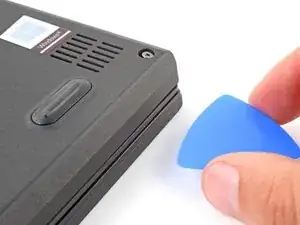
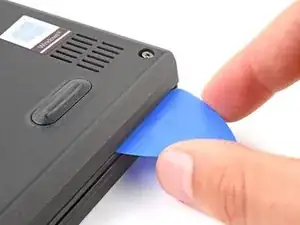
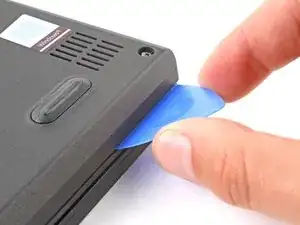
Пластиковые защёлки крепят заднюю крышку к раме. Вы услышите и ощутите, как защёлки отпускаются.
Вставьте плоскую сторону медиатора между нижним правым краем задней крышки и рамой.
Подденьте заднюю крышку, чтобы освободить нижние правые защёлки.
Оставьте медиатор вставленным в нижнем правом углу.
Шаг 8
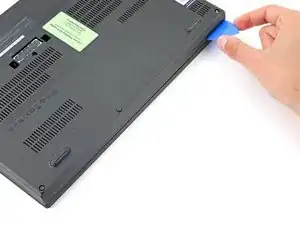

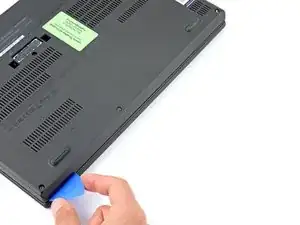
На следующих двух шагах держите медиатор под углом 45° вниз, чтобы облегчить освобождение защёлок.
Slide the pick to the bottom left corner to release the bottom clips.
Шаг 9
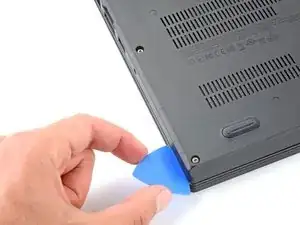
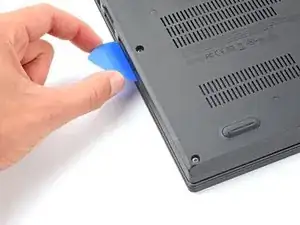
Вставьте медиатор в нижний левый угол и сдвиньте его до первого USB-порта, чтобы освободить левые защёлки.
Шаг 10
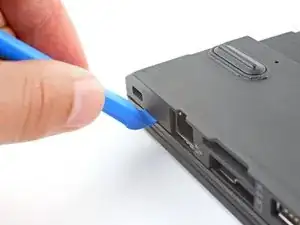
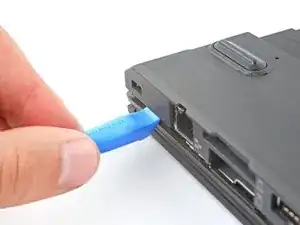
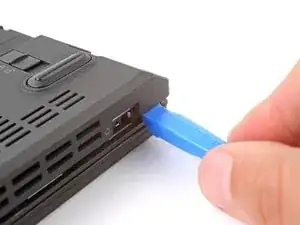
Вставьте монтажный инструмент между верхним левым углом задней крышки и рамой.
Подденьте заднюю крышку, чтобы освободить клипсы, удерживающие её верхний левый угол.
Повторите процедуру в верхнем правом углу.
Шаг 11
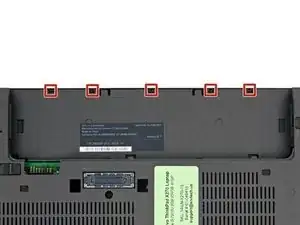
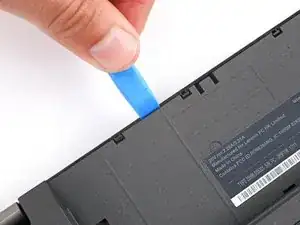
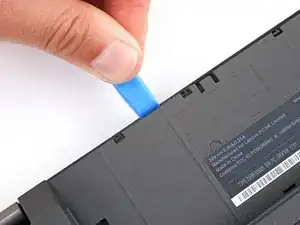
Пять защёлок фиксируют верхний край задней крышки.
Вставьте монтажный инструмент в зазор между задней крышкой и рамой, рядом с одной из защёлок.
Нажмите инструмент в зазор до освобождения защёлки.
Шаг 12
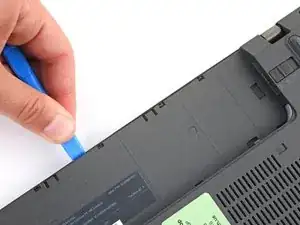
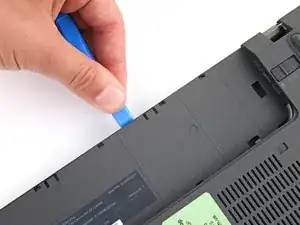
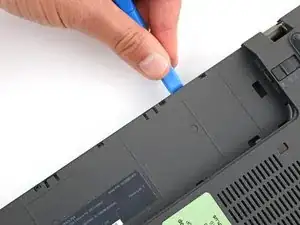
Продвигайте монтажный инструмент между задней крышкой и рамой в разных точках вдоль верхнего края, чтобы освободить оставшиеся защёлки.
Шаг 13
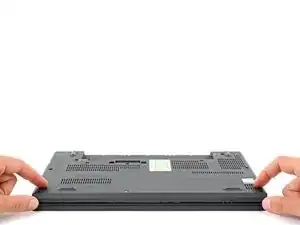
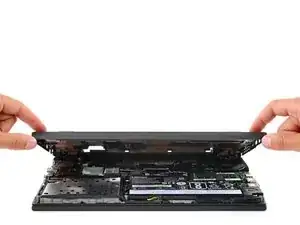
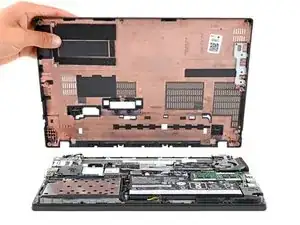
Снимите заднюю крышку.
При сборке положите заднюю крышку на раму и прижмите по периметру, чтобы защёлкились все фиксаторы.
Шаг 14
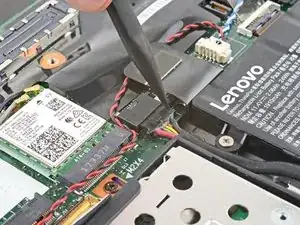
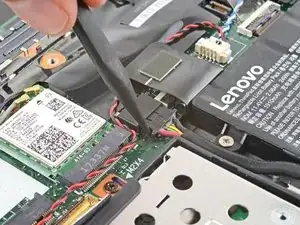
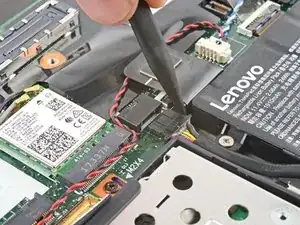
Надавливайте попеременно с разных сторон на внутренний разъём батареи монтажным инструментом, чтобы «вывести» его из гнезда.
Шаг 15
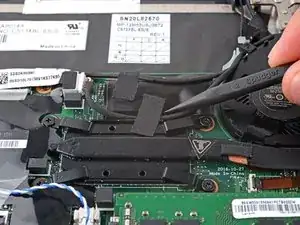
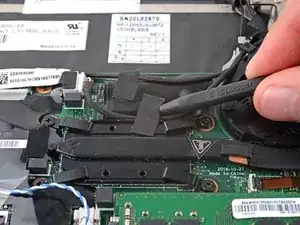
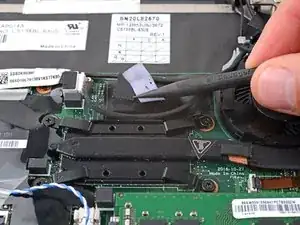
С помощью монтажного инструмента или пальцев оторвите ленту, фиксирующую кабель дисплея к верхней части радиатора.
Шаг 16
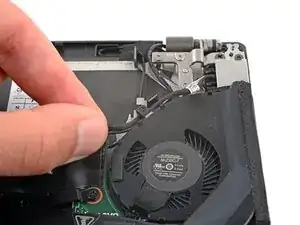
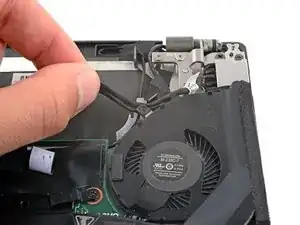
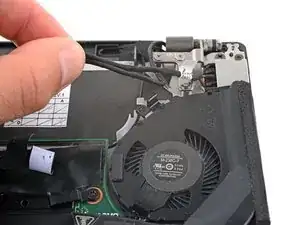
Выведите кабели дисплея из их фиксаторов на верхнем крае вентилятора.
Шаг 17
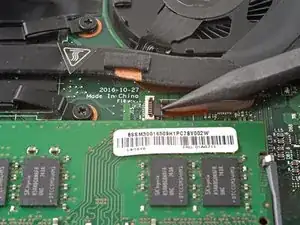
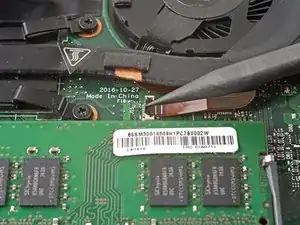
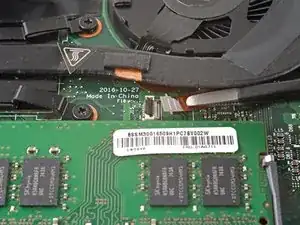
Используйте кончик лопатки или чистый ноготь, чтобы приподнять маленькую шарнирную защёлку на кабеле вентилятора в ZIF-коннекторе ZIF connector.
Используйте пинцет с тупыми кончиками или пальцы, чтобы осторожно вытащить кабель вентилятора из разъёма.
Тяните за язычок кабеля, а не за сам кабель.
Шаг 18
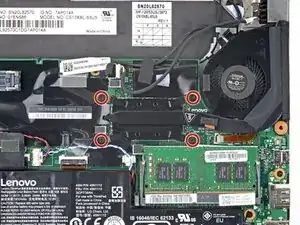
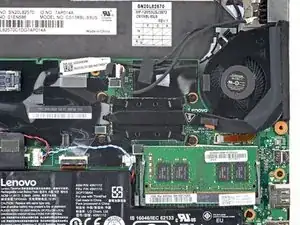
Используйте крестовую отвёртку, чтобы ослабить четыре винта с удерживающими элементами, фиксирующие радиатор и вентилятор.
При сборке затягивайте винты радиатора в образе «X». Например: верхний левый, нижний правый, верхний правый, нижний левый.
Шаг 19
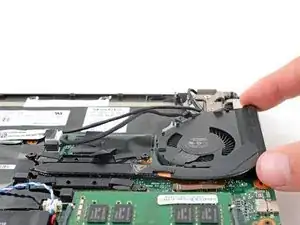
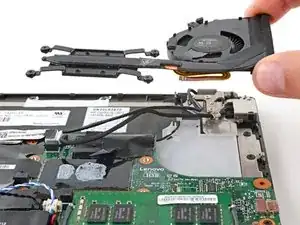
Снимите радиатор и вентилятор.
При снятии радиатора и вентилятора вы можете почувствовать небольшое сопротивление, так как термопаста сцепляет их с процессором.
Шаг 20
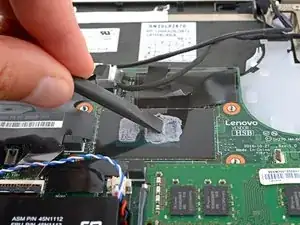
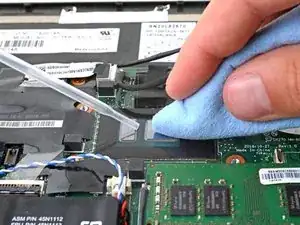
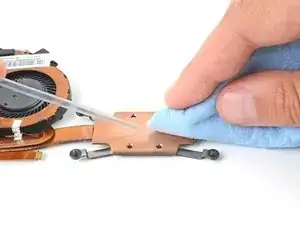
Перед установкой нового радиатора следуйте этому руководству, чтобы очистить процессор и радиатор и заново нанести термопасту.
Заключение
Для повторной сборки устройства следуйте этим инструкциям в обратном порядке.
Проверьте ремонт, запустив аппаратные тесты с помощью Lenovo Diagnostics.
Отнесите электронные отходы на переработку, сертифицированную по стандартам R2 или e-Stewards.
Ремонт прошёл неудачно? Попробуйте базовую диагностику или обратитесь за помощью к сообществу Answers.
Перевод руководства с ifixit.com