Замена оперативной памяти (RAM) в Lenovo ThinkPad X270
Используйте это руководство, чтобы заменить или увеличить оперативную память в вашем Lenovo ThinkPad X270.
Примечание: в этом ноутбуке имеется один разъем для памяти SO-DIMM, DDR4-2133.
Шаг 1
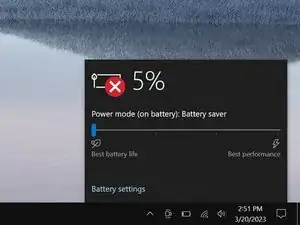
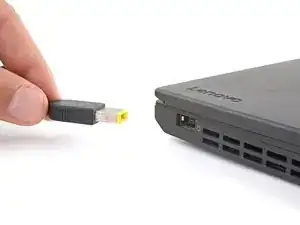
Разрядите батарею ноутбука ниже 25% перед началом ремонта — заряженная батарея может воспламениться при повреждении.
Отключите все кабели и полностью выключите ноутбук.
Шаг 2
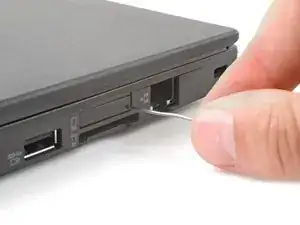
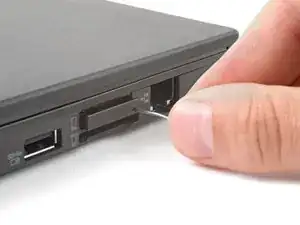
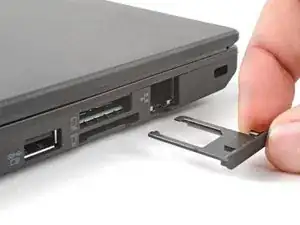
Инструмент для извлечения SIM-карты или бит не достаточно длинные, чтобы извлечь лоток.
Вставьте выпрямленную скрепку в отверстие для микросим-карты на правой кромке ноутбука.
Нажмите скрепкой в отверстие, чтобы извлечь лоток.
Удалите лоток.
При повторной установке лотка задвиньте его «рукояти» в прямоугольный металлический слот.
Шаг 3
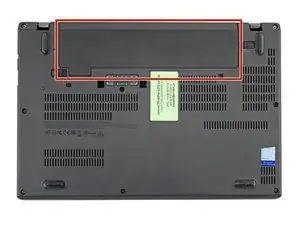
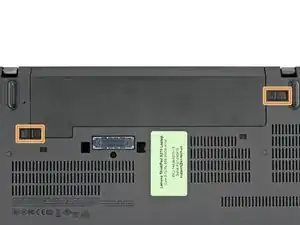
Положите ноутбук вниз крышкой, чтобы получить доступ к внешней батарее.
Две скользящие защёлки фиксируют батарею.
Шаг 4
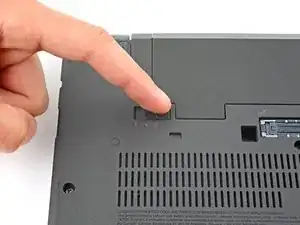
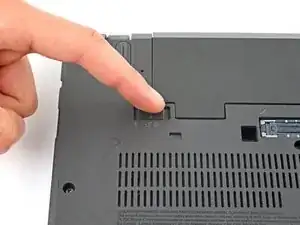
Сдвиньте левую защёлку, обозначенную 1, в положение «открыто» — она щелкнет и освободит левую сторону батареи.
Шаг 5
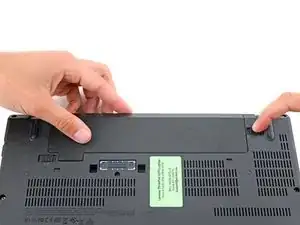
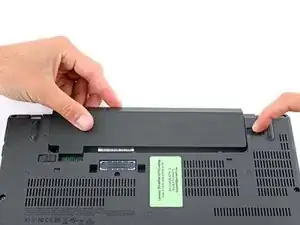
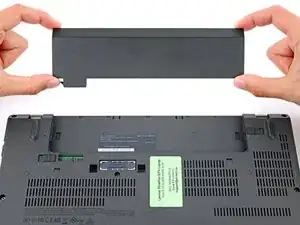
Удерживая правую защёлку, обозначенную 2, в открытом положении, выдвиньте батарею из её посадочного места.
При сборке вставьте батарею в паз до тех пор, пока обе защёлки не зафиксируются.
Никогда не используйте деформированную или повреждённую батарею — это опасность возгорания. Замените её на новую.
Шаг 6
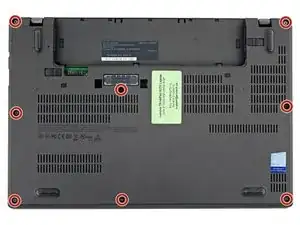
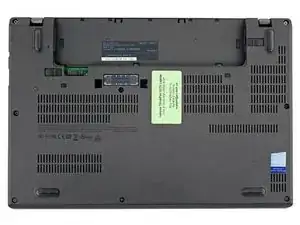
Отверткой Phillips ослабьте восемь закреплённых винтов, удерживающих заднюю панель.
Не пытайтесь полностью выкрутить винты — они закреплены за задней панелью с помощью хрупких пластиковых клипс.
Шаг 7
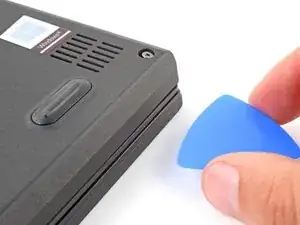
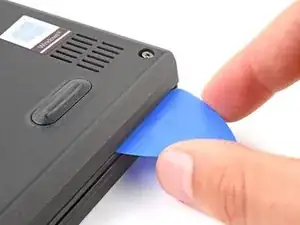
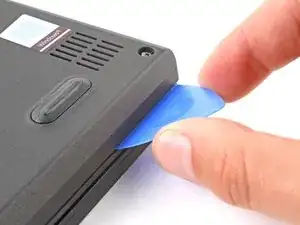
Пластиковые клипсы крепят заднюю панель к рамке. Вы услышите и почувствуете, как клипсы освобождаются.
Вставьте плоскую сторону медиатора в щель между нижним правым краем задней панели и рамкой.
Подденьте заднюю панель, чтобы освободить нижние правые клипсы.
Оставьте медиатор вставленным в нижнем правом углу.
Шаг 8
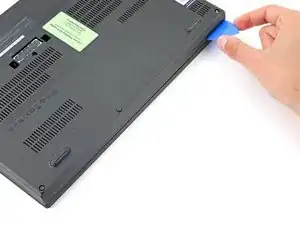

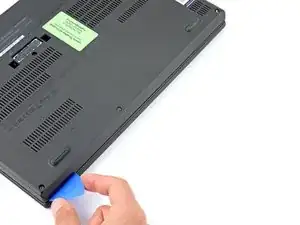
На следующих двух шагах располагайте медиатор под углом 45 градусов вниз, чтобы помочь освободить клипсы.
Сдвиньте медиатор к нижнему левому углу, чтобы освободить нижние клипсы.
Шаг 9
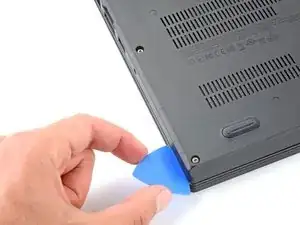
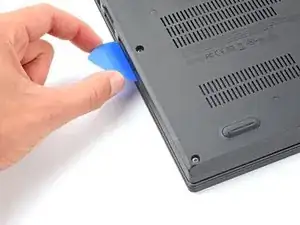
Вставьте медиатор в нижнем левом углу и сдвиньте его до первого USB-порта, чтобы освободить левые клипсы.
Шаг 10
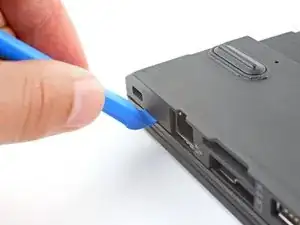
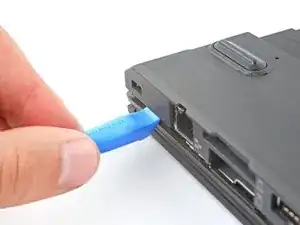
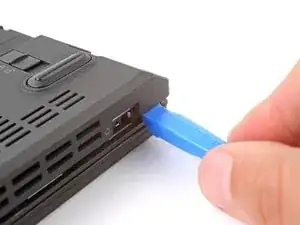
Вставьте инструмент для открытия между верхним левым углом задней панели и рамкой.
Подденьте заднюю панель, чтобы освободить клипсы, фиксирующие её верхний левый угол.
Повторите операцию на верхнем правом углу.
Шаг 11
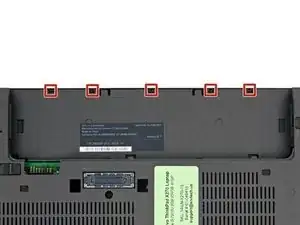
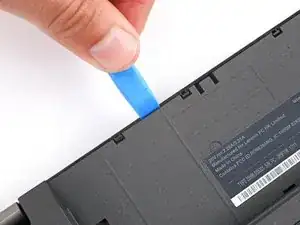
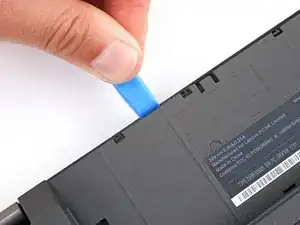
Пять клипс фиксируют верхний край задней панели.
Вставьте инструмент для открытия в зазор между задней панелью и рамкой рядом с одной из клипс.
Нажмите инструментом в зазор, пока клипса не освободится.
Шаг 12
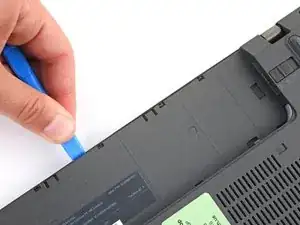
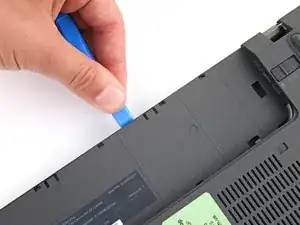
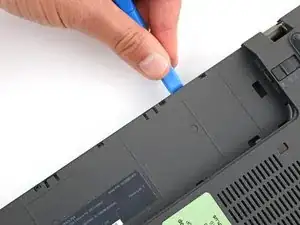
Продвигайте инструмент между задней панелью и рамкой в разных точках вдоль верхнего края, чтобы освободить оставшиеся клипсы.
Шаг 13
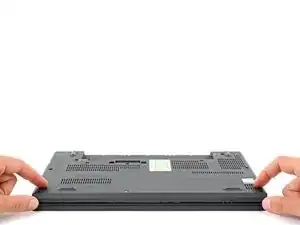
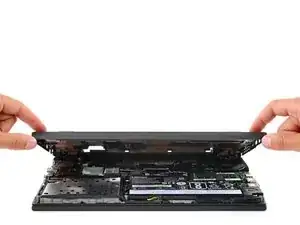
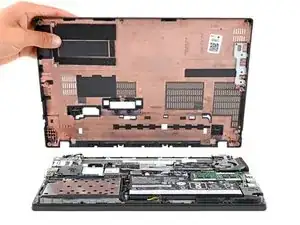
Снимите заднюю панель.
При сборке положите заднюю панель на рамку и плотно прижмите по периметру, чтобы защёлки все зафиксировались.
Шаг 14
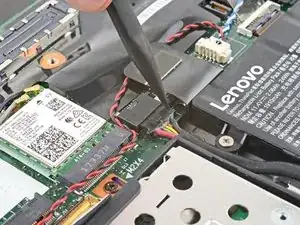
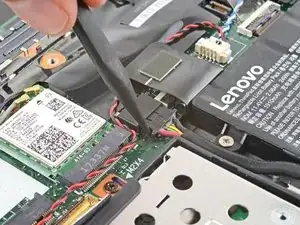
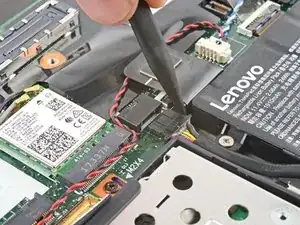
Поочерёдно нажимайте на стороны внутреннего разъёма батареи лопаткой, чтобы «выгулять» разъём из гнезда.
Шаг 15
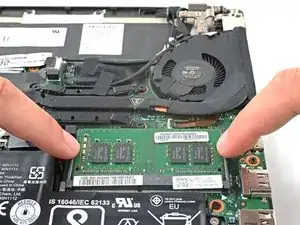
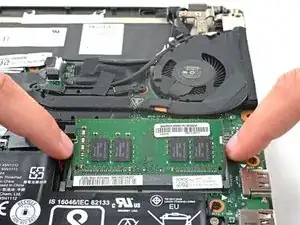
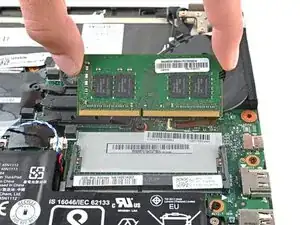
Две металлические защёлки фиксируют планку оперативной памяти.
Одновременно отведите защёлки, пока они не освободят планку, и она не поднимется под небольшим углом.
Удалите планку оперативной памяти.
Чтобы установить планку, вставьте её в разъём под небольшим углом и плотно прижмите вниз, пока обе металлические защёлки не зафиксируют её.
Заключение
Для сборки устройства выполните указанные действия в обратном порядке.
Проверьте ремонт, запустив тесты оборудования с помощью Lenovo Diagnostics.
Утилизируйте электронные отходы на заводе, сертифицированном по стандартам R2 или e-Stewards.
Ремонт не удался? Попробуйте базовую диагностку или обратитесь за помощью к сообществу Answers.
Перевод руководства с ifixit.com