Замена SSD в HP 15-dw
Используйте это руководство, чтобы заменить SSD в вашем ноутбуке HP 15s.
Примечание: Эта процедура была написана с использованием модели 15-dw3033dx ноутбука HP 15s, но полностью совместима с любым ноутбуком HP 15s, номер модели которого начинается с 15-dw.
Ещё на гарантии? Свяжитесь с HP, чтобы узнать статус гарантии, получить ремонт по гарантии, если вы имеете на это право, или получить дополнительную информацию о гарантии.
В этом ноутбуке имеется один слот, поддерживающий SSD формата M.2 2280.
Перед началом ремонта рекомендуется сделать резервную копию текущего диска. При необходимости ознакомьтесь с утилитой клонирования диска, чтобы быть готовым перенести данные на новый накопитель.
Для выполнения этой процедуры требуется снять аккумулятор, чтобы отключить его. Будьте осторожны, чтобы не сгибать, не скручивать и не прокалывать аккумулятор — заряженный литий-ионный аккумулятор может быть очень опасен при случайном проколе. Если аккумулятор выглядит распухшим или вздутым, примите дополнительные меры предосторожности.
Шаг 1
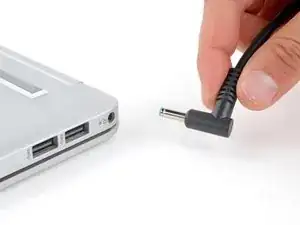
Полностью выключите ноутбук и отключите все кабели.
Шаг 2
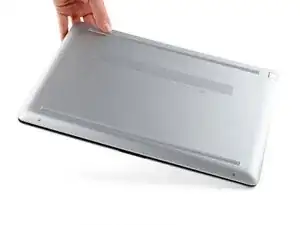
Переверните ноутбук так, чтобы резиновые ножки были сверху.
Шаг 3
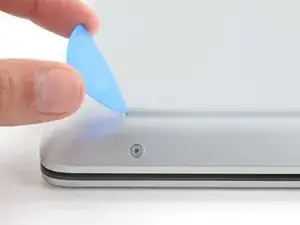
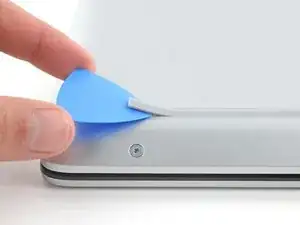
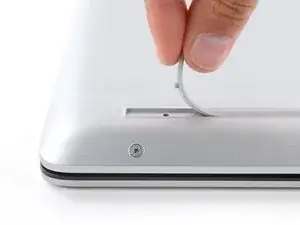
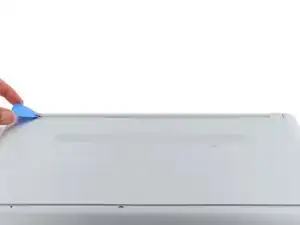
Резиновые ножки закрывают в общей сложности пять винтов задней крышки.
Используйте медиатор для вскрытия, чтобы приподнять конец передней резиновой ножки, пока вы не сможете захватить её пальцами.
Убедитесь, что ножка и её клей отклеиваются вместе, поскольку их нужно удалить одним куском.
Шаг 4
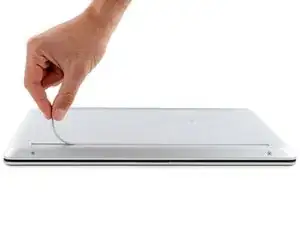
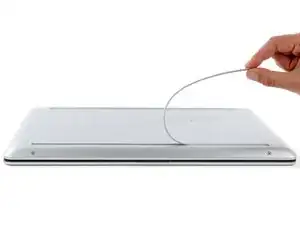
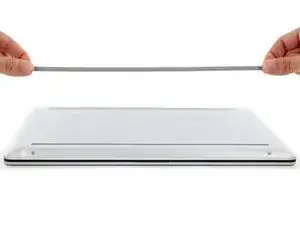
Отделите переднюю ножку от задней крышки и снимите её.
Шаг 5
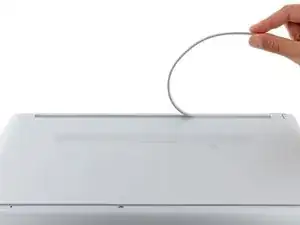
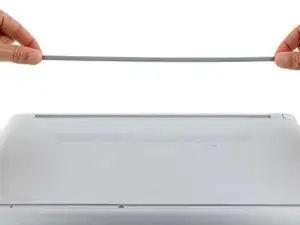
Используйте медиатор для вскрытия, чтобы приподнять конец задней резиновой ножки, пока вы не сможете захватить её пальцами.
Отделите заднюю ножку от задней крышки и снимите её.
Шаг 6
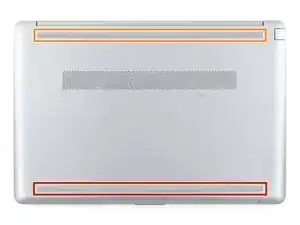
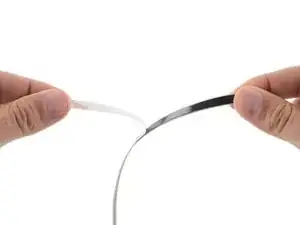
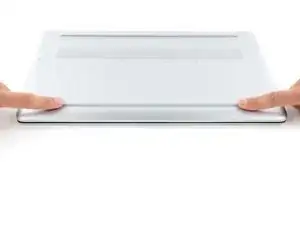
Обратите внимание, что резиновые ножки различаются:
Передняя ножка толще и имеет более глубокую выемку.
Задняя ножка тоньше и имеет более мелкую выемку.
При повторной сборке:
Если вы повторно используете резиновые ножки, оставшийся клей должен быть достаточно липким для повторного использования.
Если оставшийся клей недостаточно липкий или комплектные ножки не поставлялись с клеем, вы можете использовать двустороннюю ленту, например Tesa Tape, чтобы закрепить ножки.
Убедитесь, что полоски ленты не шире 6 мм, иначе они могут не поместиться.
Чтобы установить ножку, снимите защитную подложку с клея, расположите ножку в соответствующей выемке и сильно прижмите вдоль всей длины ножки, чтобы закрепить её.
Шаг 7
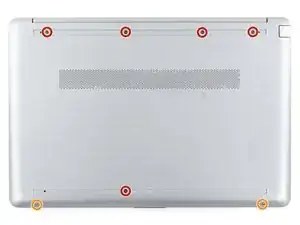
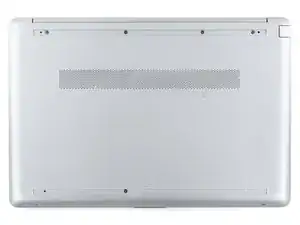
Отверткой Phillips удалите семь винтов, фиксирующих заднюю крышку:
Пять винтов длиной 8.5 мм
Два винта длиной 4.6 мм
Несмотря на стандарты, отвертки Phillips могут различаться по размеру и форме — две отвертки с одной маркировкой могут по-разному подходить к одному и тому же винту. Используйте ту, которая плотно входит в головку винта, чтобы избежать срыва шлица.
Шаг 8
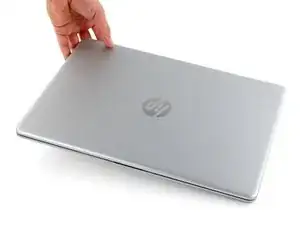
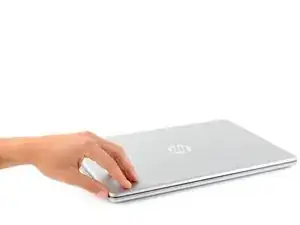
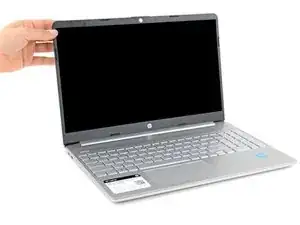
Переверните ноутбук и откройте экран.
Шаг 9
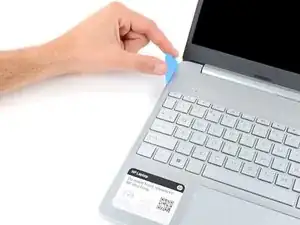
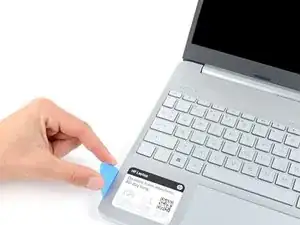
Пластиковые защёлки фиксируют заднюю крышку в рамке. Вы услышите и почувствуете, как защёлки освобождаются по мере работы.
Вставьте плоскую сторону медиатора в зазор между верхним левым краем задней крышки и рамкой.
Проведите медиатором вниз до нижнего левого угла, чтобы освободить защёлки на левой стороне.
Шаг 10
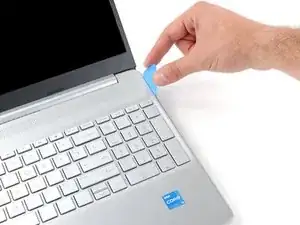
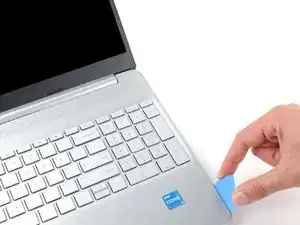
Вставьте плоскую сторону медиатора в зазор между верхним правым краем задней крышки и рамкой.
Проведите медиатором вниз до нижнего правого угла, чтобы освободить защёлки на правой стороне.
Шаг 11
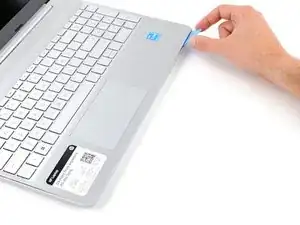
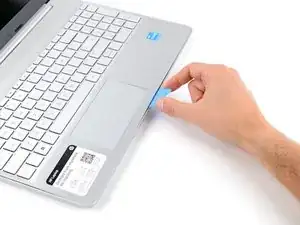
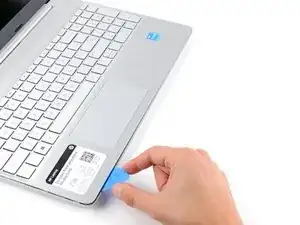
Вставьте плоскую сторону медиатора между нижним правым углом задней крышки и рамкой.
Проведите медиатором до нижнего левого угла, чтобы освободить оставшиеся защёлки.
Шаг 12
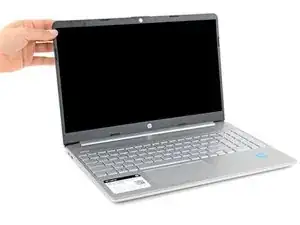
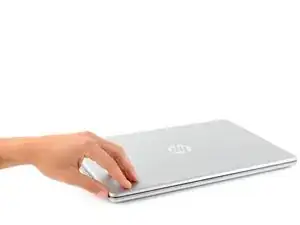
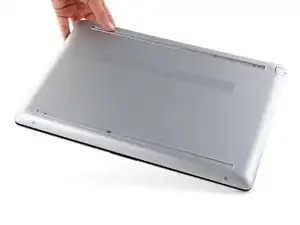
Закройте экран и переверните ноутбук обратно.
Шаг 13
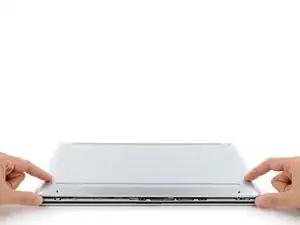
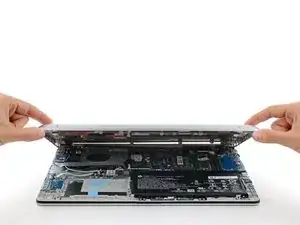
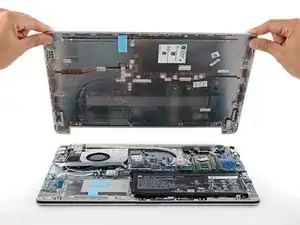
Снимите заднюю крышку.
Чтобы снова установить заднюю крышку, положите её на рамку и сильно прижмите по периметру, чтобы защёлкились все фиксаторы.
Шаг 14
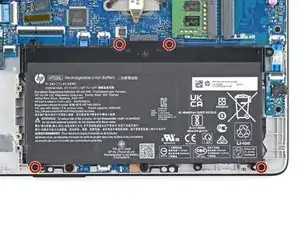
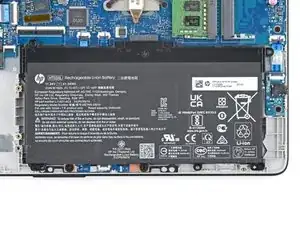
Учитывая конструкцию разъёма батареи, единственный способ отключить батарею — физически её удалить.
Старайтесь не сгибать, не мять, не деформировать, не тыкать и не прокалывать аккумулятор инструментом — повреждённый аккумулятор представляет собой потенциальную пожарную опасность.
Отверткой Phillips удалите четыре винта длиной 3.4 мм, удерживающие аккумулятор.
Шаг 15
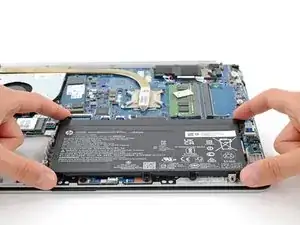
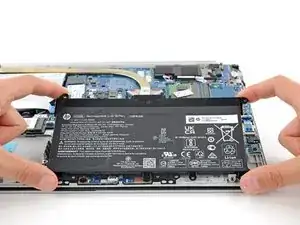
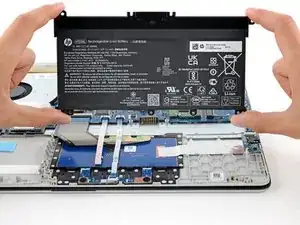
Осторожно приподнимите верхний край батареи, чтобы отсоединить её разъём от материнской платы.
Снимите батарею.
При сборке используйте направляющие штифты для позиционирования батареи и надавите на разъём, чтобы зафиксировать его.
Никогда не используйте повторно деформированную или повреждённую батарею — это опасность возгорания. Замените её на новую.
Шаг 16
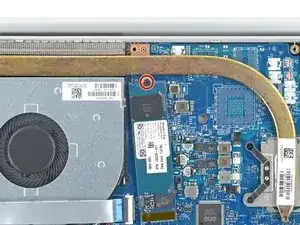
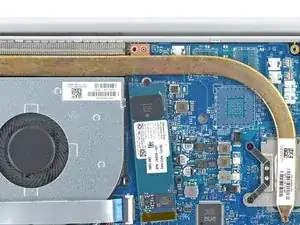
Используйте крестовую отвёртку, чтобы выкрутить винт длиной 3,4 мм, закрепляющий SSD.
Шаг 17
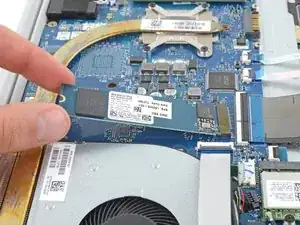
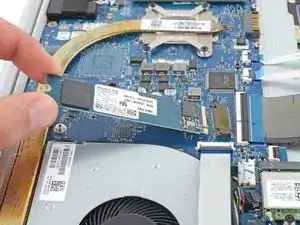
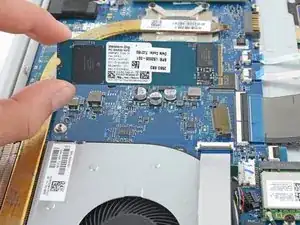
После удаления винта SSD приподнимется под небольшим углом.
Держите SSD за кромки и аккуратно потяните его от разъёма платы M.2, чтобы извлечь.
При сборке:
Вставьте SSD под небольшим углом в разъём платы и зафиксируйте его в горизонтальном положении винтом SSD.
Если в вашей модели имеется термопрокладка для SSD, убедитесь, что она перенесена на заменяемый SSD.
Заключение
Для сборки устройства выполните эти инструкции в обратном порядке.
Отправьте электронные отходы в переработку у сертифицированного оператора R2 или e-Stewards. В зависимости от вашего региона использованные устройства и комплектующие HP можно вернуть для повторного использования или переработки через программу HP Planet Partners.
Ремонт не прошёл как планировалось? Попробуйте простую диагностику или обратитесь за помощью к нашему сообществу Answers.
Перевод руководства с ifixit.com