Замена сенсорной панели и клавиатуры HP 15-da0012dx
Если сенсорная панель или клавиатура вашего ноутбука HP 15-da0012dx не работает корректно, следуйте этому руководству, чтобы заменить панель клавиатуры и сенсорной панели.
Клавиатура и сенсорная панель должны обеспечивать ввод информации в ваш компьютер. Неисправная клавиатура и сенсорная панель будут позволять вводить лишь некоторые команды или вовсе не будут вводить ничего. Прежде чем разбирать ноутбук, целесообразно перезагрузить его и несколько раз проверить каждую из этих панелей, чтобы подтвердить неисправность оборудования.
Перед тем как следовать этому руководству, обязательно заземлитесь, прикоснувшись к металлическому предмету, например, к корпусу компьютера, или используя антистатический нарукавник.
Шаг 1
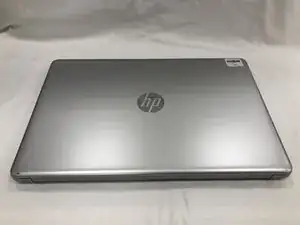
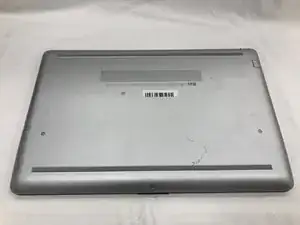
Выключите ноутбук перед продолжением.
Переверните ноутбук так, чтобы идентификационная табличка на его нижней стороне смотрела вверх.
Шаг 2
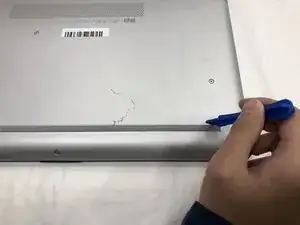
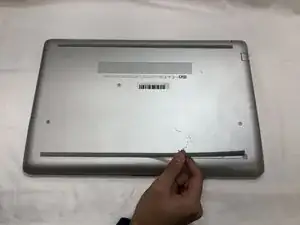
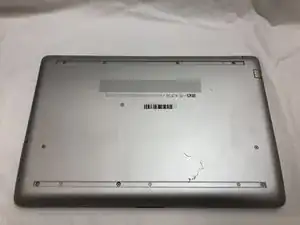
С помощью пластиковых инструментов для открытия, аккуратно отогните пластиковые ножки от нижней стороны ноутбука.
Шаг 3
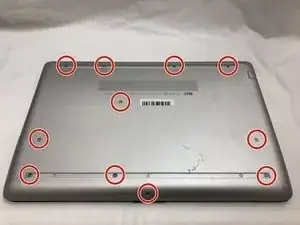
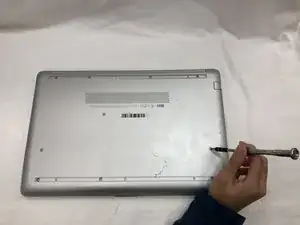
С помощью отвертки Phillips #1 снимите одиннадцать винтов длиной 9.0 мм, удерживающих заднюю крышку на месте.
Шаг 4
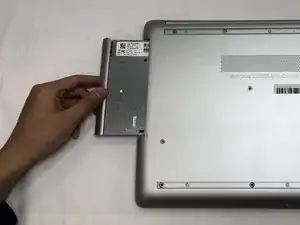
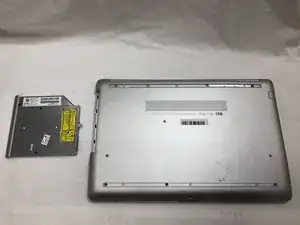
Выдвиньте оптический привод из компьютера.
Шаг 5
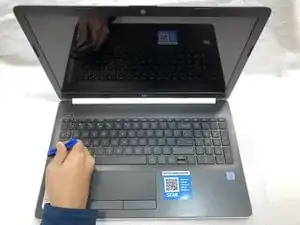
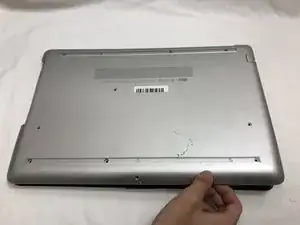
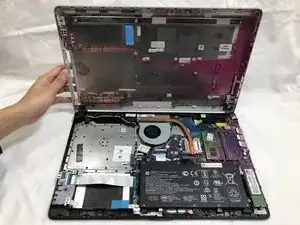
Переверните компьютер и откройте экран.
Начните с угла и проведите пластиковыми инструментами вдоль края задней крышки.
После того, как крышка будет полностью ослаблена по всему периметру, закройте экран и переверните компьютер обратно.
Аккуратно приподнимите крышку, начиная с середины нижнего края.
Убедитесь, что не сгибаете и не ломаете пластиковую крышку.
Шаг 6
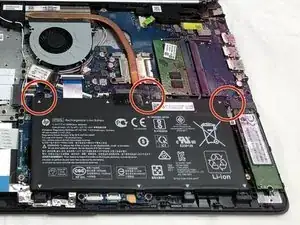
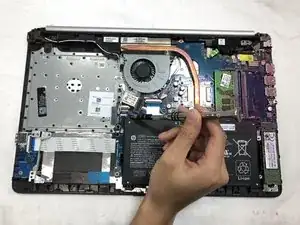
С помощью отвертки Phillips #1 снимите три винта длиной 8.0 мм, удерживающих аккумулятор на месте.
Шаг 7
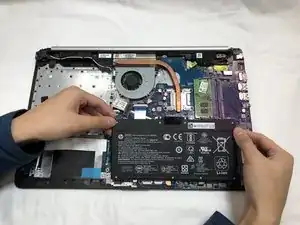
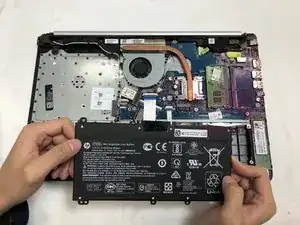
Уберите аккумулятор, наклонив его верхнюю часть к себе и вытянув аккумулятор от крепежных вкладок.
Шаг 8
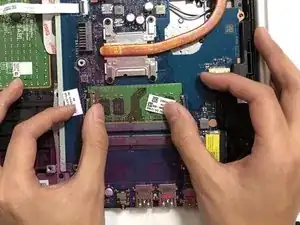
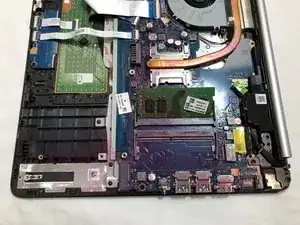
Раскройте фиксаторы по обе стороны от модуля оперативной памяти, пока не услышите щелчок.
Модуль оперативной памяти должен наклониться под углом 45 градусов.
Шаг 9
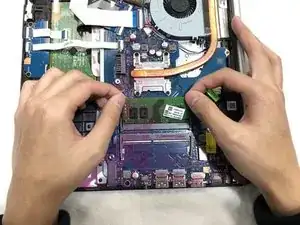
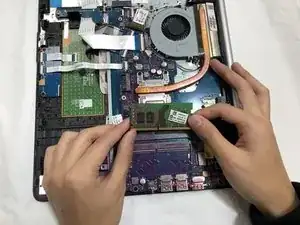
Схватитесь за край модуля оперативной памяти и вытяните его из слота.
Следуйте шагам 8 и 9, чтобы убрать оба модуля оперативной памяти.
Шаг 10
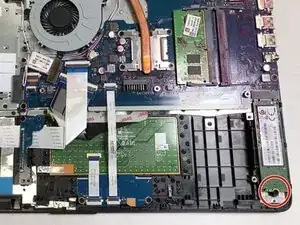
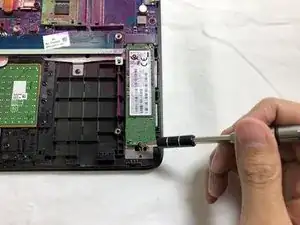
С помощью отвертки Phillips #1 снимите один винт длиной 3.0 мм, удерживающий модуль SSD на месте.
Шаг 11
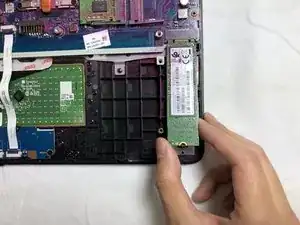
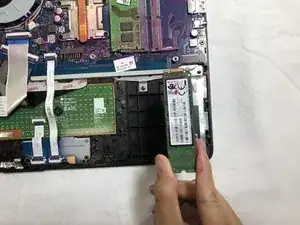
Вытяните модуль SSD из гнезда.
Шаг 12
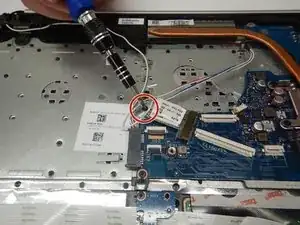
С помощью отвертки Phillips #1 снимите один винт длиной 3.0 мм, удерживающий карту Wi-Fi, и аккуратно извлеките карту Wi-Fi.
Шаг 13
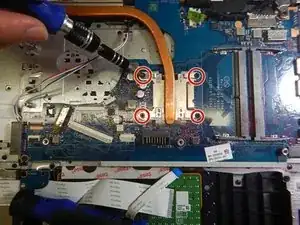
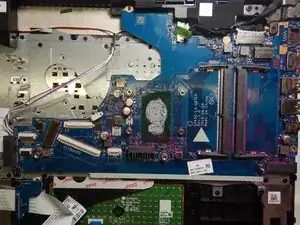
С помощью отвертки Phillips #1 снимите четыре винта длиной 3.0 мм, удерживающие радиатор на месте.
Аккуратно извлеките радиатор из ноутбука.
Шаг 14
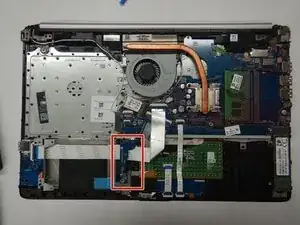
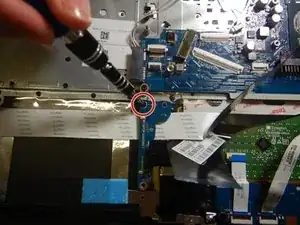
С помощью отвертки Phillips #1 снимите один винт длиной 3.0 мм, удерживающий маленькую плату.
Аккуратно удалите маленькую плату.
Шаг 15
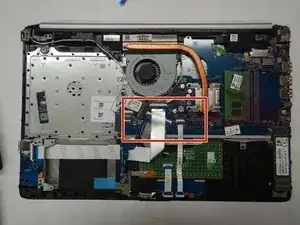
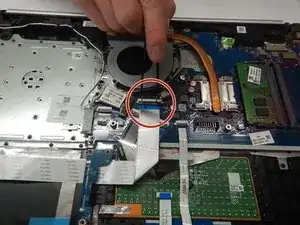
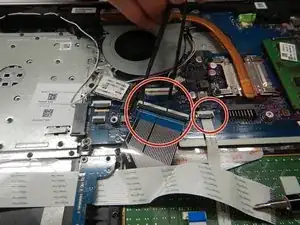
С помощью металлических пинцетов отключите шлейфы от материнской платы.
Сначала уберите кабель USB, затем кабели клавиатуры и сенсорной панели.
Шаг 16
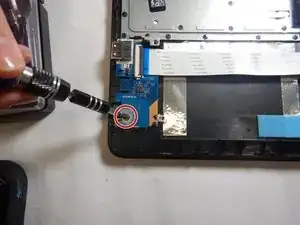
С помощью отвертки Phillips #1 снимите один винт длиной 3.0 мм, удерживающий USB-карту на месте.
Аккуратно извлеките USB-карту из ноутбука.
Шаг 17
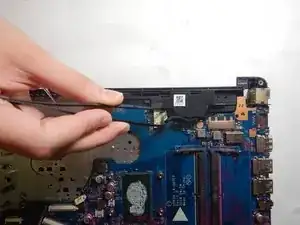
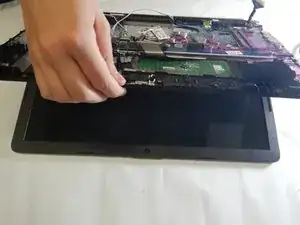
Уберите кабель динамика из держателя кабеля.
Наклоните нижнюю часть ноутбука на 30 градусов, чтобы поднять держатели монитора и обеспечить доступ к остальной части ноутбука, затем верните ноутбук в исходное положение.
Шаг 18
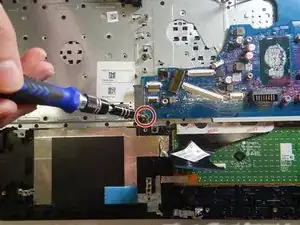
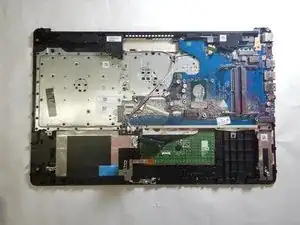
С помощью отвертки Phillips #1 снимите винт длиной 3.0 мм с материнской платы.
Осторожно снимите материнскую плату.
Шаг 19
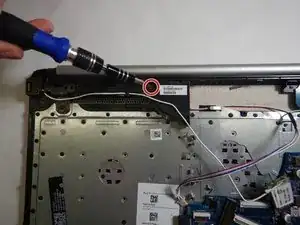
Используйте отвертку Phillips #1, чтобы снять винты длиной 3.0 мм, удерживающие динамики на месте.
Осторожно достаньте динамики из ноутбука.
Шаг 20
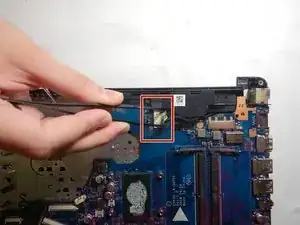
Используйте пинцет, чтобы отключить разъем питания от ноутбука.
Осторожно удалите гнездо питания.
Шаг 21
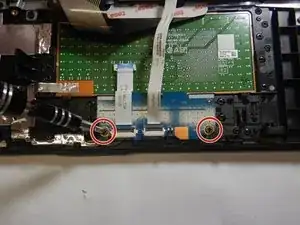
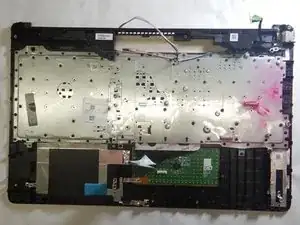
Используйте отвертку Phillips #1, чтобы удалить два винта по 3 мм, удерживающих плату кнопок мыши.
Осторожно удалите плату кнопок мыши.
Осталось только клавиатура, трекпад и сборка верхнего корпуса.
Заключение
Чтобы собрать устройство обратно, следуйте этим инструкциям в обратном порядке.
Перевод руководства с ifixit.com