Замена оперативной памяти в HP 15-dw
Используйте это руководство для замены или обновления оперативной памяти в вашем ноутбуке HP 15s.
Примечание: Эта процедура была написана на основе модели HP 15s 15-dw3033dx, но полностью совместима с любым ноутбуком HP 15s, номер модели которого начинается с 15-dw.
В этом ноутбуке есть два слота оперативной памяти, которые поддерживают модули памяти DDR4 SO-DIMM.
Шаг 1
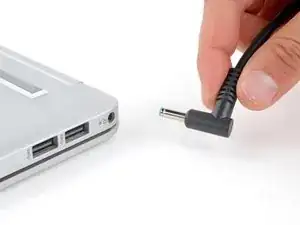
Полностью выключите ноутбук и отсоедините все кабели.
Шаг 2
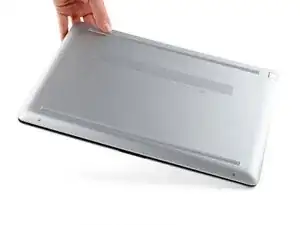
Переверните ноутбук так, чтобы резиновые ножки были направлены вверх.
Шаг 3
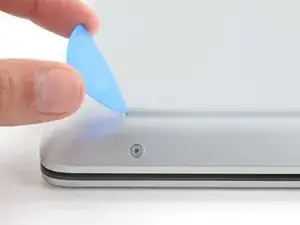
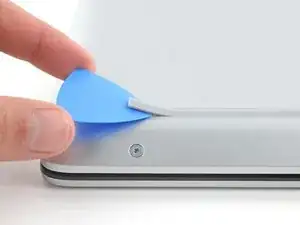
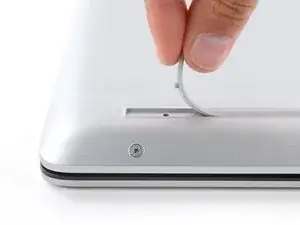
Под резиновыми ножками скрываются пять винтов задней панели.
Используйте медиатор, чтобы поддеть конец передней резиновой ножки, пока не сможете ухватиться за нее пальцами.
Убедитесь, что ножка и ее клейкий слой отслаиваются вместе, так как их необходимо удалить как одно целое.
Шаг 4
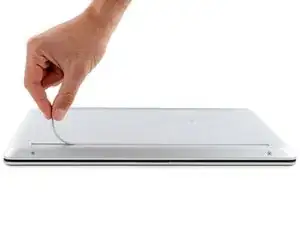
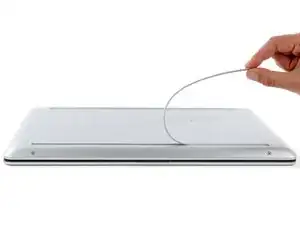
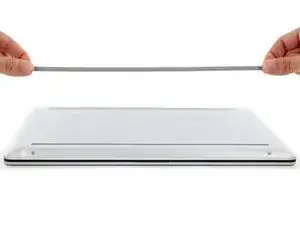
Отделите переднюю ножку от задней панели и снимите ее.
Шаг 5
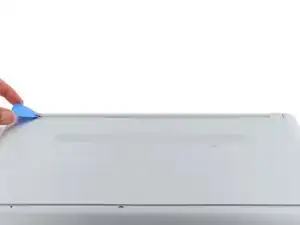
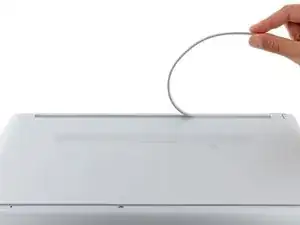
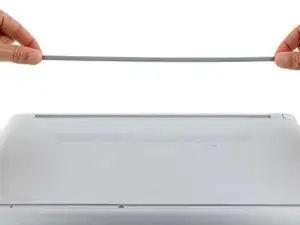
Используйте медиатор, чтобы поддеть конец задней резиновой ножки, пока не сможете ухватиться за нее пальцами.
Отделите заднюю ножку от задней панели и снимите ее.
Шаг 6
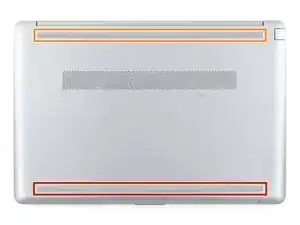
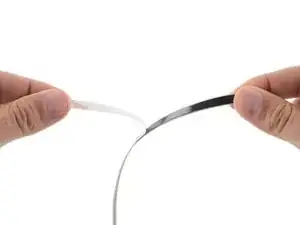
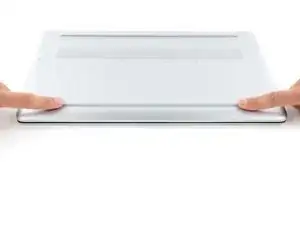
Обратите внимание, что резиновые ножки различаются:
Передняя ножка толще, с более глубоким пазом.
Задняя ножка тоньше, с более мелким пазом.
При обратной сборке:
Если вы используете ножки повторно, оставшегося клейкого слоя должно быть достаточно для повторного использования.
Если оставшийся клейкий слой недостаточно липкий или ваши сменные ножки не идут с клеем, вы можете использовать двусторонний скотч, например Tesa Tape, для фиксации ножек.
Убедитесь, что полоски скотча не шире 6 мм, иначе они могут не поместиться.
Для установки ножки удалите защитную пленку с клейкого слоя, поместите ножку в соответствующий паз и плотно прижмите по всей длине ножки для фиксации.
Шаг 7
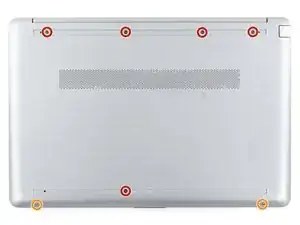
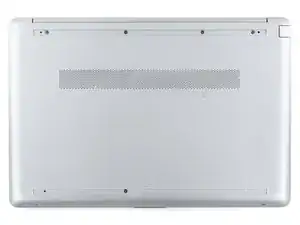
Используйте крестовую отвертку, чтобы выкрутить семь винтов, фиксирующих заднюю панель:
Пять винтов длиной 8,5 мм
Два винта длиной 4,6 мм
Несмотря на стандарты, крестовые отвертки могут различаться по размеру и форме — две отвертки, маркированные одинаково, могут по-разному подходить к одному и тому же винту. Используйте размер, который наиболее плотно входит в головку винта, чтобы избежать его срыва.
Шаг 8
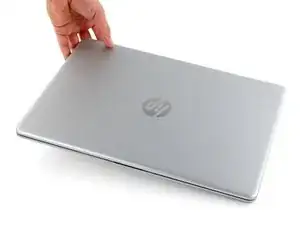
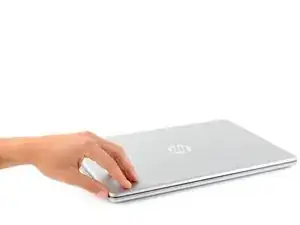
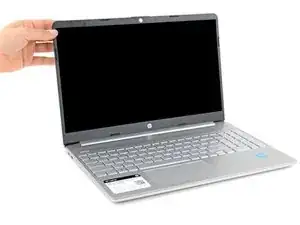
Переверните ноутбук и откройте экран.
Шаг 9
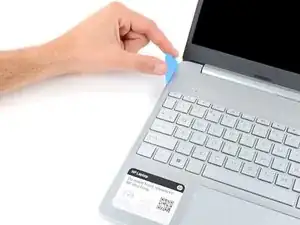
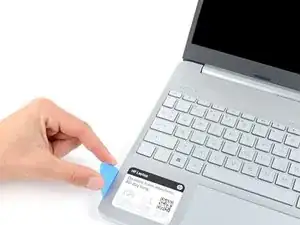
Задняя панель крепится к корпусу пластиковыми защелками. Вы услышите и почувствуете, как защелки освобождаются в процессе работы.
Вставьте плоскую сторону медиатора в щель между верхним левым краем задней панели и корпусом.
Проведите медиатором вниз до левого нижнего угла, чтобы освободить защелки на левом краю.
Шаг 10
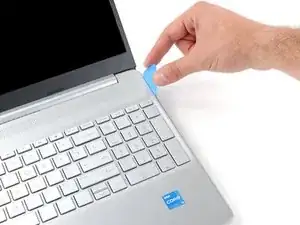
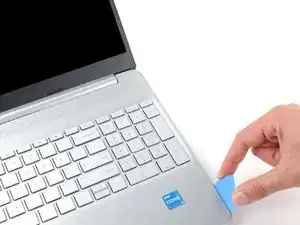
Вставьте плоскую сторону медиатора в щель между верхним правым краем задней панели и корпусом.
Проведите медиатором вниз до правого нижнего угла, чтобы освободить защелки на правом краю.
Шаг 11
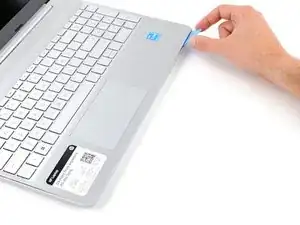
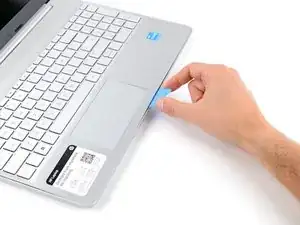
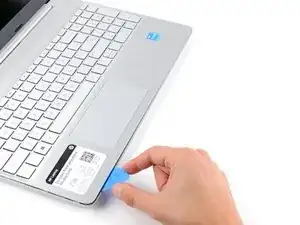
Вставьте плоскую сторону медиатора между правым нижним углом задней панели и корпусом.
Проведите медиатором до левого нижнего угла, чтобы освободить оставшиеся защелки.
Шаг 12
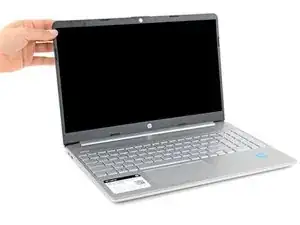
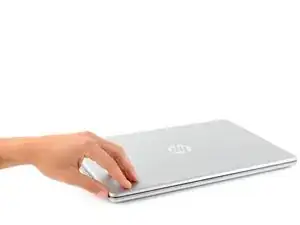
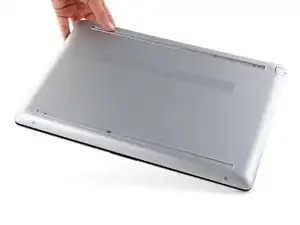
Закройте экран и снова переверните ноутбук.
Шаг 13
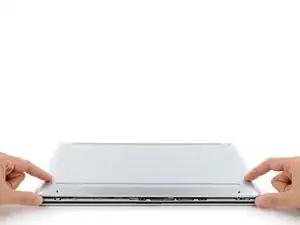
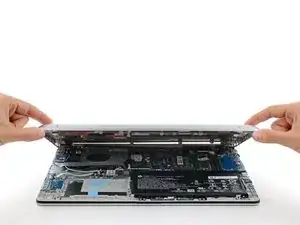
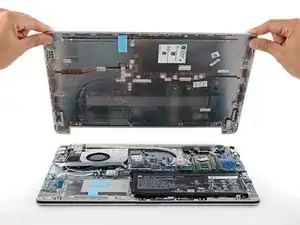
Снимите заднюю панель.
Для установки задней панели обратно поместите ее на корпус и плотно нажмите по периметру, чтобы все защелки зафиксировались.
Шаг 14
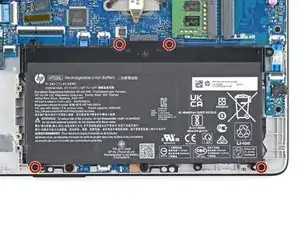
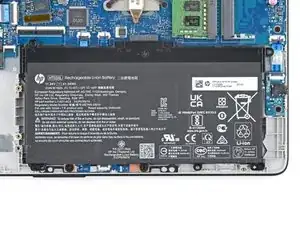
Учитывая конструкцию разъема аккумулятора, единственный способ его отключить — физически извлечь аккумулятор.
Старайтесь не гнуть, не мять, не деформировать, не прокалывать и не протыкать аккумулятор инструментами — поврежденный аккумулятор представляет потенциальную пожарную опасность.
Используйте крестовую отвертку, чтобы выкрутить четыре винта длиной 3,4 мм, фиксирующие аккумулятор.
Шаг 15
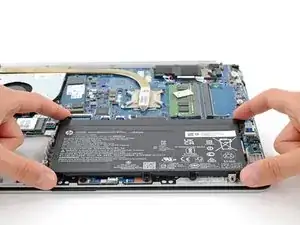
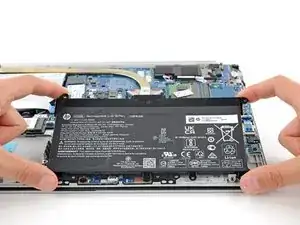
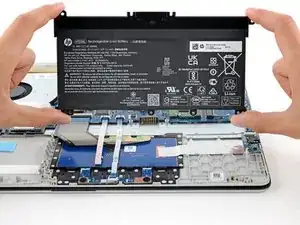
Аккуратно приподнимите верхний край аккумулятора, чтобы отсоединить его разъем от материнской платы.
Извлеките аккумулятор.
При обратной сборке используйте направляющие штыри для позиционирования аккумулятора и нажмите на разъем, чтобы зафиксировать его.
Никогда не используйте повторно деформированный или поврежденный аккумулятор — это пожарная опасность. Замените его новым.
Шаг 16
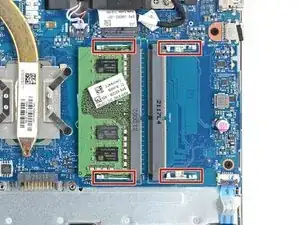
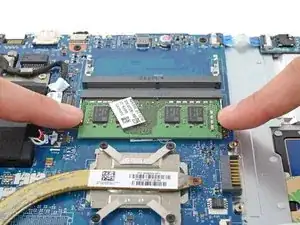
В вашем ноутбуке есть два слота для памяти, каждый из которых оснащен парой металлических защелок, фиксирующих модуль ОЗУ.
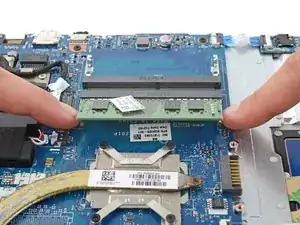
Одновременно отожмите металлические защелки по обе стороны модуля ОЗУ, пока они не освободятся, и модуль не приподнимется под небольшим углом.
Шаг 17
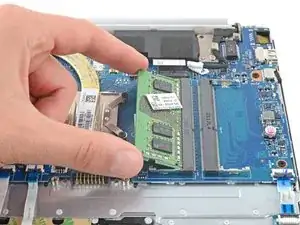
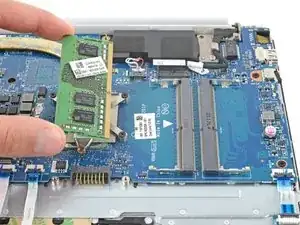
Извлеките модуль ОЗУ из разъема.
Повторите действия для второго модуля ОЗУ.
Для установки модуля памяти вставьте его в разъем под небольшим углом вниз, затем нажмите firmly, пока обе металлические защелки не зафиксируют ОЗУ на месте.
Заключение
Чтобы собрать устройство, выполните эти инструкции в обратном порядке.
Сдайте электронные отходы в сертифицированный пункт утилизации по стандарту R2 или e-Stewards.
Ремонт пошел не по плану? Попробуйте выполнить базовую диагностику или обратитесь за помощью к нашему сообществу Answers.
Перевод руководства с ifixit.com