Замена задней крышки HP 15-dw
Используйте это руководство, чтобы заменить или снять заднюю крышку вашего ноутбука HP 15s.
Примечание: Эта процедура написана для модели ноутбука HP 15s 15-dw3033dx, но полностью совместима с любым ноутбуком HP 15s, модельный номер которого начинается с 15-dw.
Шаг 1
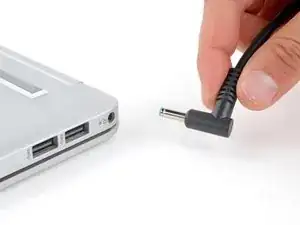
Полностью выключите ноутбук и отключите все кабели.
Шаг 2
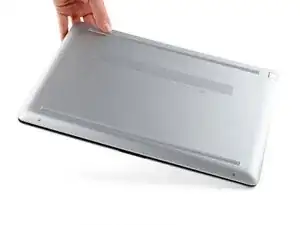
Переверните ноутбук, чтобы резиновые ножки оказались обращены вверх.
Шаг 3
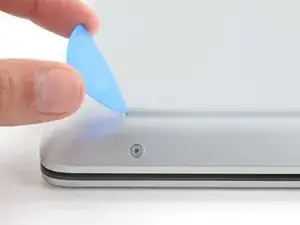
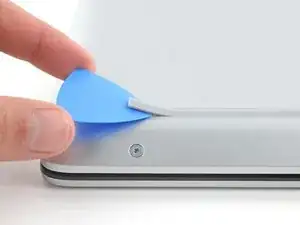
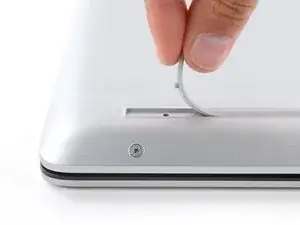
Резиновые ножки закрывают в общей сложности пять винтов задней крышки.
Используйте лопатку, чтобы приподнять край передней резиновой ноги, пока вы не сможете ухватиться за нее пальцами.
Убедитесь, что как сама ножка, так и ее клей поднимаются вместе, так как они должны быть удалены как одно целое.
Шаг 4
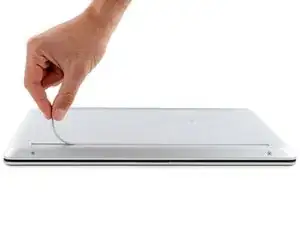
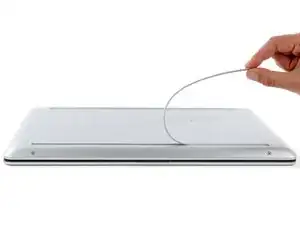
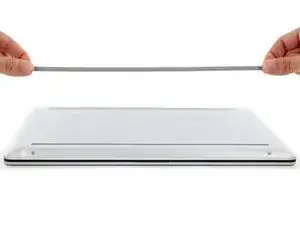
Снимите переднюю ножку с задней крышки и удалите ее.
Шаг 5
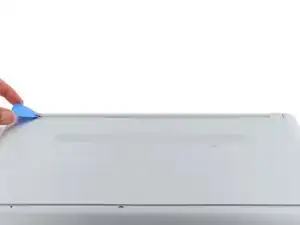
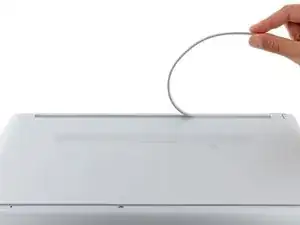
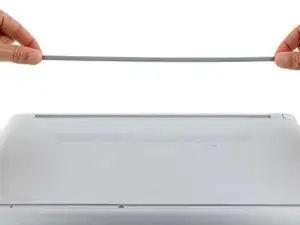
Используйте лопатку, чтобы приподнять край задней резиновой ноги, пока вы не сможете ухватиться за нее пальцами.
Снимите заднюю ножку с задней крышки и удалите ее.
Шаг 6
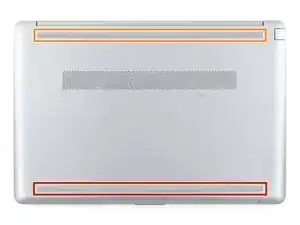
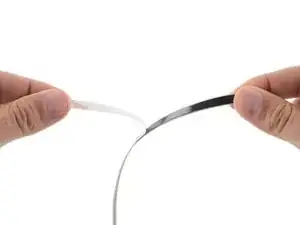
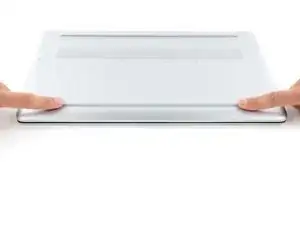
Обратите внимание, что резиновые ножки разные:
Передняя ножка толще, с более глубокой выемкой.
Задняя ножка тоньше, с менее глубокой выемкой.
Во время сборки:
Если вы повторно используете резинок, оставшийся клей должен быть достаточно липким для повторного использования.
Если оставшийся клей недостаточно липкий или ваши новые ножки не пришли с клеем, вы можете использовать двусторонний скотч, такой как Tesa Tape, чтобы закрепить ножки.
Убедитесь, что полоски скотча не шире 6 мм, иначе они могут не подойти.
Чтобы установить ножку, снимите ее защитный слой, поместите ножку в соответствующую выемку и плотно прижмите по всей длине ножки, чтобы зафиксировать ее.
Шаг 7
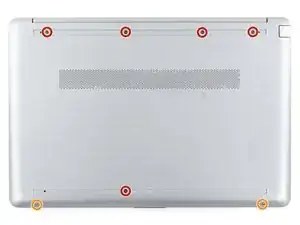
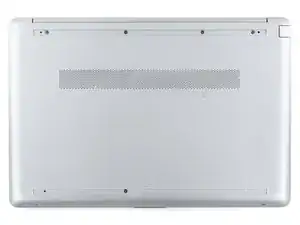
Используйте отвертку с крестовидным шлицем, чтобы удалить семь винтов, крепящих заднюю крышку:
Пять винтов длиной 8,5 мм
Два винта длиной 4,6 мм
Несмотря на стандарты, отвертки с крестовидным шлицем могут различаться по размеру и форме — две отвертки, отмеченные как одного размера, могут по-разному подходить к одному и тому же винту. Используйте ту, которая наиболее плотно входит в головку винта, чтобы избежать срыва.
Шаг 8
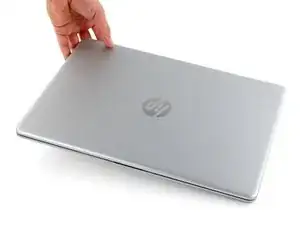
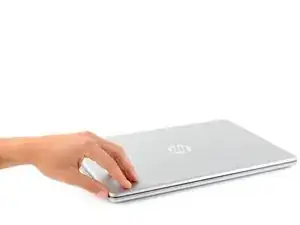
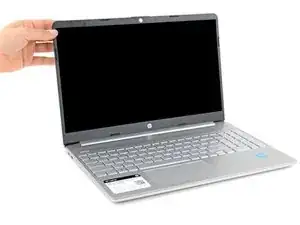
Переверните ноутбук и откройте экран.
Шаг 9
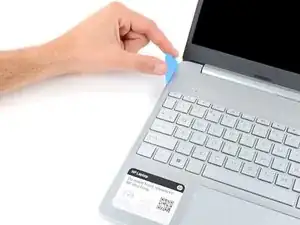
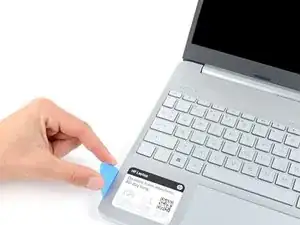
Пластиковые зажимы крепят заднюю крышку к раме. Вы будете слышать и чувствовать, как зажимы освобождаются во время работы.
Вставьте плоскую сторону лопатки в шов между верхним левым краем задней крышки и рамой.
Проведите лопаткой вниз к нижнему левому углу, чтобы освободить зажимы на левом крае.
Шаг 10
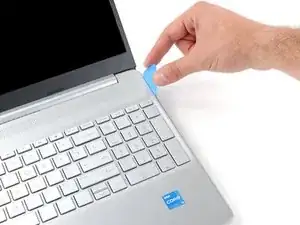
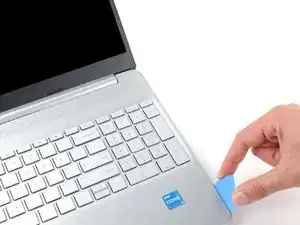
Вставьте плоскую сторону лопатки в шов между верхним правым краем задней крышки и рамой.
Проведите лопаткой вниз к нижнему правому углу, чтобы освободить зажимы на правом крае.
Шаг 11
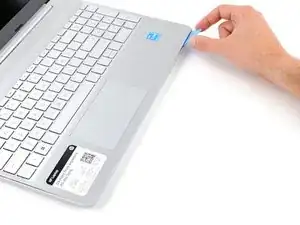
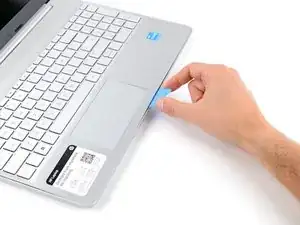
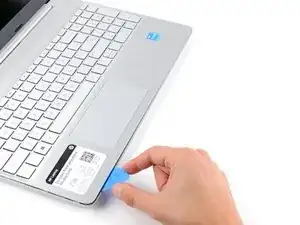
Вставьте плоскую сторону лопатки между нижним правым углом задней крышки и рамой.
Проведите лопаткой к нижнему левому углу, чтобы освободить оставшиеся зажимы.
Шаг 12
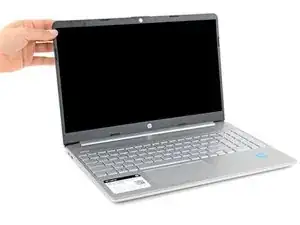
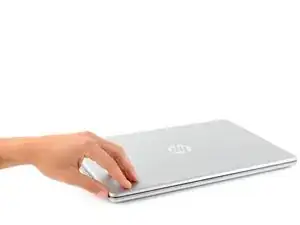
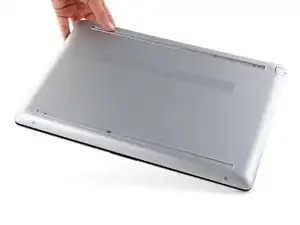
Закройте экран и переверните ноутбук обратно.
Шаг 13
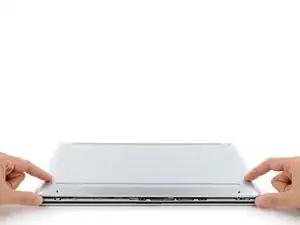
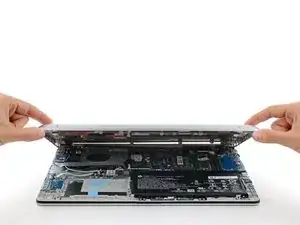
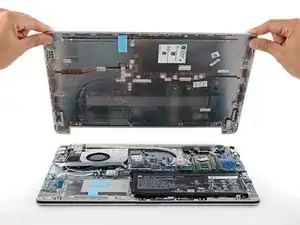
Снимите заднюю крышку.
Чтобы повторно установить заднюю крышку, положите ее на раму и плотно прижмите по периметру, чтобы зафиксировать все зажимы.
Заключение
Чтобы собрать устройство обратно, следуйте этим инструкциям в обратном порядке.
Ремонт не удался? Попробуйте некоторые простые методы устранения неполадок или обратитесь за помощью к нашему сообществу Ответы.
Перевод руководства с ifixit.com