замена сломанного кабеля ЖК-дисплея ноутбука asus k75vm
в этом руководстве мы заменим сломанный кабель ЖК-дисплея.
мы также покажем, как открыть ноутбук, чтобы Вы могли заменить другие детали.
если Вы хотите заменить сломанный экран, начните с шага 17–18
Шаг 1
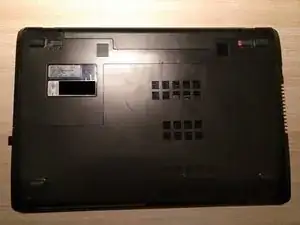
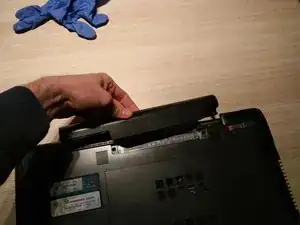
сначала извлеките аккумулятор
Шаг 2
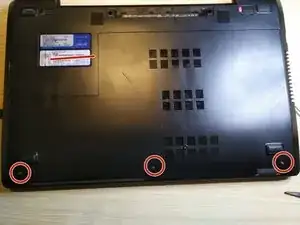
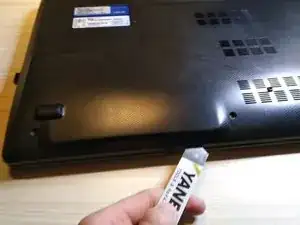
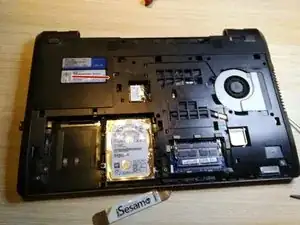
снимите большую крышку, открутив 3 винта
Шаг 3
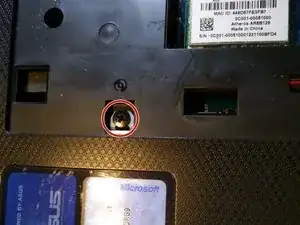
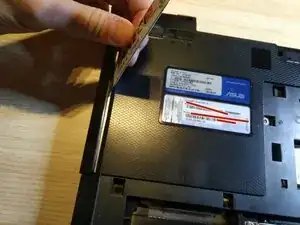
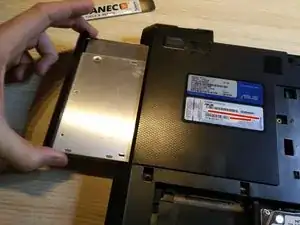
теперь извлеките DVD-привод, открутив 1 винт.
следите за винтами, составьте карту и приклейте винты к карте.
используйте лопаточку для извлечения DVD-привода.
Шаг 4
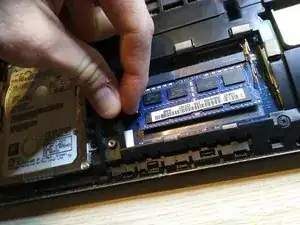
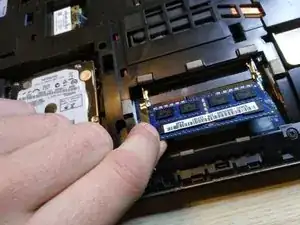
извлеките модуль оперативной памяти
Шаг 5
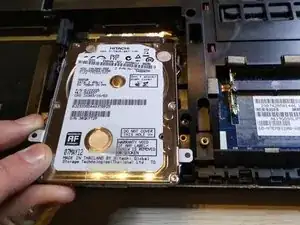
снимите корзину HDD и винты (у меня их 2).
после удаления двух чёрных винтов выдвиньте жёсткий диск.
Шаг 6
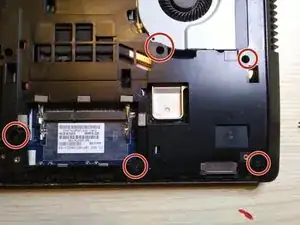
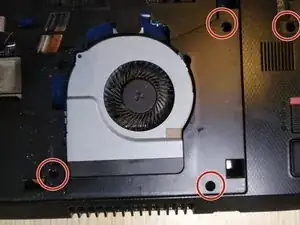
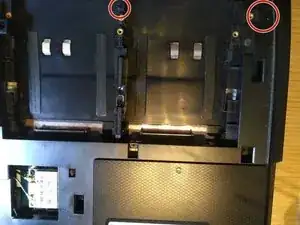
теперь открутите винты корпуса.
Шаг 7
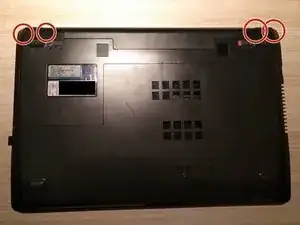
остальные винты корпуса.
также есть 3 маленьких винта, спрятанных под отсеком DVD. если Вы снимете отсек DVD (как на предыдущем шаге), Вы увидите эти 3 маленьких винта. у меня нет их фотографии.
Шаг 8
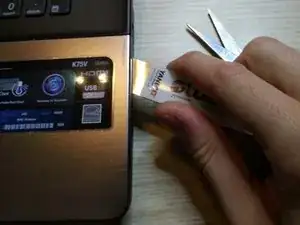
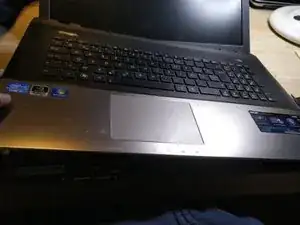
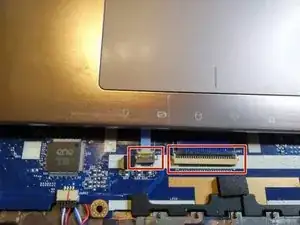
теперь переверните ноутбук и с помощью лопатки снимите верхнюю панель с прикреплённой клавиатурой.
при снятии: будьте внимательны к разъёмам клавиатуры и тачпада и ленточным кабелям.
Шаг 9
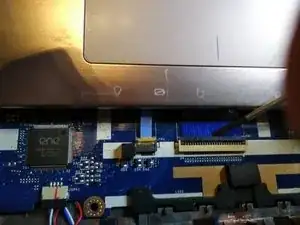
отсоедините ленточные кабели от разъёма на материнской плате.
используйте плоскую отвёртку или маленькую пластиковую лопаточку, чтобы поднять маленький пластиковый фиксатор в разъёме вверх.
сдвиньте кабели от разъёма, когда фиксатор открыт, затем закройте фиксатор.
Шаг 10
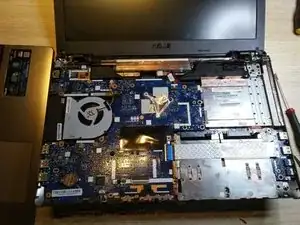
после снятия верхней панели (с клавиатурой) Вы увидите материнскую плату...
если Вы хотите заменить клавиатуру: клавиатура прикреплена к верхней панели, снимите винты с металлической рамки и извлеките старую клавиатуру. всегда аккуратно обращайтесь с ленточным кабелем.
Шаг 11
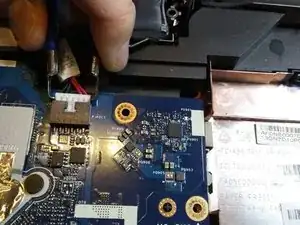
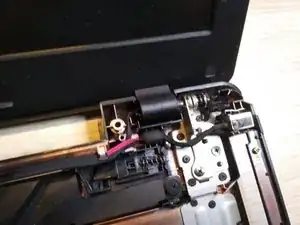
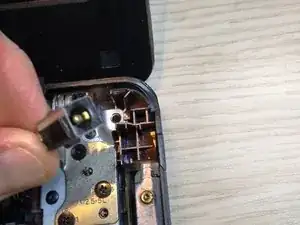
теперь мы отключим кабели от материнской платы.
отсоедините кабель разъёма питания (DC jack) от разъёма на материнской плате.
Будьте осторожны: это очень хрупкий пластиковый разъём! Рекомендуется использовать маленькую плоскую отвёртку или пластиковую лопаточку.
на фото я использую экстрактор для микросхем, но я не рекомендую его использование, если Вы не привыкли ремонтировать ноутбуки.
если у Вас сломан разъём питания, извлеките весь кабель (чёрный и красный), проходящий через пластиковую рамку ноутбука.
Шаг 12
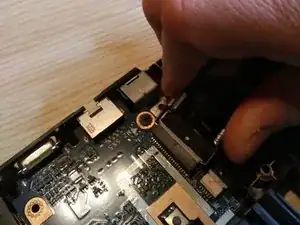
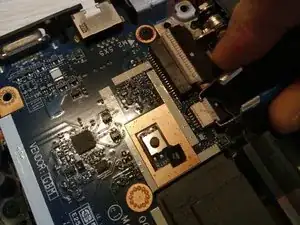
при отсоединении кабеля ЖК-дисплея от разъёма используйте экстрактор для микросхем, действуйте очень осторожно. при повреждении или разрыве кабеля у Вас будут проблемы с экраном.
удалите маленький разъём рядом с большим разъёмом ЖК-дисплея — это разъём веб-камеры.
Шаг 13
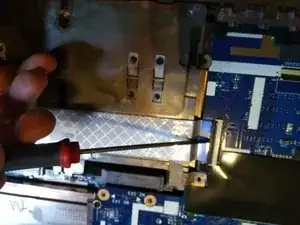
снимите белый большой плоский ленточный кабель, подключённый к плате USB (справа).
опять же будьте осторожны и используйте плоскую отвёртку или лопаточку, чтобы поднять фиксатор.
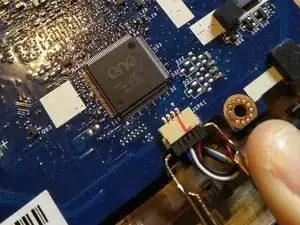
отсоедините аудиокабель от разъёма; будьте осторожны — при разрыве кабелей будут проблемы со звуком и возможен синий экран смерти.
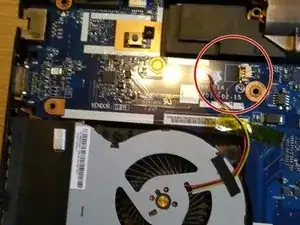
отсоедините кабель вентилятора от разъёма, будьте очень аккуратны, так как это очень тонкие и ломкие кабели.
Шаг 14
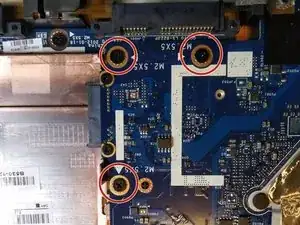
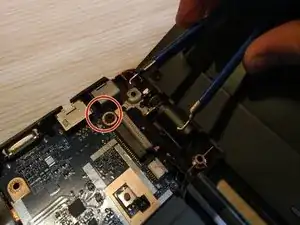
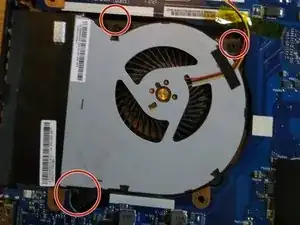
удалите 3 винта, показанные на рисунке 1
удалите 1 винт слева от разъёма ЖК-дисплея.
после этого Вы сможете выдвинуть материнскую плату. (поднимите её с правой стороны, затем сдвиньте вправо и извлеките.)
если Вы хотите снять вентилятор или заменить его, необходимо открутить 3 винта, см. рисунок 3
Шаг 15
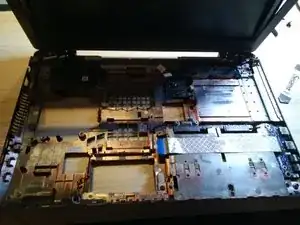
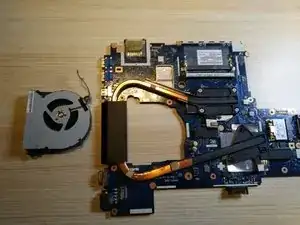
после снятия материнской платы Вы увидите петли экранa.
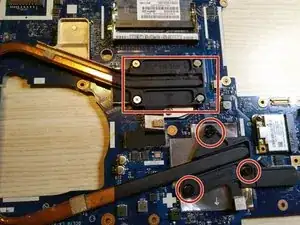
на рисунке 2 Вы увидите материнскую плату; Вы можете почистить или заменить процессор сейчас.
для замены процессора или очистки термопрокладок необходимо открутить винты, показанные на рисунке 3.
очистите контактные площадки изопропиловым спиртом и всегда обновляйте термопасту процессора (одна капля на каждое место достаточна).
Шаг 16
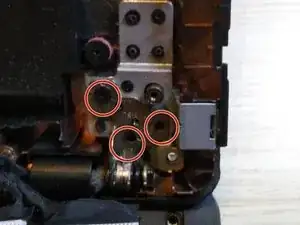
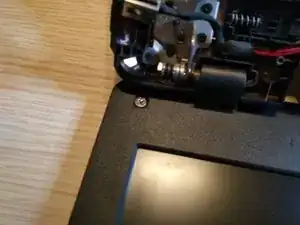
открутите по 3 винта на каждой петле.
на правой петле есть металлический крючок, прикреплённый к петле. он прикреплён к нижнему корпусу — просто сдвиньте экран, чтобы освободить его.
Шаг 17
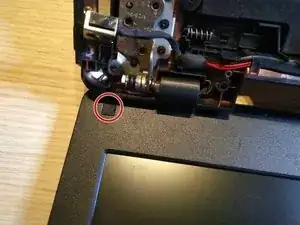
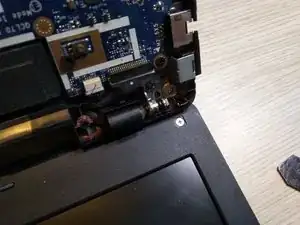
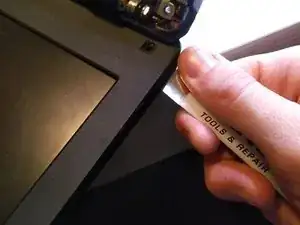
снимите чёрную квадратную резиновую заглушку, чтобы открыть скрытые винты.
есть 2 винта: один внизу слева и один внизу справа.
после снятия винтов можно провести лопаткой или инструментом для вскрытия по периметру пластикового каркаса.
Шаг 18
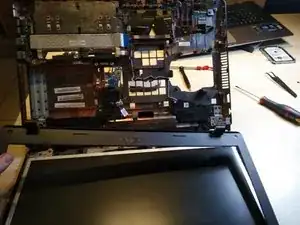
после снятия пластикового каркаса вы можете заменить экран, шлейф ЖК-панели и т.д.
у меня нет фотографий процесса съёмки экрана — прошу прощения. но вы можете следовать другим руководствам по этой операции, поскольку процесс одинаков.
Заключение
Для обратной сборки устройства выполните указанные инструкции в обратном порядке.
Перевод руководства с ifixit.com