Замена сетевой платы HP Chromebook x360 11-ae010nr
Если у вашего HP Chromebook 11-ae010nr возникают проблемы с интернетом — частые отключения, медленное соединение или трудности с просмотром или подключением к сетям — используйте это руководство для замены сетевой платы. Этот компонент отвечает за связь компьютера с интернетом. При неисправности платы возможны разные причины. Перед заменой убедитесь, что проблема аппаратная: проверьте наличие проблем в нескольких сетях и испробуйте другие решения.
Шаг 1
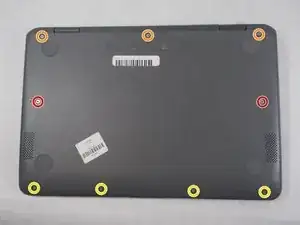
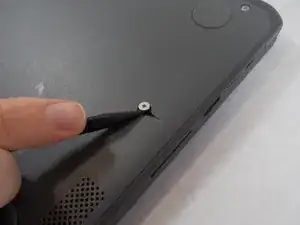
Переверните устройство так, чтобы винты были видны.
Ослабьте два захватных винта Phillips #1 в центре устройства.
Отверните три винта Phillips #1 длиной 9,3 мм со стороны шарнира устройства.
Отверните четыре винта Phillips #1 длиной 6,1 мм со стороны открывания устройства.
Шаг 2
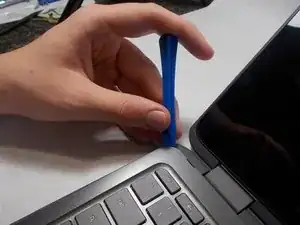
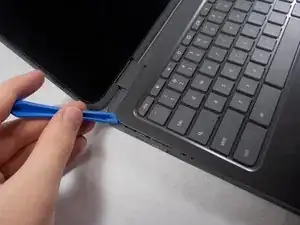
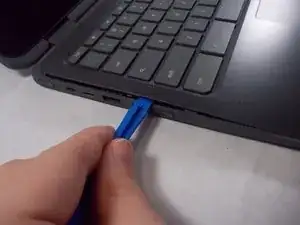
Вставьте инструмент для открытия iFixit между краем сборки клавиатуры и основанием корпуса.
Нажмите на ручку инструмента, чтобы создать зазор между сборкой клавиатуры и основанием корпуса.
Проводите инструмент по периметру устройства, отщелкивая защелки усилием при необходимости, пока сборка клавиатуры полностью не приподнимется от корпуса.
Шаг 3
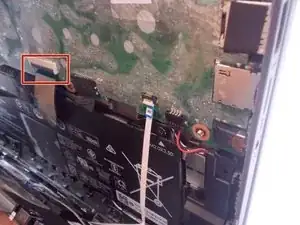
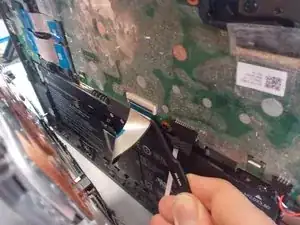
Отделите сборку клавиатуры от корпуса.
К клавиатуре подключены два кабеля — будьте осторожны, чтобы не повредить их.
Переверните черную пластиковую защёлку в месте соединения более широкого кабеля с основной платой кончиком лопатки или ногтем.
Извлеките кабель плоскогубцами с изогнутыми носами или пальцами.
Шаг 4
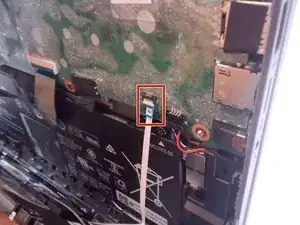
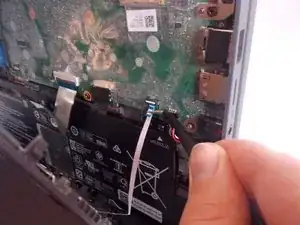
Переверните белую пластиковую защёлку в месте соединения более тонкого кабеля с основной платой кончиком лопатки или ногтем.
Извлеките кабель плоскогубцами с изогнутыми носами или пальцами.
Отделите клавиатуру от ноутбука.
Шаг 5
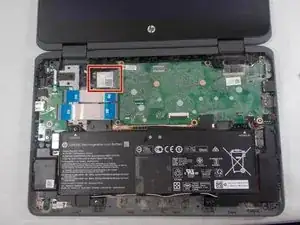
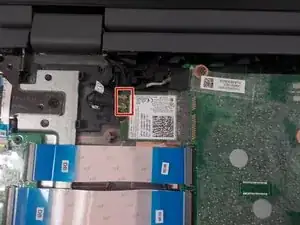
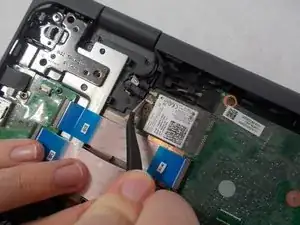
Снимите два пронумерованных кабеля, подключенных к сетевой плате, с помощью изогнутых пинцетов или пальцами.
Шаг 6
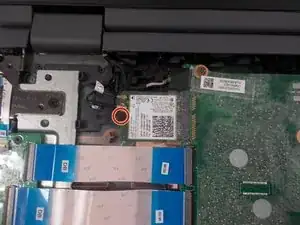
Отверните один винт Phillips #1 длиной 3,5 мм, крепящий сетевую плату.
Шаг 7
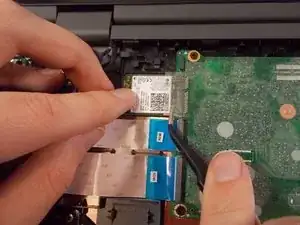
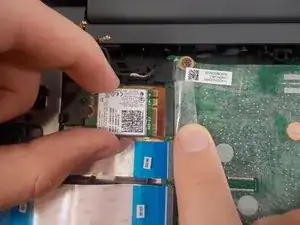
Подденьте пленку по краю сетевой платы плоскогубцами с изогнутыми носами или пальцами.
Снимите сетевую плату, сдвинув её влево.
Заключение
Для сборки устройства выполните эти действия в обратном порядке.
Перевод руководства с ifixit.com