Замена динамиков в HP Chromebook x360 11-ae010nr
Если ваш HP Chromebook x360 11-ae010nr воспроизводит искажённый звук или вообще не издаёт звук, с помощью этого руководства можно снять и заменить динамики.
Динамики — это внутренние устройства вывода, которые позволяют пользователю слушать звук или воспроизводить аудио.
Перед тем как приступить к работе, ознакомьтесь с руководством по устранению неисправностей аудиосистемы. [Устранение неисправностей].
Чтобы получить доступ к динамикам, сначала нужно снять клавиатуру. Снятие клавиатуры предоставляет доступ к динамикам, но также открывает другие внутренние компоненты устройства. Работа с внутренними компонентами может быть потенциально опасной и привести к электростатическому разряду (ЭСР). Во избежание этого важно использовать антистатический браслет и коврик. Чтобы правильно их установить, перед началом замены динамиков ознакомьтесь с руководством iFixit по настройке браслета и коврика. Руководство по антистатическому браслету и коврику.
Перед тем как снимать клавиатуру и приступать к работе, обязательно выключите Chromebook и отключите его от всех источников питания.
Шаг 1
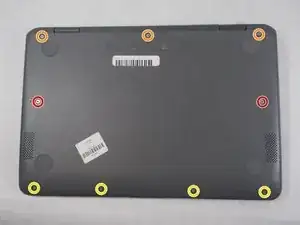
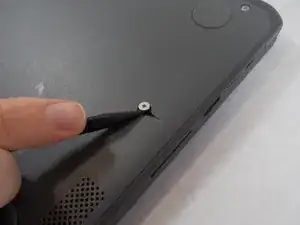
Поверните устройство экраном вниз, чтобы были видны винты.
Ослабьте два съемных винта Phillips #1 по центру устройства.
Снимите три винта Phillips #1 длиной 9,3 мм со стороны шарнира устройства.
Снимите четыре винта Phillips #1 длиной 6,1 мм со стороны открывания устройства.
Шаг 2
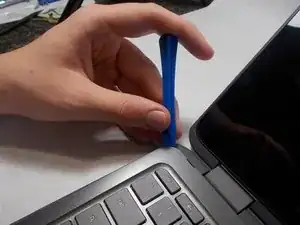
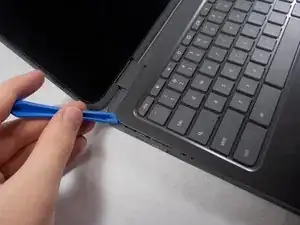
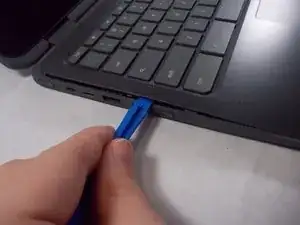
Вставьте инструмент для вскрытия iFixit между краем блока клавиатуры и основанием устройства.
Нажмите на ручку инструмента, чтобы создать зазор между блоком клавиатуры и основанием устройства.
Перемещайте инструмент по периметру устройства, при необходимости прикладывая усилие, чтобы открыть защёлки, пока блок клавиатуры полностью не отойдёт от основания устройства.
Шаг 3
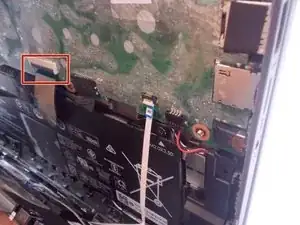
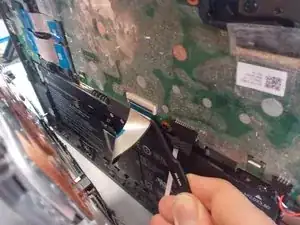
Отделите блок клавиатуры от корпуса.
Клавиатура подключена к устройству двумя кабелями, поэтому действуйте осторожно, чтобы не повредить их.
Поднимите чёрную пластиковую защёлку в месте соединения широкого кабеля с основной платой с помощью наконечника лопатки или ногтя.
Извлеките кабель с помощью изогнутых пинцетов с тонкими щипцами или пальцами.
Шаг 4
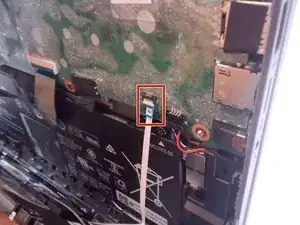
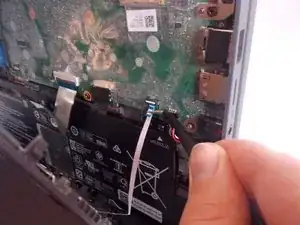
Поднимите белую пластиковую защёлку в месте соединения тонкого кабеля с основной платой с помощью наконечника лопатки или ногтя.
Извлеките кабель с помощью изогнутых пинцетов с тонкими щипцами или пальцами.
Полностью отделите блок клавиатуры от ноутбука.
Шаг 5
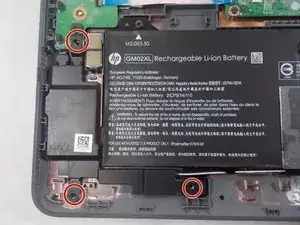
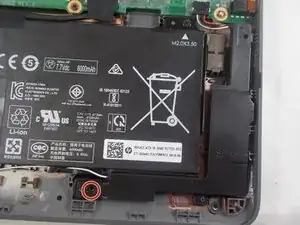
Снимите четыре винта Phillips #1 длиной 5 мм, крепящих левый и правый динамики.
Шаг 6
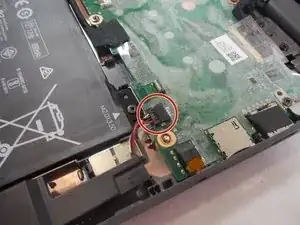
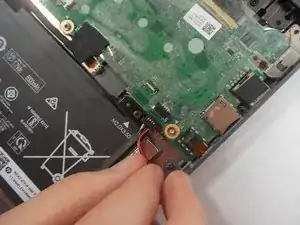
Снимите кабель с правого динамика, убрав ленту, а затем отсоединив кабель.
Шаг 7
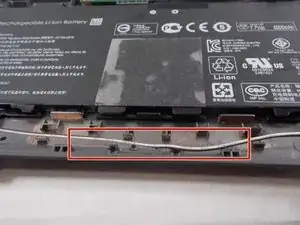
Потяните белый кабель вниз, чтобы отключить его от аккумулятора.
Извлеките динамики из ноутбука.
Завершение
Чтобы собрать устройство, выполните данные инструкции в обратном порядке.
Перевод руководства с ifixit.com