Замена вентилятора HP 15-ef
Используйте это руководство для очистки или замены вентилятора в вашем ноутбуке HP 15.
Примечание. Эта процедура была написана на примере модели 15-dy2702dx HP 15, но полностью совместима с любым ноутбуком HP 15, номер модели которого начинается с 15-dy или 15-ef.
Ноутбук всё ещё на гарантии? Свяжитесь с HP, чтобы узнать статус гарантии, получить ремонт по гарантии при наличии права или получить дополнительную информацию по гарантии.
Для выполнения этой процедуры требуется снять аккумулятор, чтобы отключить питание. Будьте осторожны, чтобы не согнуть, не перекрутить и не проколоть аккумулятор — заряженный литий-ионный аккумулятор может быть очень опасен при случайном проколе. Если аккумулятор вздут или выглядит надутым, примите дополнительные меры предосторожности.
Шаг 1
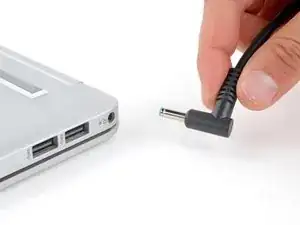
Шаг 2
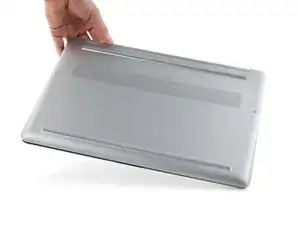
Переверните ноутбук так, чтобы резиновые ножки были сверху.
Шаг 3
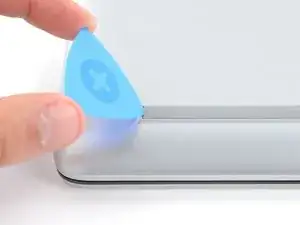
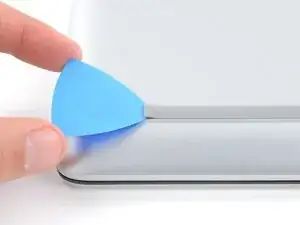
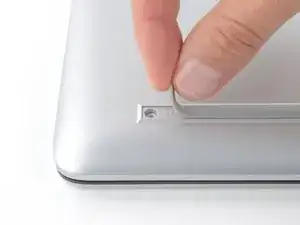
Резиновые ножки закрывают в общей сложности шесть винтов задней крышки.
Используйте плоскую лопатку (opening pick), чтобы приподнять край передней резиновой ножки, пока вы не сможете ухватить её пальцами.
Убедитесь, что ножка и клейкая основа отрываются вместе, так как их нужно снять одной деталью.
Шаг 4
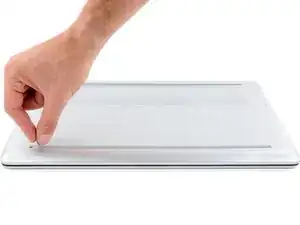
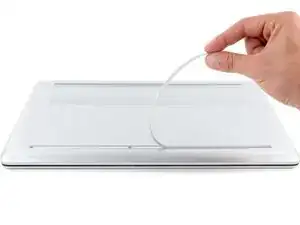
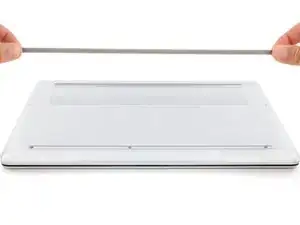
Отделите переднюю ножку от задней крышки и снимите её.
Шаг 5
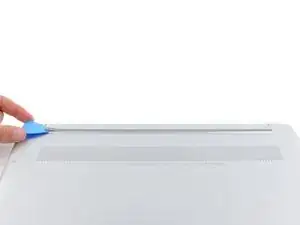
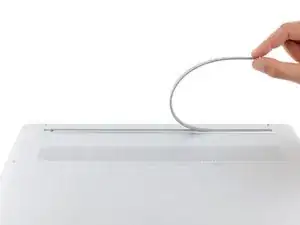
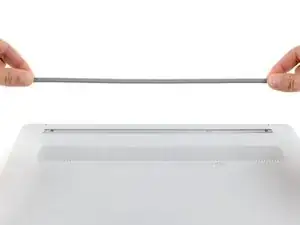
Используйте плоскую лопатку, чтобы приподнять край задней резиновой ножки, пока вы не сможете ухватить её пальцами.
Отделите заднюю ножку от задней крышки и снимите её.
Шаг 6
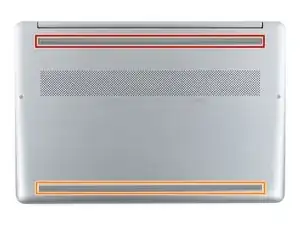
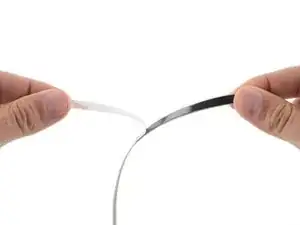
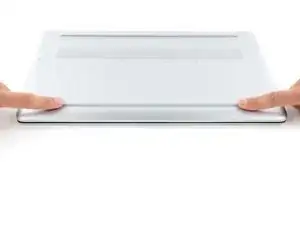
Обратите внимание, что резиновые ножки разные:
Задняя ножка толще и имеет более глубокую выемку.
Передняя ножка тоньше и имеет более мелкую выемку.
При сборке:
Если вы повторно используете резиновые ножки, оставшийся клей должен быть достаточно липким для повторного использования.
Если оставшийся клей недостаточно липкий или в комплекте с новыми ножками не было клейкой основы, вы можете использовать двустороннюю ленту, например Tesa Tape, чтобы закрепить ножки.
Убедитесь, что полосы ленты не шире 6 мм, иначе они могут не поместиться.
Чтобы установить ножку, снимите защитную пленку с клеевой основы, вставьте ножку в соответствующую выемку и плотно прижмите вдоль всей длины ножки, чтобы закрепить её.
Шаг 7
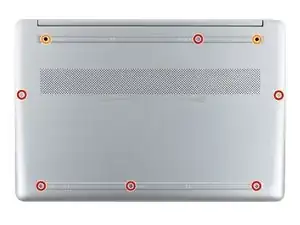
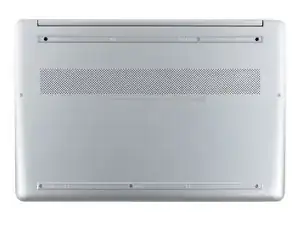
Используйте крестовую отвертку, чтобы снять восемь винтов, крепящих заднюю крышку:
Шесть серебристых винтов длиной 6,5 мм
Два чёрных винта длиной 6,7 мм
Несмотря на стандарты, крестовые отвертки могут различаться по размеру и форме — две отвертки с одинаковой маркировкой могут по-разному подходить к одному и тому же винту. Используйте отвертку, которая наиболее плотно входит в головку винта, чтобы избежать срыва резьбы.
Шаг 8
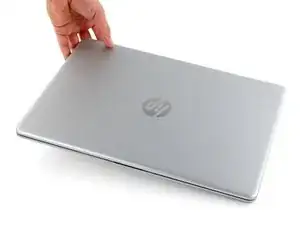
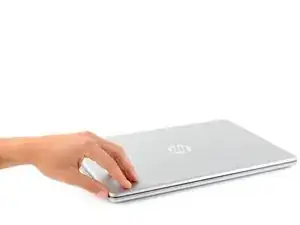
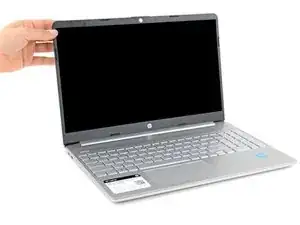
Переверните ноутбук и откройте экран.
Шаг 9
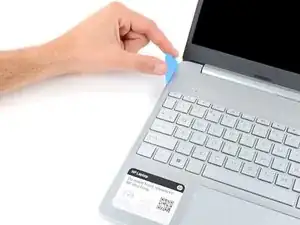
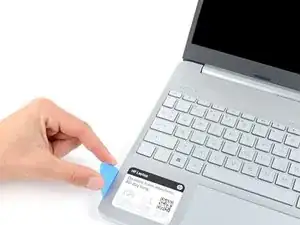
Пластиковые защёлки фиксируют заднюю крышку к раме. При работе вы услышите и почувствуете, как защёлки отщёлкиваются.
Вставьте плоскую сторону лопатки в шов между верхним левым краем задней крышки и рамой.
Проведите лопатку вниз до нижнего левого угла, чтобы освободить защёлки на левой стороне.
Шаг 10
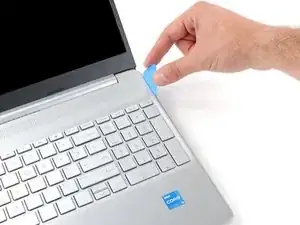
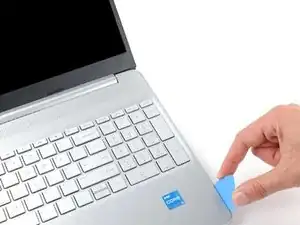
Вставьте плоскую сторону лопатки в шов между верхним правым краем задней крышки и рамой.
Проведите лопатку вниз до нижнего правого угла, чтобы освободить защёлки на правой стороне.
Шаг 11
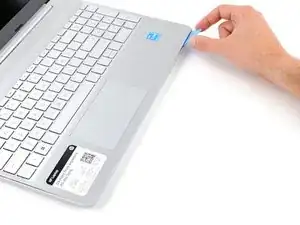
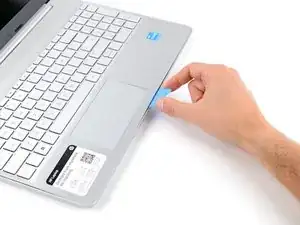
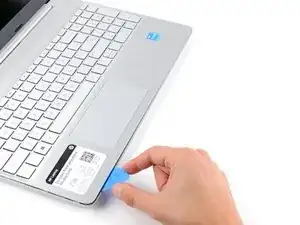
Вставьте плоскую сторону лопатки между нижним правым углом задней крышки и рамой.
Проведите лопатку до нижнего левого угла, чтобы освободить оставшиеся защёлки.
Шаг 12
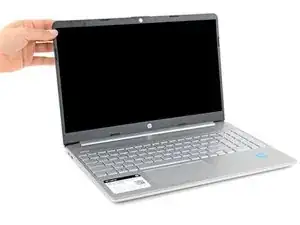
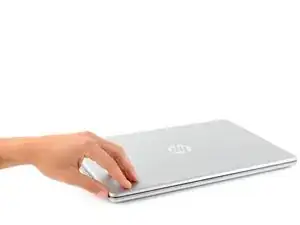
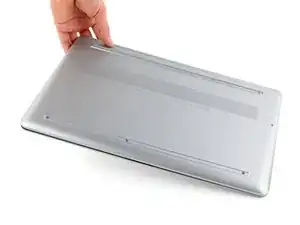
Закройте экран и снова переверните ноутбук лицевой стороной вверх.
Шаг 13
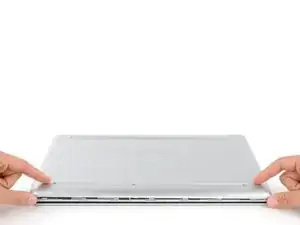
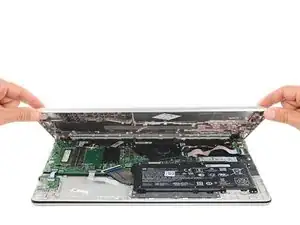
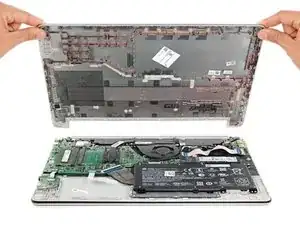
Снимите заднюю крышку.
Чтобы установить заднюю крышку обратно, положите её на раму и плотно прижмите по периметру, чтобы защёлкились все фиксаторы.
Шаг 14
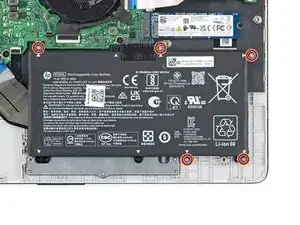
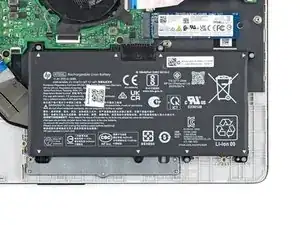
Из‑за конструкции разъёма аккумулятора единственный способ отключить аккумулятор — физически его снять.
Старайтесь не сгибать, не мять, не деформировать, не протыкать и не прокалывать аккумулятор инструментом — повреждённый аккумулятор представляет собой риск возгорания.
Используйте крестовую отвертку, чтобы снять пять винтов длиной 3,7 мм, крепящих аккумулятор.
Шаг 15
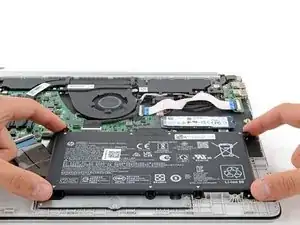
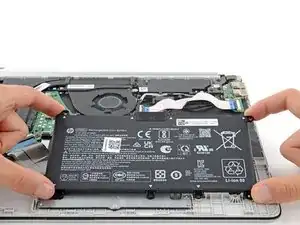
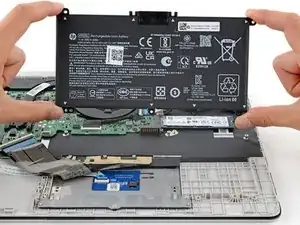
Аккуратно приподнимите верхнюю кромку батареи, чтобы отсоединить её разъём от материнской платы.
Снимите батарею.
При сборке используйте направляющие штифты для установки батареи и надавите на разъём, чтобы зафиксировать его.
Никогда не используйте повторно деформированную или повреждённую батарею — это пожароопасно. Замените её на новую.
Шаг 16
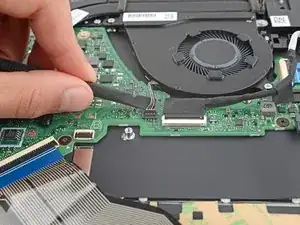
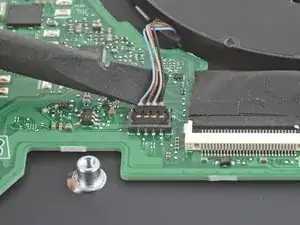
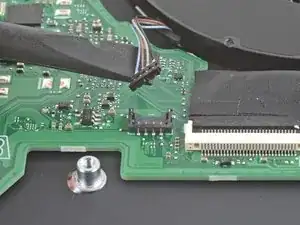
Используйте плоский конец лопатки, чтобы осторожно поддеть разъём кабеля вентилятора и поднять его вертикально от материнской платы для отсоединения.
Шаг 17
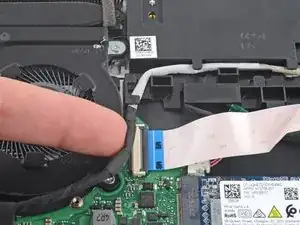
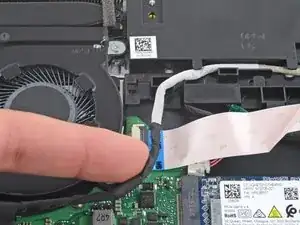
Участок кабеля дисплея перекрывает один из винтов, закрепляющих вентилятор.
Освободите кабель из зажима и отведите его от вентилятора.
Шаг 18
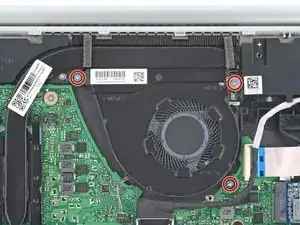
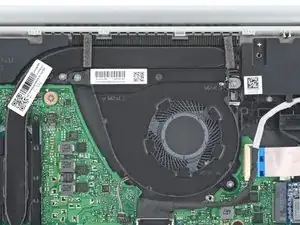
Используйте крестообразную отвёртку Phillips, чтобы выкрутить три винта длиной 3.6 мм, фиксирующие вентилятор.
На некоторых моделях может быть полоса ленты над небольшим зазором между вентилятором и тепловой трубкой. Используйте пинцет или пальцы, чтобы поддеть и удалить её перед снятием вентилятора.
Шаг 19
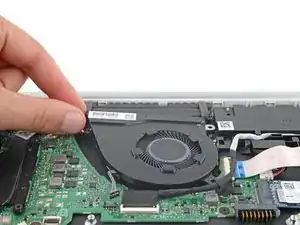
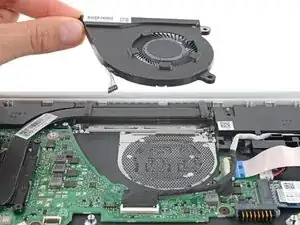
Снимите вентилятор.
Заключение
Сравните вашу новую запасную деталь с оригинальной — возможно, потребуется перенести оставшиеся компоненты или удалить клейкие накладки с новой детали перед установкой.
Для обратной сборки устройства следуйте этим инструкциям в обратном порядке.
Утилизируйте электронные отходы в переработчике, сертифицированном по стандартам R2 или e-Stewards. В зависимости от региона использованные устройства и детали HP можно вернуть для повторного использования или переработки через программу HP Planet Partners.
Ремонт не удался? Попробуйте базовую диагностику или обратитесь за помощью в сообщество Answers.
Перевод руководства с ifixit.com