Замена сборки дисплея Acer Aspire R5-571T-57Z0
Сборка дисплея на вашем Acer Aspire R5-571T-57Z0 — это тот элемент, который отображает интерфейс, с которым взаимодействует пользователь. Этот дисплей имеет сенсорный интерфейс, который позволяет пользователю взаимодействовать с ноутбуком, касаясь экрана пальцами, вместо использования мыши или трекпада.
Если на экране есть обесцвечивания, линии, появляющиеся по экрану, или сенсорные элементы управления не работают, ваш дисплей может быть поврежден и требует замены. Перед тем как продолжить с этим руководством и заменить дисплей, убедитесь, что проблема не связана с программным обеспечением. Убедитесь, что все программы закрыты, и ноутбук перезагружен. Кроме того, обновите устаревшие драйверы графики. Неисправные экраны особенно распространены после обновления операционной системы. Эта проблема может быть исправлена обновлением ранее упомянутых драйверов графики. Ознакомьтесь с нашим руководством по устранению неполадок для получения дополнительной информации.
Это руководство покажет вам, как заменить сборку дисплея на вашем Acer Aspire R5-571T-57Z0. Перед началом работы с этим руководством убедитесь, что вы выключили компьютер и отключили его от всех внешних устройств. После выполнения этих шагов внимательно следуйте нашему руководству, чтобы снять сборку дисплея с вашего ноутбука.
Шаг 1
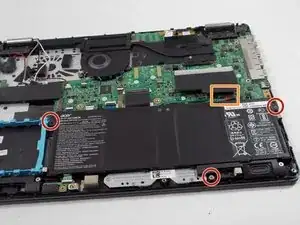
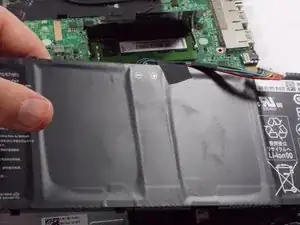
Удалите три винта длиной 4,0 мм от батареи с помощью отвертки Phillips #00.
Отключите кабель, подключенный к оперативной памяти.
Осторожно удалите батарею.
Шаг 2
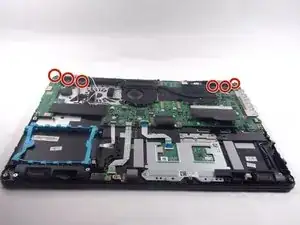
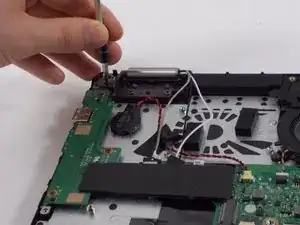
Удалите шесть винтов длиной 4,0 мм с петель с помощью отвертки Phillips #00.
Шаг 3
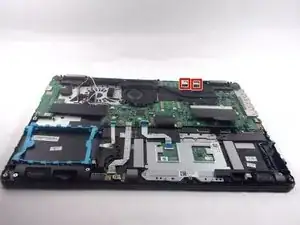
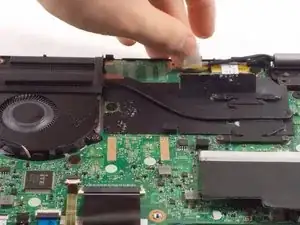
Снимите наклейки с дисплейного кабеля.
Шаг 4
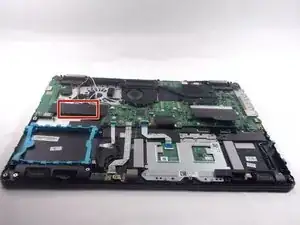
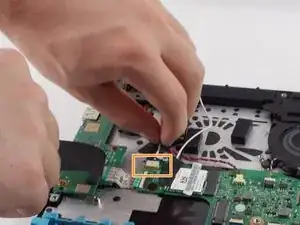
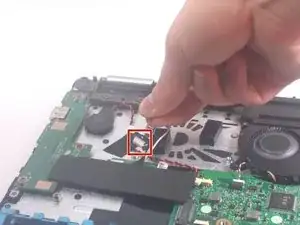
Отогните пленку, защищающую Wi-Fi карту.
Отключите кабель сенсорного экрана.
Шаг 5
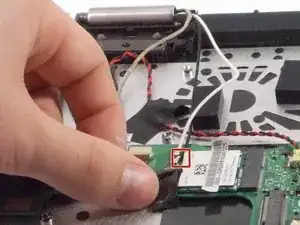
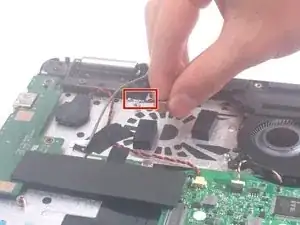
Отгибайте ленту, покрывающую разъемы.
Отсоедините два разъема (один черный провод, один белый провод).
Шаг 6
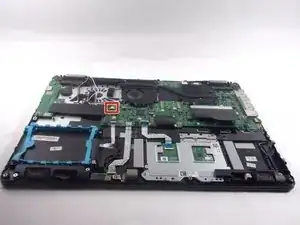
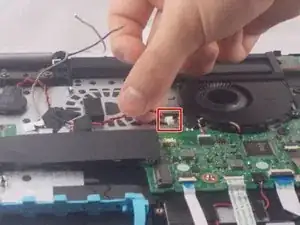
Отключите кабель сенсорных элементов управления рядом с черной пленкой.
Шаг 7
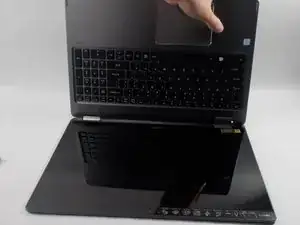
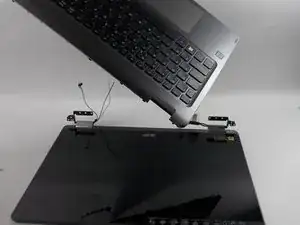
Переверните ноутбук и отодвиньте, чтобы удалить сборку дисплея.
Заключение
Чтобы собрать ваше устройство, следуйте этим инструкциям в обратном порядке.
Перевод руководства с ifixit.com