Замена разъёма питания (DC IN) в HP Chromebook 11 G5 EE
Шаг 1
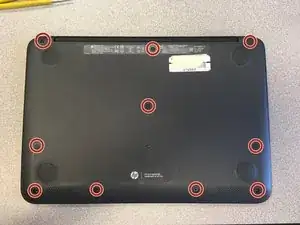
Снимите чёрные резиновые заглушки винтов при помощи острого конца лопатки. Затем выкрутите 10 винтов #0 Phillips, крепящих подставку для ладоней.
Под четырьмя большими резиновыми ножками винтов нет. Не снимайте их.
Шаг 2
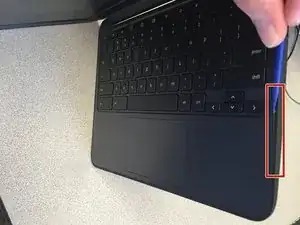
Откройте Chromebook под углом 90 градусов и установите его на бок.
Некоторые Chromebook включаются автоматически при открытии. Если устройство включилось, перед продолжением выключите его.
Вставьте лопатку в зазор между глянцевой рамкой клавиатуры и резиновой боковой частью. Аккуратно подденьте, чтобы освободить защёлки. Продвигайте лопатку по периметру устройства, освобождая защёлки по ходу.
Не допускайте полного отделения подставки для ладоней после снятия всех защёлок — к ней подведены хрупкие ленточные кабели.
Шаг 3
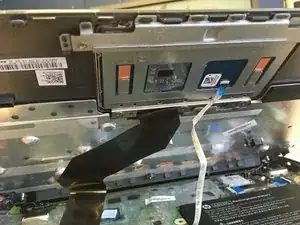
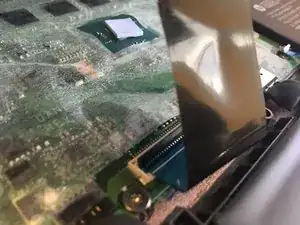
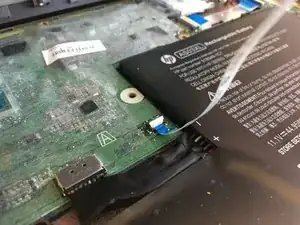
Поднимите фиксирующие защёлки на плате системы для обоих ленточных кабелей.
При подъёме подставки для ладоней ленточный кабель тачпада (у меня белый) будет приклеен к нижней стороне подставки. Аккуратно оторвите кабель от клея, чтобы получить к нему доступ.
Отключите оба ленточных кабеля от системной платы.
Поднимите подставку для ладоней и отложите её в сторону.
Шаг 4
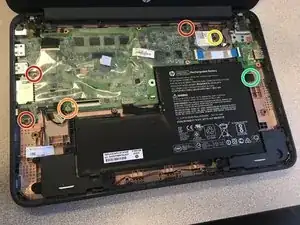
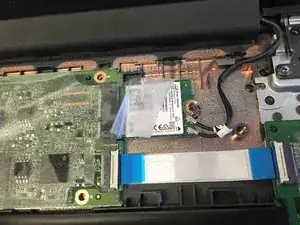
Снимите 3 небольших винта на системной плате.
Снимите один большой серебристый винт на системной плате.
Снимите винт, удерживающий Wi‑Fi карту на месте.
Снимите винт, фиксирующий батарею.
Шаг 5
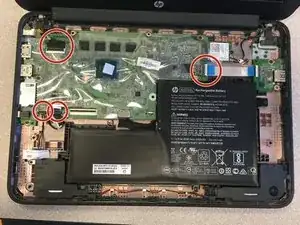
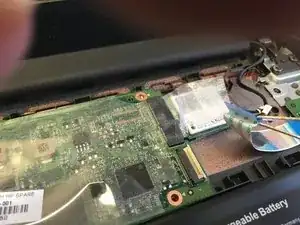
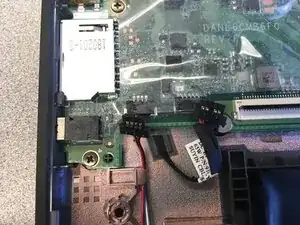
Отключите четыре показанных ленточных кабеля, подключённых к системной плате.
Шаг 6
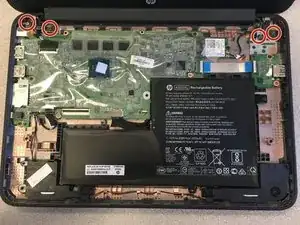
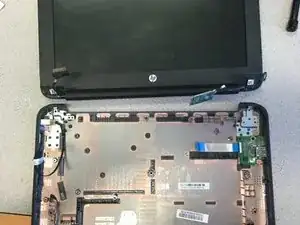
Снимите 4 винта, удерживающие петли к раме. Будьте осторожны: при их ослаблении экран может упасть.
После снятия винтов аккуратно закройте Chromebook так, чтобы угол открытия был около 20 градусов, убедитесь, что ленточный кабель не зажмётся, и сдвиньте экран со шасси устройства.
Отложите экран в сторону.
Шаг 7
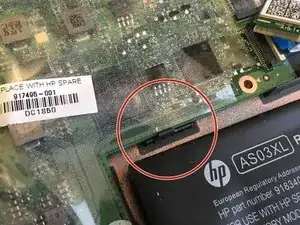
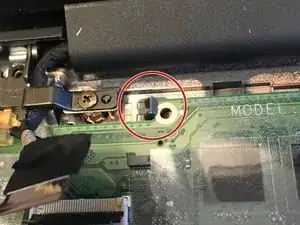
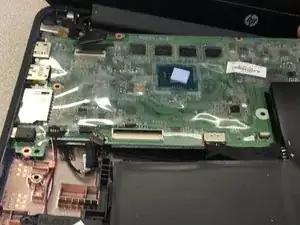
Найдите пластиковые защёлки/язычки, удерживающие системную плату. Их две: одна у батареи и одна у левой петли.
Аккуратно поднимите вверх со стороны правой батарею/системную плату одновременно. Нужно поднять и нажать на первую защёлку, а затем сдвинуть её вправо, чтобы освободить.
Отложите системную плату и батарею в сторону.
Шаг 8
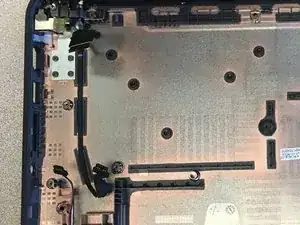
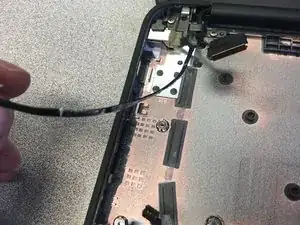
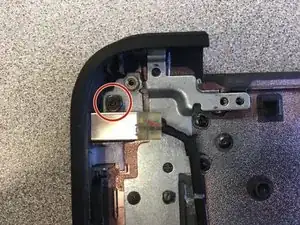
Кабель питания DC IN приклеен к нижней сборке. Отклейте кабель.
Снимите винт, удерживающий кабель DC IN.
Подключите новый заменяющий кабель DC IN.
Отрежьте кусок упаковочной ленты и приклейте им заменённый кабель DC IN к нижней пластиковой сборке.
Заключение
Для сборки устройства выполните эти действия в обратном порядке.
Перевод руководства с ifixit.com