Разборка HP Pavilion G6 для чистки
Разборка для удаления пыли из вентилятора и радиатора.
Шаг 1
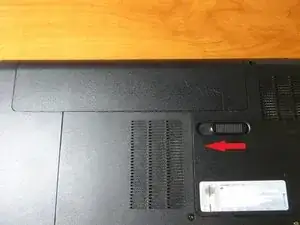
Выключите ноутбук и отключите его от питания.
Затем извлеките аккумулятор. Передвиньте переключатель в указанном направлении, выньте аккумулятор и отложите в сторону.
Шаг 2
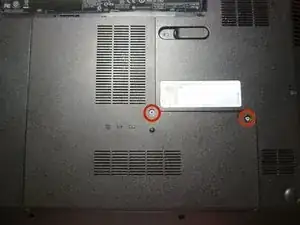
Ослабьте два указанных винта (они не вынимаются полностью).
Возьмите инструмент для поддевания и освободите пластиковые защёлки, начиная сверху. На левой стороне защёлок нет, только выступы.
Подденьте и снимите в верхнем правом направлении, чтобы освободить выступы.
Шаг 3
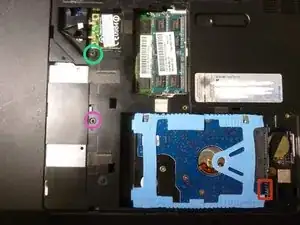
Сдвиньте жёсткий диск влево, чтобы отсоединить от SATA-разъёмов, и поднимите его наружу.
Если жёсткий диск трудно вынуть, вставьте инструмент в щель и осторожно отодвиньте диск от SATA-разъёмов.
Удалите винт, крепящий оптический привод, и выдвиньте привод.
Удалите винт, удерживающий клавиатуру.
Шаг 4
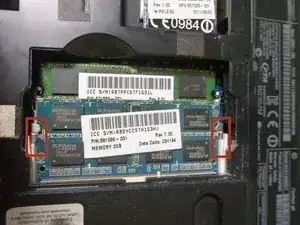
Отведите две защёлки наружу, чтобы освободить планку оперативной памяти, затем извлеките её. Повторите для второй планки.
Шаг 5
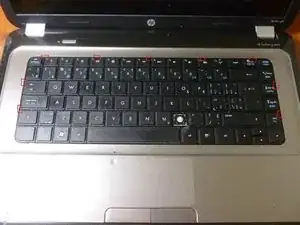
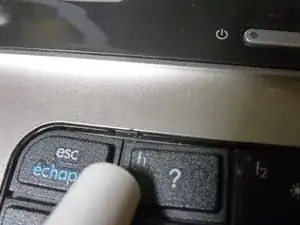
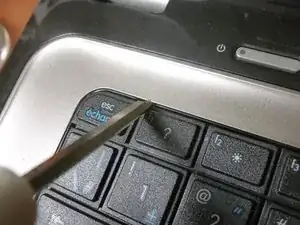
Клавиатура закреплена девятью пластиковыми защёлками.
Деталь защёлки.
Чтобы освободить защёлки, надавливайте на них отверткой или аналогичным инструментом, одновременно поднимая клавиатуру. Первые защёлки снимаются сложнее всего.
Шаг 6
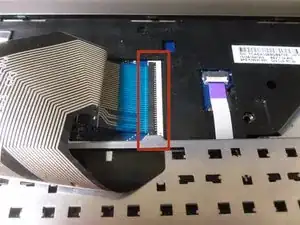
Клавиатура всё ещё подключена к ноутбуку кабелем. Будьте осторожны при её подъёме.
Чтобы отсоединить, аккуратно подтяните чёрную часть вверх до вертикального положения. Затем извлеките кабель.
Шаг 7
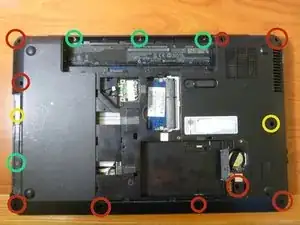
Удалите все указанные винты.
Обратите внимание, что эти винты меньше, чем винты, отмеченные красными кружками.
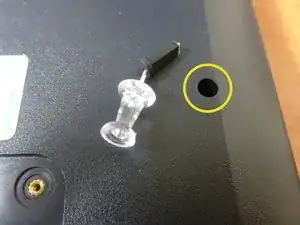
Винт справа скрыт под резиновой заглушкой. Снимите заглушку острой вещью, такой как швейная булавка, затем выкрутите винт.
Шаг 8
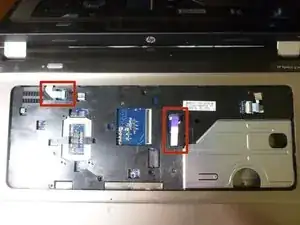
Отсоедините эти кабели так же, как вы отсоединяли кабель клавиатуры.
Также удалите шесть винтов с маркировкой "M2.5x4".
Шаг 9
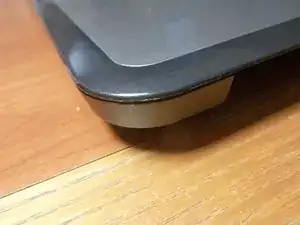
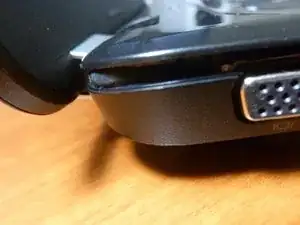
Верхнюю панель ноутбука держат пластиковые защёлки. Используйте медиатор/нож для масла/инструмент для открытия и начинайте расщёлкивать защёлки. Обычно удобнее начинать с зазора, где располагался оптический привод.
При сборке будьте внимательны, чтобы не защемить кабель дисплея в верхнем левом углу ноутбука.
Шаг 10
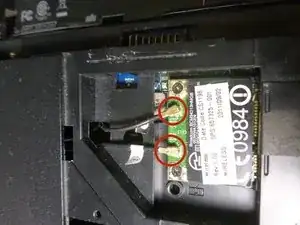
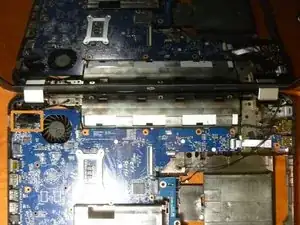
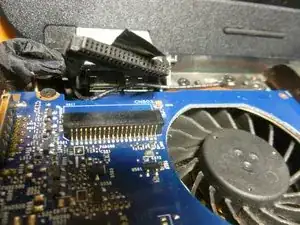
Откройте экран ноутбука максимально и подоприте его. Это поможет сохранить устойчивость при работе с верхней частью корпуса.
Отсоедините кабели от Wi‑Fi карты, отметив номера на кабелях и портах, к которым они были подключены.
Отключите кабель дисплея на левой стороне. Сначала частично оторвите ленту, затем с помощью отвертки помогите отсоединить кабель. По бокам есть маленькие защёлки для помощи.
Шаг 11
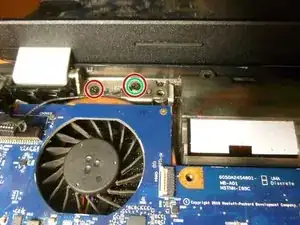
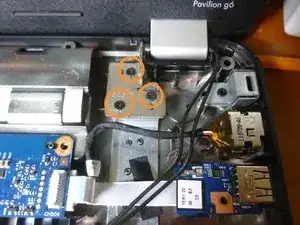
Удалите эти винты слева, чтобы отсоединить петлю.
Не забудьте вернуть кабель под винт при сборке!
Удалите эти винты справа.
Поднимите узел дисплея и отложите в сторону.
При повторной сборке эти винты нельзя затягивать полностью. Затяните их до плотности.
Шаг 12
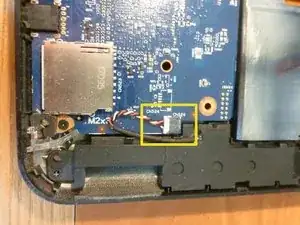
Отключите динамики и выньте их оба.
Шаг 13
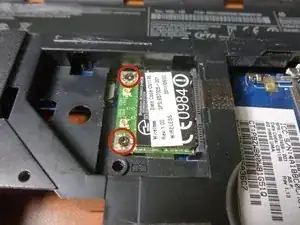
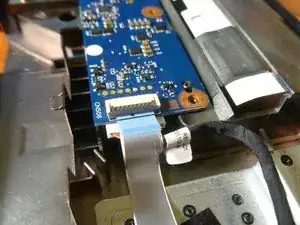
Переверните ноутбук и открутите беспроводную карту. Она выскочит, как и планки оперативной памяти. Сдвиньте её и отложите в сторону.
На верхней части ноутбука, вблизи верхнего правого угла, поднимите чёрную часть и отсоедините кабель USB-порта. Затем отсоедините кабель питания, вытянув его.
Шаг 14
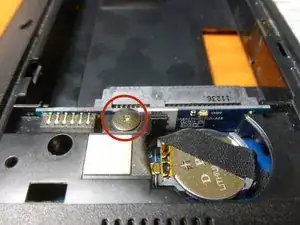
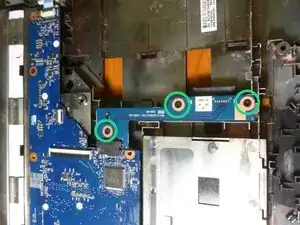
На нижней панели ноутбука снимите этот винт, затем поднимите левую сторону SATA-узла прямо вверх, чтобы отсоединить его от платы. Уберите и отложите в сторону.
Открутите эти три винта, затем сдвиньте узел вправо, чтобы отсоединить его от платы.
Шаг 15
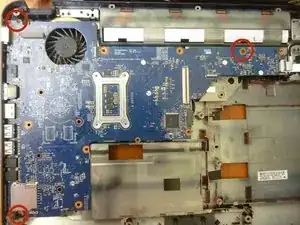
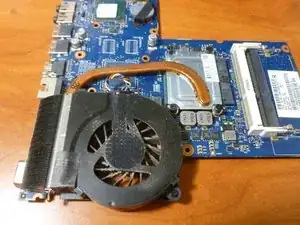
Удалите эти три винта и сдвиньте материнскую плату вправо, чтобы вынуть её из корпуса.
Система охлаждения. Используйте сжатый воздух, чтобы выдуть всю пыль! Я не рекомендую снимать радиатор процессора, если у вас нет под рукой термопасты для повторного нанесения.
Заключение
Для сборки устройства следуйте этим инструкциям в обратном порядке.
Перевод руководства с ifixit.com