Замена оперативной памяти HP Pavilion TPN-C125
Это руководство демонстрирует, как заменить оперативную память (RAM) в ноутбуке HP Pavilion TPN-C125.
Замена оперативной памяти в ноутбуке спустя несколько лет — отличный способ продлить срок его службы. Обновление памяти на более новую и быструю модель, скорее всего, увеличит скорость работы ноутбука и его способность справляться с задачами. Важно, однако, убедиться, что заменяемая память совместима с устройством. Обычно это можно подтвердить, проверив сервисное руководство, доступное в Интернете. В данном случае безопасно использовать любой DDR3 SODIMM. В остальном процесс замены довольно прост. Единственный инструмент, необходимый для этой замены — маленькая крестовая отвертка Phillips.
Перед началом ремонта выключите ноутбук и отключите зарядное устройство.
Шаг 1
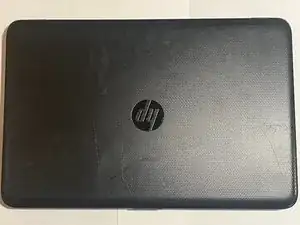
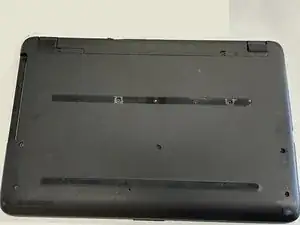
Переверните ноутбук так, чтобы нижняя часть была сверху, а внешняя батарея находилась вверху.
Шаг 2
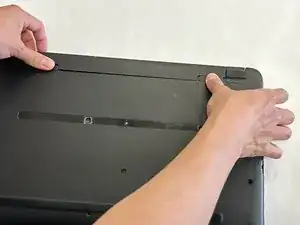
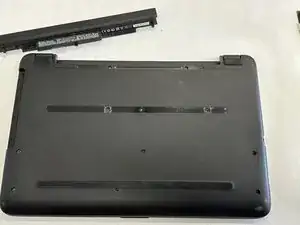
Сдвиньте замки батареи большими пальцами к центру и извлеките батарею.
Шаг 3
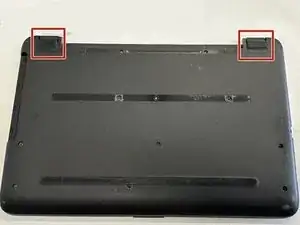
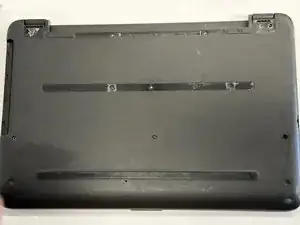
Медленно снимите две резиновые заглушки, расположенные в верхних углах ноутбука.
Это позволит получить доступ к двум винтам Philips #00 длиной 10 мм, необходимым для снятия задней крышки.
Будьте осторожны, чтобы не снимать резиновые заглушки слишком быстро, так как клей на них может оторваться.
Шаг 4
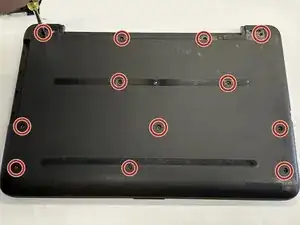
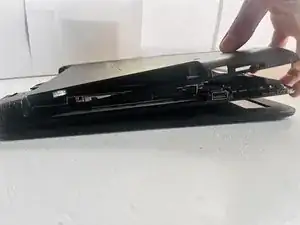
Используйте крестовую отвертку Phillips #00, чтобы выкрутить двенадцать винтов 10 мм (из двенадцати показанных отверстий), фиксирующих нижнюю крышку.
Используйте приспособление для открытия корпуса, чтобы аккуратно отделить заднюю крышку от шасси, продвигаясь по всем четырём сторонам.
Вы услышите «щёлк», когда защёлки освободятся и крышка будет снята.
Шаг 5
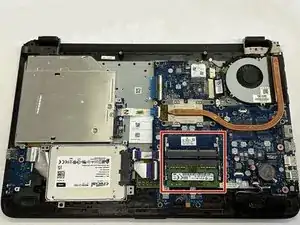
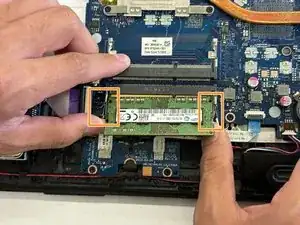
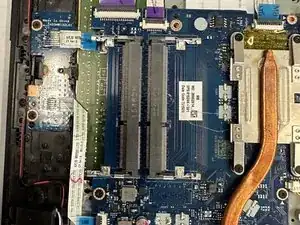
Модули оперативной памяти находятся в нижнем правом секторе ноутбука.
Оттолкните обе боковые защёлки, удерживающие модуль памяти, наружу.
Модули оперативной памяти «выскакивают» под углом 45 градусов, когда освобождаются от защёлок.
Аккуратно вытяните модули памяти из разъёма.
Шаг 6
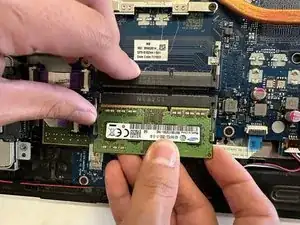
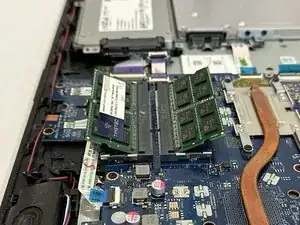
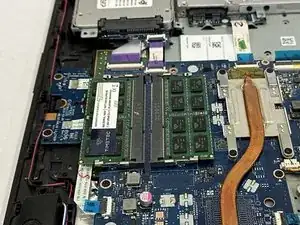
Аккуратно вставьте новые модули оперативной памяти в их слоты.
Убедитесь, что кромка модулей памяти совмещена со слотами, чтобы не повредить ни модули, ни разъёмы.
Нежно нажмите модули памяти вниз, пока защёлки не зафиксируют их с характерным щелчком.
Заключение
Для сборки устройства выполните эти действия в обратном порядке.
Перевод руководства с ifixit.com