Замена подлокотника (palm rest) Lenovo ThinkPad T420s
Если у вас возникли проблемы с динамиками или тачпадом, вы можете заменить эти элементы, заменив весь компонент подлокотника ноутбука.
Шаг 1
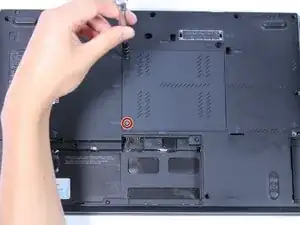
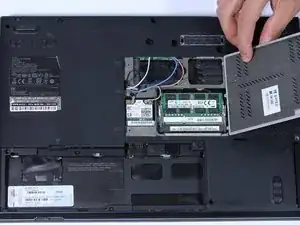
Переверните ноутбук так, чтобы его нижняя часть была сверху.
Снимите крышку памяти, выкрутив два чёрных винта 5 мм крестообразной отверткой Phillips #0.
Снимите крышку памяти.
Шаг 2
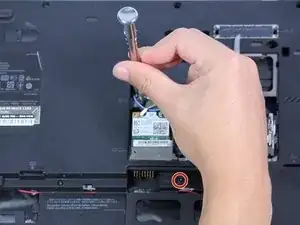
Удалите два винта 5 мм с помощью отвёртки Phillips #0.
Переверните ноутбук обратно и откройте его.
Шаг 3
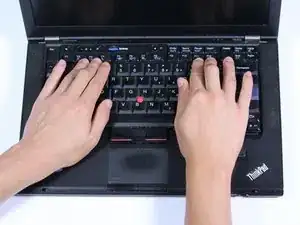
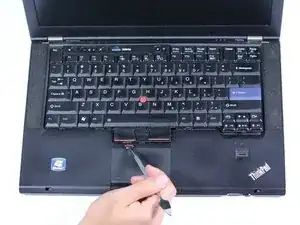
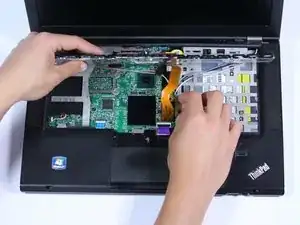
Осторожно нажмите на клавиатуру и сдвиньте её в сторону экрана. Это выдавит нижнюю часть клавиатуры из корпуса.
Лучшее место для нажатия — рамка клавиатуры возле кнопки питания.
Используя металлическую лопатку, поднимите и выдвиньте клавиатуру.
При подъёме клавиатуры не снимайте её полностью, так как к ноутбуку всё ещё подключён кабель.
Шаг 4
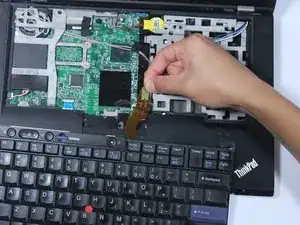
Отсоедините оранжевый кабель, поддев язычок на конце разъёма шлейфа и поднимая его вверх.
Шаг 5
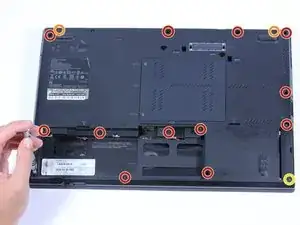
Удалите дополнительные тринадцать винтов 5 мм с помощью отвёртки Phillips #0.
Снимите два винта 2,5 x 5 мм с задней части ноутбука.
Винты 2,5 x 5 мм немного больше, чем винты 5 мм.
Удалите винт 3 мм с задней части ноутбука той же отвёрткой.
Шаг 6
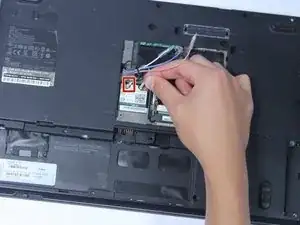
Отключите чёрный и серый разъёмы антенных кабелей в отсеке памяти на задней части ноутбука.
Снимите любые пластиковые обёртки с синих, белых и бежевых проводов.
Шаг 7
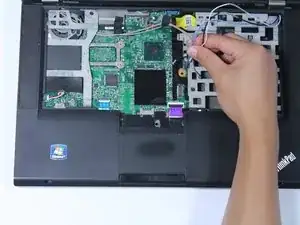
Переверните ноутбук обратно и протяните все провода из предыдущего шага на верхнюю сторону.
Шаг 8
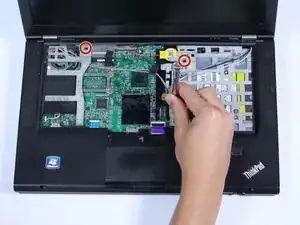
Удалите три винта 5 мм, удерживающие корпус подлокотника, с помощью отвёртки Phillips #0.
Шаг 9
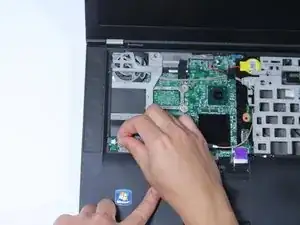
Отключите группу проводов красного, белого и синего цветов.
Шаг 10
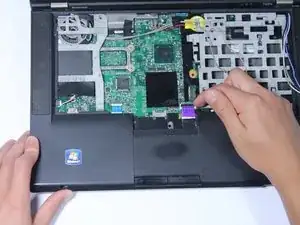
Поднимите чёрный фиксатор, удерживающий фиолетовый шлейф, и аккуратно извлеките шлейф.
Шаг 11
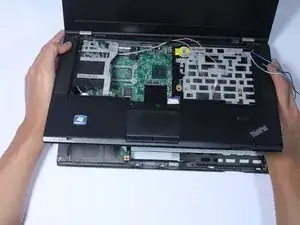
Снимите верхнюю панель корпуса, поднимая и выдвигая её.
Будьте осторожны при выдвижении панели, так как часть корпуса всё ещё расположена под экраном; может потребоваться небольшое покачивание, но не применяйте силу.
Заключение
Для повторной сборки устройства выполните эти шаги в обратном порядке.
Перевод руководства с ifixit.com