Замена платы кнопок сенсорной панели HP Pavilion 14-cf0014dx
Этот гид покажет вам, как заменить плату кнопок сенсорной панели вашего ноутбука HP Pavilion 14-cf0014dx.
Перед началом ремонта убедитесь, что ваш ноутбук выключен и отключен от зарядного устройства.
Шаг 1
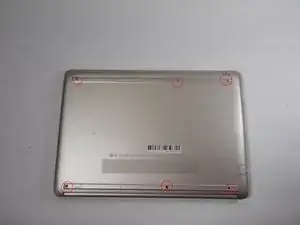
Переверните устройство так, чтобы задняя сторона была обращена к вам.
Удалите резиновые ножки, чтобы получить доступ к шести винтам.
С помощью отвертки Phillips #1 открутите шесть винтов, крепящих заднюю панель к устройству.
Шаг 2
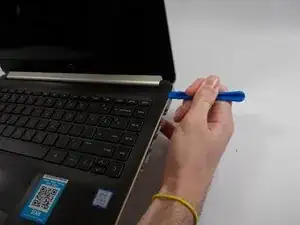
Вставьте пластиковый инструмент для открытия и проведите им по краям ноутбука.
Снимите заднюю панель с устройства.
Шаг 3
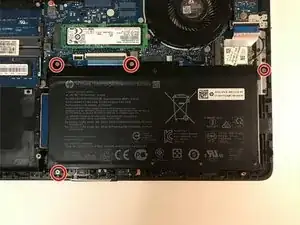
С помощью отвертки Phillips #0 открутите четыре винта, крепящих батарею на месте.
Шаг 4
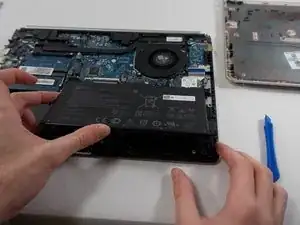
Поднимите батарею вверх и извлеките её из устройства.
Шаг 5
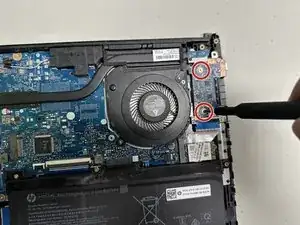
Удалите два винта длиной 6.7 мм с помощью отвертки Phillips #0.
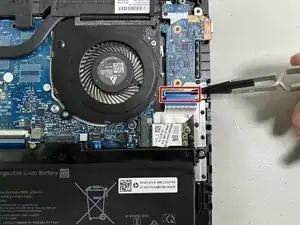
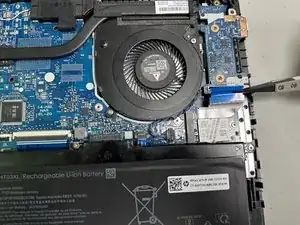
Шаг 7
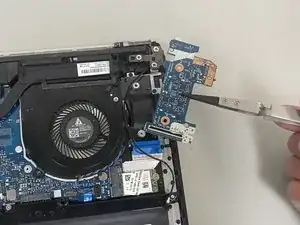
Удалите дочернюю плату с помощью пинцета.
Шаг 8
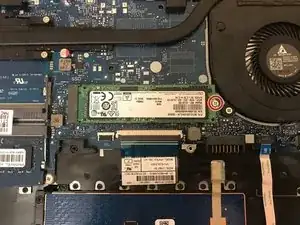
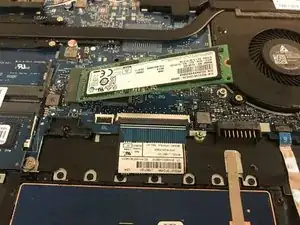
С помощью отвертки Phillips #0 открутите один винт, крепящий SSD к материнской плате.
Шаг 9
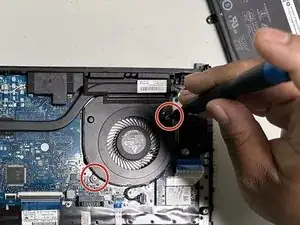
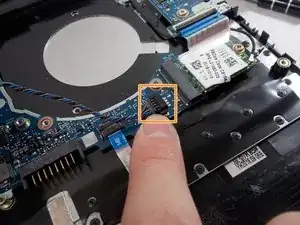
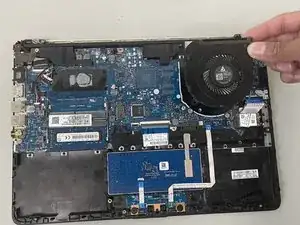
Удалите два винта длиной 4.2 мм с помощью отвертки Phillips #0.
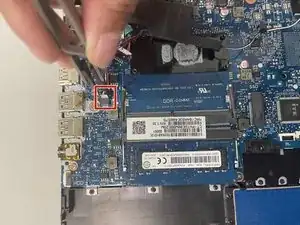
Используйте лопатку, чтобы отключить разъем вентилятора от материнской платы.
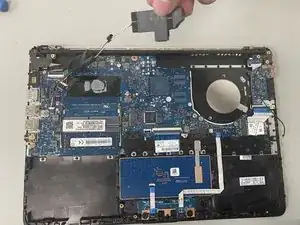
Удалите вентилятор из ноутбука.
Шаг 11
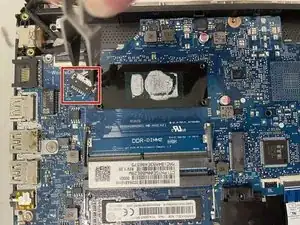
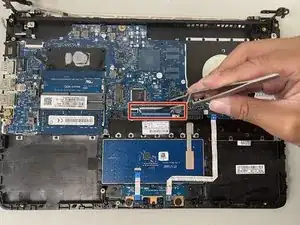
Удалите соединитель скользящего кабеля с помощью пинцета.
Тяните за белую пластиковую вкладку, а не за кабели, чтобы избежать их повреждения.
Шаг 12
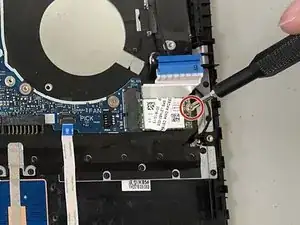
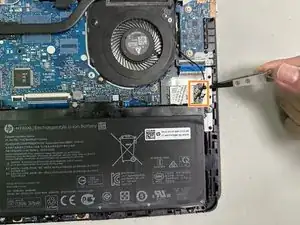
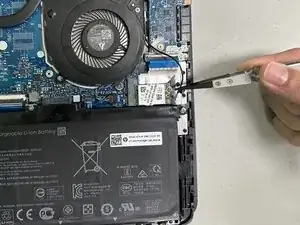
Удалите винт длиной 4.2 мм с помощью отвертки Phillips #0, крепящий Wi-Fi карту.
С помощью пинцета отсоедините коаксиальные кабели от Wi-Fi карты.
Держите пинцет ближе к металлическому контакту, чтобы избежать повреждения кабеля и разъема при удалении зажима.
Шаг 13
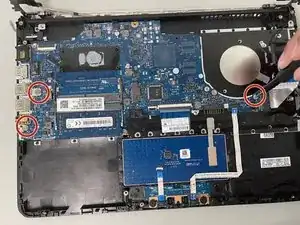
Используйте отвертку Phillips #0, чтобы открутить винты длиной 2.5 мм от материнской платы.
Шаг 14
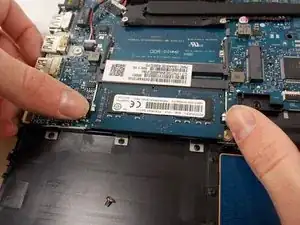
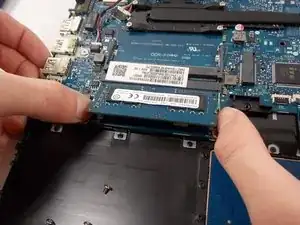
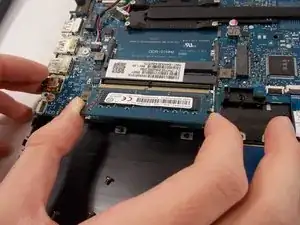
Используя пальцы, немного отодвиньте металлические рычаги (расположенные по обеим сторонам модуля оперативной памяти) от него.
Не слишком сильно раздвигайте металлические зажимы (удерживающие чип), чтобы не согнуть их.
Модуль оперативной памяти немного поднимется.
Извлекайте его под углом, а не вертикально, чтобы не повредить разъем.
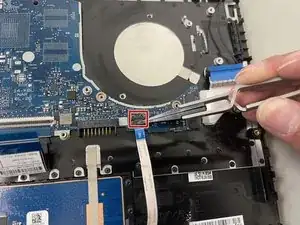
Шаг 16
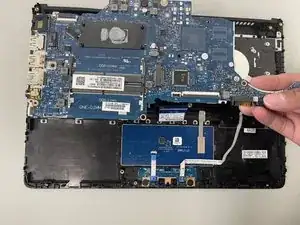
Удалите материнскую плату из устройства.
Шаг 17
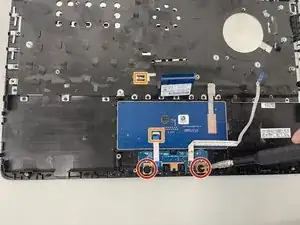
Используйте отвертку Phillips #0, чтобы открутить два винта длиной 2.7 мм, крепящие плату кнопок сенсорной панели.
Используйте лопатку или чистый ноготь, чтобы поднять защелкивающийся флаг на соединителях ZIF, securing the two ribbon cables connected to the button board.
Используйте самый широкий инструмент, чтобы избежать повреждения деликатных шарниров.
Когда флаг находится в разблокированном положении, используйте пинцет или пальцы, чтобы аккуратно вытащить кабель за вкладку.
Для повторного подключения убедитесь, что защелкивающийся флаг поднят, и аккуратно вставьте кабель обратно. Затем опустите защелкивающийся флаг, чтобы зафиксировать кабель. Кабель должен легко входить в разъем без усилий. Если возникают трудности, удалите его, проверьте, что флаг полностью разблокирован, и попробуйте снова.
Шаг 18
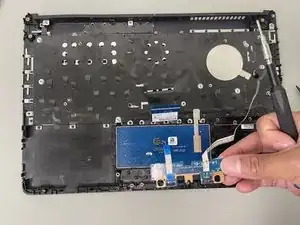
Удалите плату кнопок сенсорной панели из ноутбука.
Заключение
Чтобы собрать ваше устройство, следуйте этим инструкциям в обратном порядке. Сдайте ваши электронные отходы в сертифицированный переработчик R2 или e-Stewards.
Перевод руководства с ifixit.com