Замена оперативной памяти HP Pavilion x360 14-dw
Используйте данное руководство для замены или модернизации оперативной памяти в ноутбуке HP Pavilion x360 14 дюймов.
Примечание: Процедура выполнялась на модели 14-dw1010wm HP Pavilion x360 14 Convertible Laptop PC, однако подходит для всех 14-дюймовых ноутбуков HP Pavilion x360 с номерами моделей, начинающихся с 14-dw или 14m-dw.
В этом ноутбуке два слота, поддерживающих модули памяти DDR4 SO-DIMM.
Шаг 1
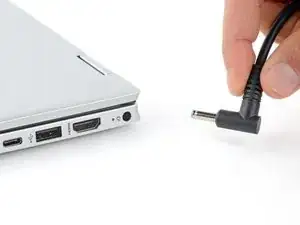
Полностью выключите ноутбук и отсоедините все кабели.
Шаг 2
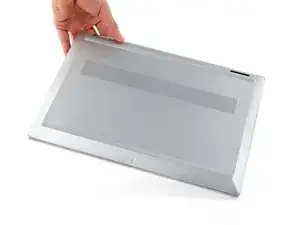
Переверните ноутбук так, чтобы резиновые ножки были обращены вверх.
Шаг 3
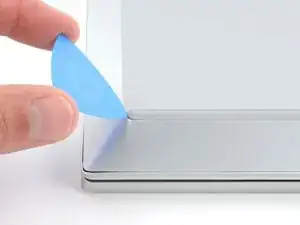
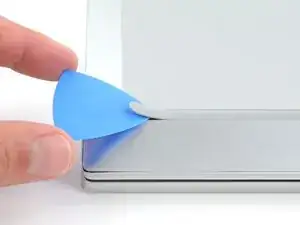
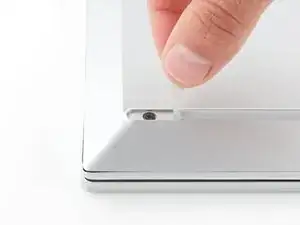
На концах резиновых ножек расположены четыре винта, крепящих заднюю крышку.
Используйте инструмент для вскрытия, чтобы приподнять край передней резиновой ножки, пока её не удастся захватить пальцами.
Убедитесь, что ножка и её клейкая основа отделяются вместе, так как их необходимо поднимать как единое целое.
Пальцами отогните край ножки только до тех пор, пока не откроется скрытый винт — полностью удалять ножку не нужно.
Шаг 4
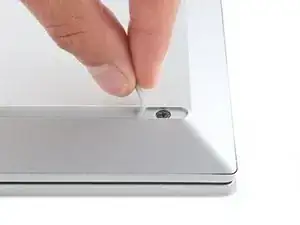
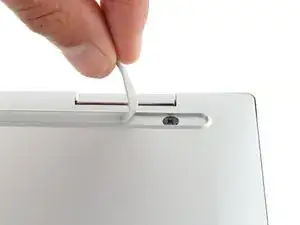
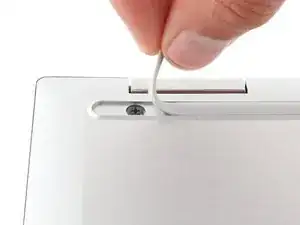
Отогните концы остальных ножек, чтобы открыть три оставшихся винта.
При сборке:
Хорошо надавите на концы ножек, чтобы они плотно вошли в свои пазы.
Если клеевой слой ножек потеряет липкость, можно использовать двустороннюю ленту, например, Tesa Tape.
Шаг 5
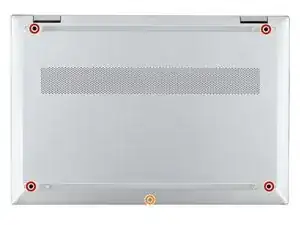
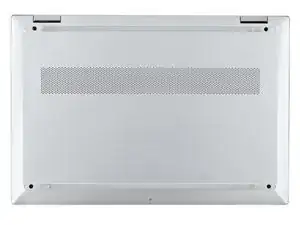
Используя отвёртку с крестообразным шлицем, удалите пять винтов, крепящих заднюю крышку:
Четыре больших чёрных винта длиной 6,7 мм
Один меньший серебристый винт длиной 2,9 мм
Несмотря на стандарт, отвёртки Phillips могут отличаться по размеру и форме — два инструмента с одинаковой маркировкой могут по-разному подходить к одному винту. Используйте тот размер, который максимально плотно входит в шлиц, чтобы не сорвать его.
Шаг 6
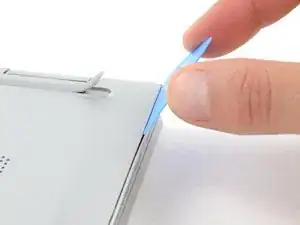
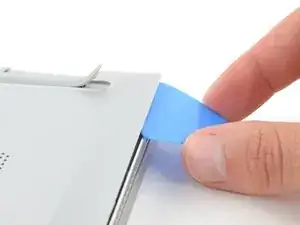
Жёсткие пластиковые защёлки фиксируют заднюю крышку на раме. При работе вы услышите и почувствуете, как защёлки освобождаются.
Вставьте плоскую сторону инструмента для вскрытия в щель между верхним правым углом задней крышки и рамой.
Подденьте крышку, чтобы освободить защёлки.
Шаг 7
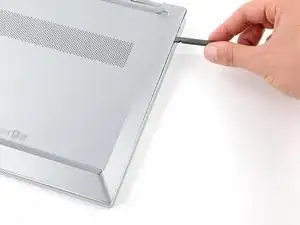

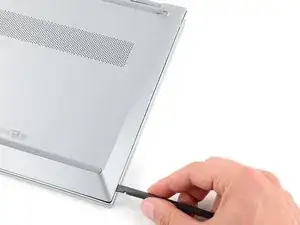
Вставьте плоский конец лопатки в только что образовавшийся зазор.
Проведите лопаткой вниз к нижнему правому углу, чтобы освободить защёлки на правом крае.
Шаг 8
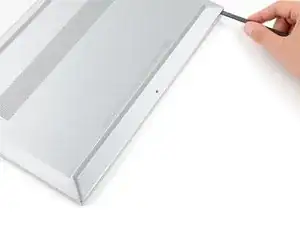
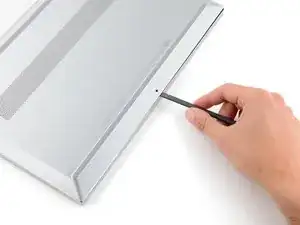
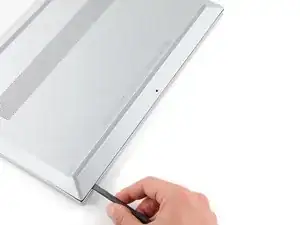
Вставьте плоский конец лопатки между нижним правым углом задней крышки и рамой.
Проведите лопаткой к нижнему левому углу, чтобы освободить защёлки.
Шаг 9
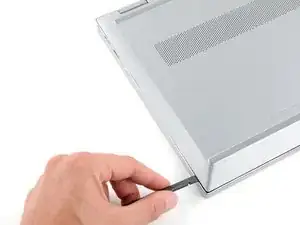
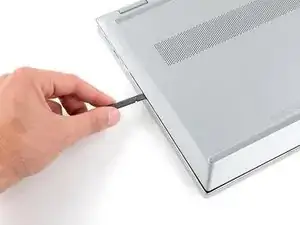
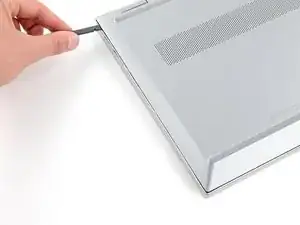
Вставьте плоский конец лопатки между нижним левым углом задней крышки и рамой.
Проведите лопаткой вверх к верхнему левому углу, чтобы освободить защёлки на левом крае.
Шаг 10
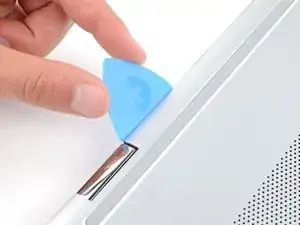
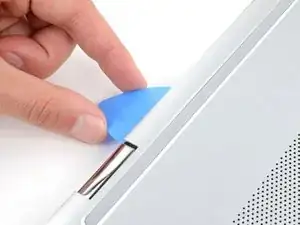
Вставьте плоскую сторону инструмента для вскрытия в щель между верхним краем задней крышки и рамой, сразу справа от левого шарнира.
Подденьте крышку, чтобы освободить защёлки.
Шаг 11
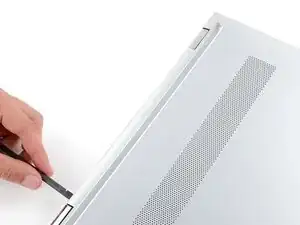
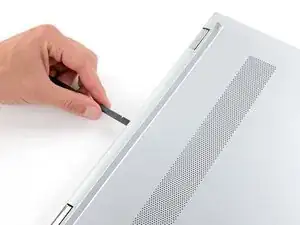
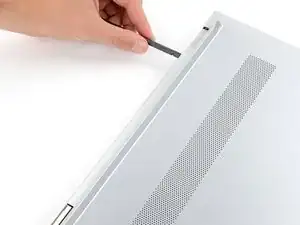
Вставьте плоский конец лопатки в только что образовавшийся зазор.
Проведите лопаткой в сторону правого шарнира, чтобы освободить оставшиеся защёлки.
Шаг 12
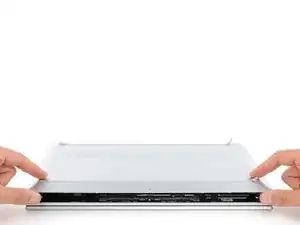
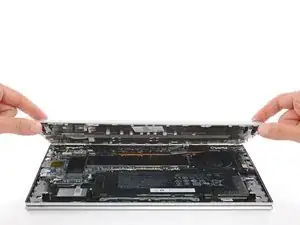
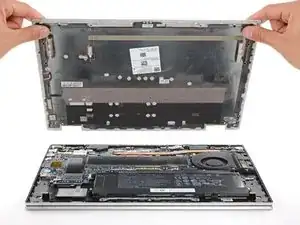
Снимите заднюю крышку.
Чтобы установить заднюю крышку снова, приложите её к раме и плотно нажмите по периметру, зафиксировав все защёлки.
Шаг 13
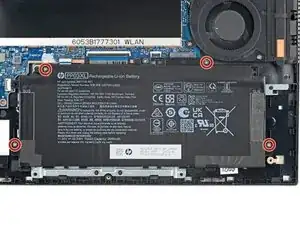
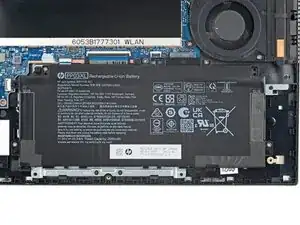
Из-за конструкции разъёма аккумулятора единственный способ отключить его — физически удалить.
Не пытайтесь гнуть, мять, деформировать, протыкать или повреждать аккумулятор инструментом — повреждённый аккумулятор представляет опасность возгорания.
Используя отвёртку с крестообразным шлицем, удалите четыре винта длиной 4,6 мм, крепящих аккумулятор.
Шаг 14
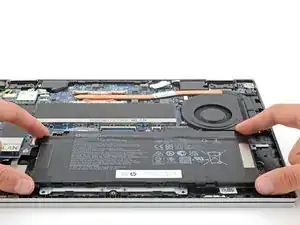
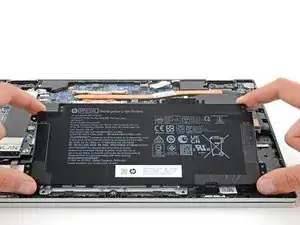
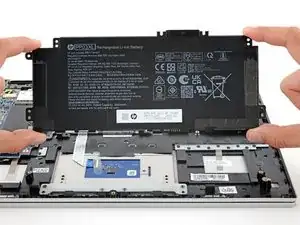
Аккуратно поднимите верхний край аккумулятора, чтобы отсоединить его разъём от материнской платы.
На некоторых моделях разъём аккумулятора может быть закрыт полоской ленты. Используйте пару тупых пинцетов или пальцы, чтобы снять и удалить ленту перед извлечением аккумулятора.
Извлеките аккумулятор.
При сборке вставьте нижние фиксаторы аккумулятора в пазы на раме, отцентрируйте аккумулятор с помощью направляющих штифтов и надавите на разъём, чтобы зафиксировать его.
Никогда не устанавливайте деформированный или повреждённый аккумулятор — это опасность возгорания. Замените его на новый.
Шаг 15
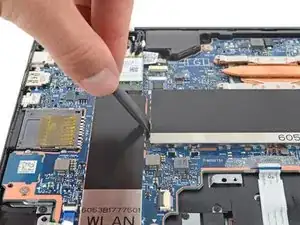
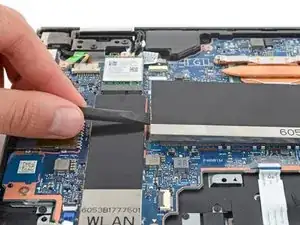
Воспользуйтесь плоским концом лопатки, чтобы поддеть металлический экран, закрывающий модули оперативной памяти, по краям.
Поддевайте экран равномерно по периметру, чтобы не повредить фиксаторы, которые его удерживают.
Шаг 16
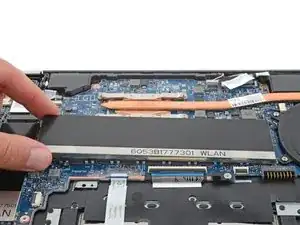
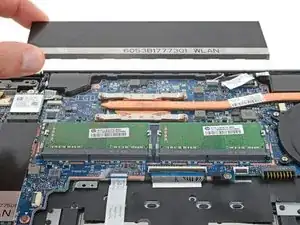
Снимите металлический экран.
При сборке установите экран на фиксаторы и нажмите по периметру, чтобы зафиксировать его.
Шаг 17
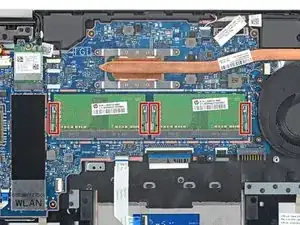
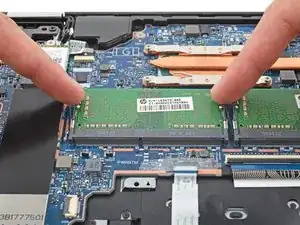
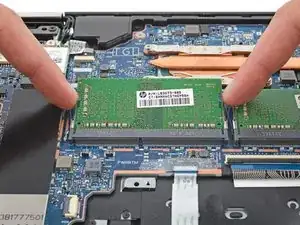
В ноутбуке два слота для памяти, в каждом из которых пара металлических рычагов фиксирует модуль оперативной памяти.
Одновременно разведите металлические рычаги по бокам модуля памяти, пока они не освободят модуль, и тот не поднимется под небольшим углом.
Шаг 18
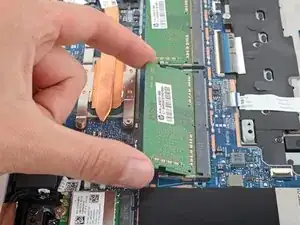
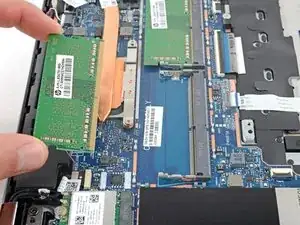
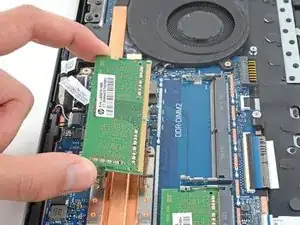
Извлеките модуль оперативной памяти из разъёма.
Повторите то же самое со вторым модулем.
Чтобы установить модуль памяти, вставьте его в разъём под небольшим углом вниз, затем надёжно нажмите вниз, пока оба металлических рычага не зафиксируют модуль на месте.
Заключение
Чтобы собрать устройство, выполните инструкции в обратном порядке.
Передайте электронные отходы в переработку на пункт, сертифицированный по стандарту R2 или e-Stewards.
Ремонт прошёл не так, как планировалось? Попробуйте выполнить базовую диагностику или обратитесь за помощью в наше сообщество Answers.
Перевод руководства с ifixit.com