Замена материнской платы HP Pavilion x360 Convertible 14-dw1025nr
Если на вашем HP Pavilion x360 Convertible 14-dw1025nr отсутствует изображение или не воспроизводится звук, материнская плата ноутбука может быть повреждена. Используйте это руководство для её замены.
Материнская плата — основа ноутбука, она управляет множеством компонентов внутри устройства.
Замена материнской платы в ноутбуке — нечастая процедура. Чаще всего внутри ноутбука заменяют компоненты, прикреплённые к материнской плате. Материнская плата подлежит замене только в крайних случаях, когда отдельный компонент, прикреплённый к плате, невозможно восстановить или заменить отдельно.
Замена материнской платы не является сложной задачей, но требует множества шагов и большого количества мелких частей, за которыми нужно следить. При открытии корпуса выйдет несколько винтов и пластмассовых деталей. Для этой замены не требуется паять или перепаивать провода.
Шаг 1
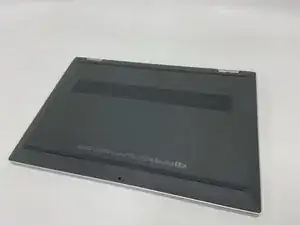
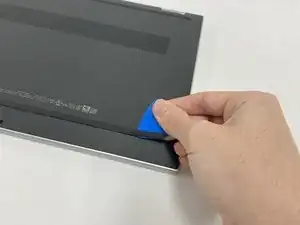
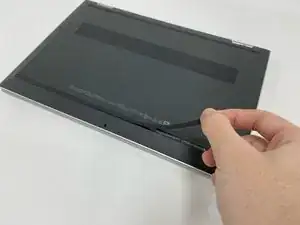
Выключите устройство и переверните его днищем вверх. Разместите петли от себя.
Подденьте захват лопаткой для вскрытия. Поднимите конец захвата.
Снимите захват полностью. Повторите для второго захвата.
Шаг 2
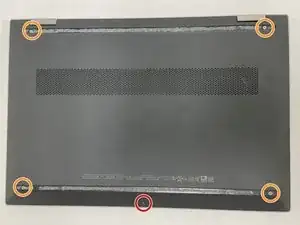
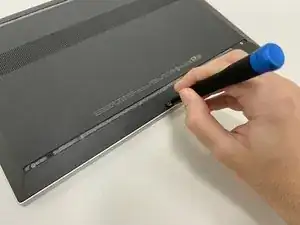
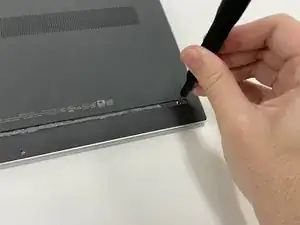
Используйте отвёртку Phillips #0, чтобы выкрутить 3 мм винт в центре снизу.
Используйте отвёртку Phillips #1, чтобы выкрутить 6 мм винты во всех четырёх углах нижней крышки.
Шаг 3
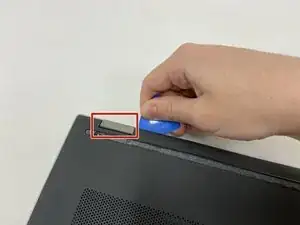
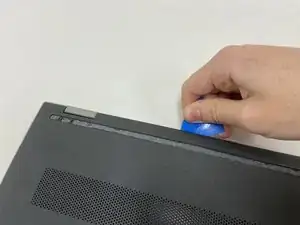
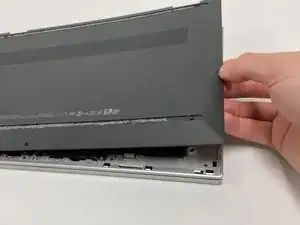
Используйте лопатку для вскрытия, чтобы отделить заднюю панель от корпуса.
Начните возле петли и аккуратно проведите вдоль периметра, пока не обойдёте лопаткой все четыре стороны.
Задняя панель откроется, как только лопатка обойдёт весь край устройства.
Снимите панель.
Шаг 4
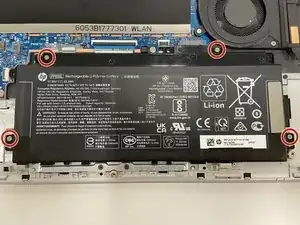
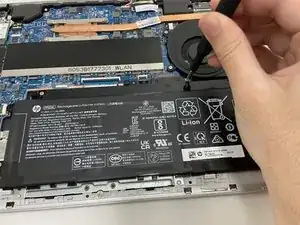
Используйте отвёртку Phillips #1, чтобы выкрутить все четыре 4 мм винта, фиксирующие каждый угол аккумулятора.
Шаг 5
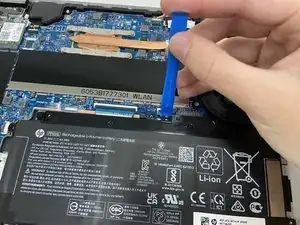
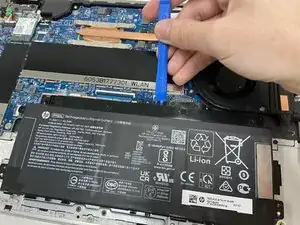
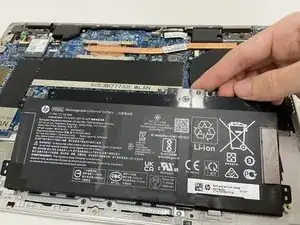
Используйте инструмент для вскрытия рядом с разъёмом, чтобы аккуратно прижать и приподнять аккумулятор от корпуса.
Когда он ослабнет, поднимите аккумулятор со стороны разъёма, чтобы отделить его от устройства.
Стабилизатор аккумулятора (маленькая чёрная деталь, удерживаемая верхним левым винтом) может отойти. Оставьте деталь на её исходном месте.
Шаг 6
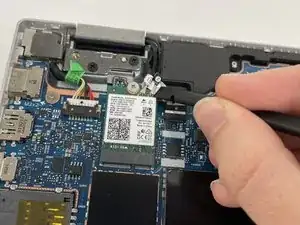
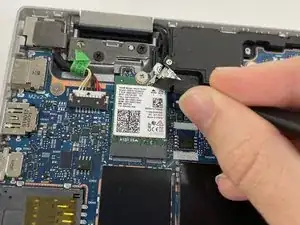
Отключите разъёмы 1 и 2 беспроводной карты с помощью лопатки.
Шаг 7
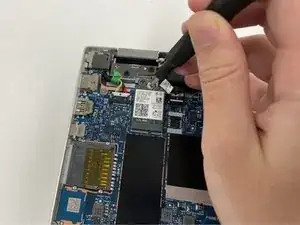
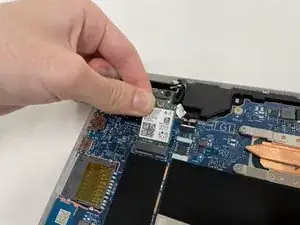
Используйте PH1, чтобы выкрутить фиксирующий винт 2.5 мм.
Поднимите карту вверх и выньте её.
Шаг 8
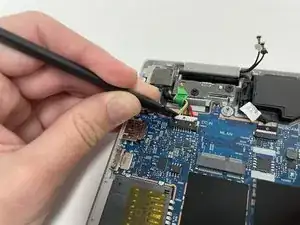
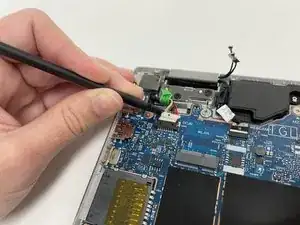
С помощью лопатки отключите разъём питания.
Шаг 9
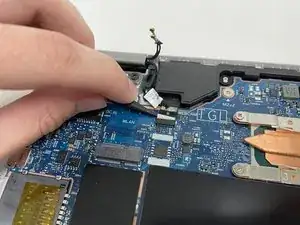
Используйте заострённый конец лопатки, чтобы отключить веб-камеру.
По обе стороны от разъёма есть выемки, в которые входит заострённый конец лопатки.
Шаг 10
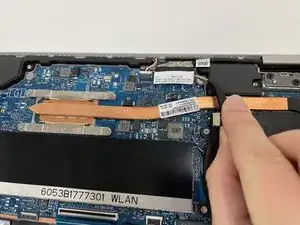
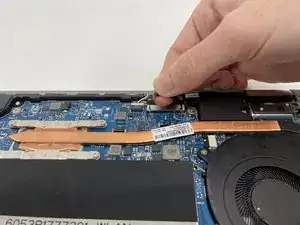
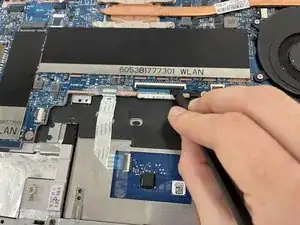
Снимите наклейку, закрывающую разъём сенсора касания, с помощью изогнутых пинцетов.
Плотно сожмите пластиковую петлю и тяните строго вверх, чтобы отключить сенсор касания.
Этот разъём очень тугой и, вероятно, при отключении издаст щелчок.
Шаг 11
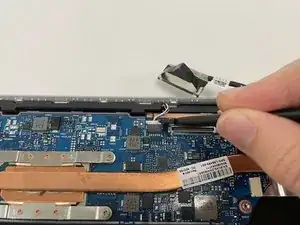
С помощью лопатки отключите кабель слева от разъёма сенсора касания.
Шаг 12
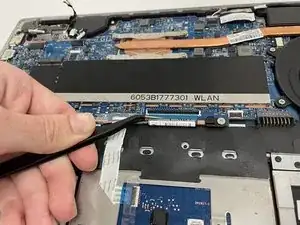
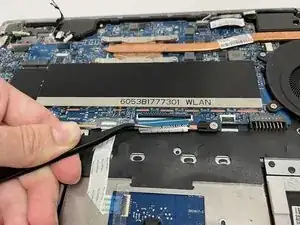
Следите, чтобы не поцарапать и не проколоть ленточный кабель.
Используйте лопатку, чтобы приподнять чёрный фиксатор разъёма клавиатуры.
Используйте изогнутые пинцеты, чтобы аккуратно захватить и вынуть ленточный кабель.
Шаг 13
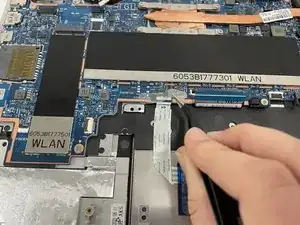
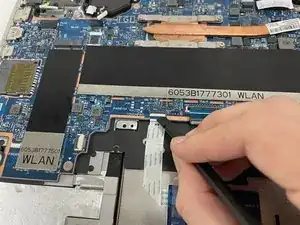
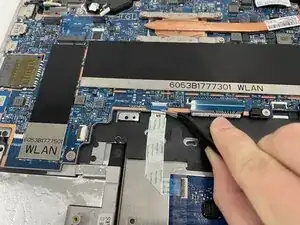
Используйте изогнутые пинцеты, чтобы снять прозрачную наклейку, закрывающую разъём тачпада.
Следите, чтобы не поцарапать и не проколоть ленточный кабель.
Используйте лопатку, чтобы приподнять белый фиксатор разъёма.
Используйте изогнутые пинцеты, чтобы вынуть ленточный кабель.
Шаг 14
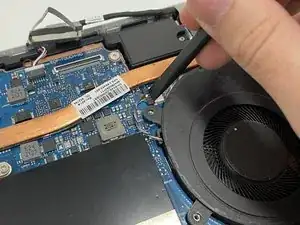
Используйте лопатку, чтобы отключить кабель вентилятора.
Шаг 15
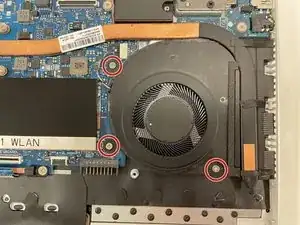
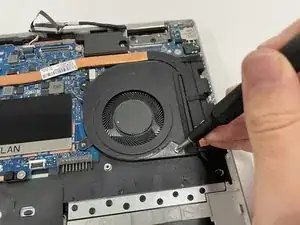
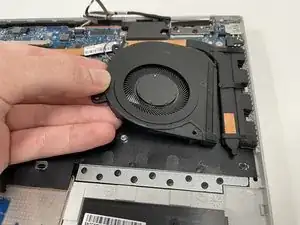
Используйте PH1, чтобы выкрутить три 4 мм винта, удерживающие вентилятор.
Поднимите вентилятор вверх и отведите от тепловой трубки.
Шаг 16
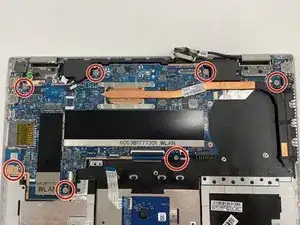
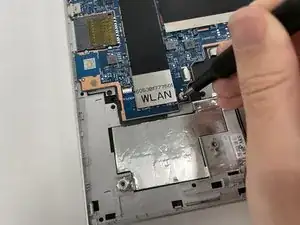
Используйте PH1, чтобы выкрутить семь 2.5 мм винтов, фиксирующих материнскую плату.
Оба стабилизатора батареи (маленькие чёрные пластиковые детали) будут ослаблены.
Шаг 17
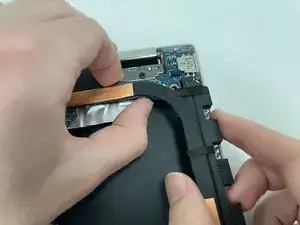
Слегка приподнимите тепловую трубку одной рукой.
Другой рукой поднимите небольшую часть материнской платы вверх и от корпуса ноутбука.
Серебристый участок под тепловой трубкой — ленточный кабель, соединяющий маленькую часть с большой секцией материнской платы.
Шаг 18
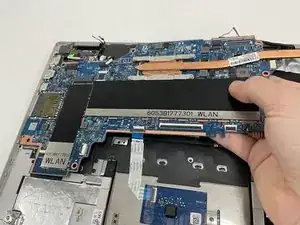
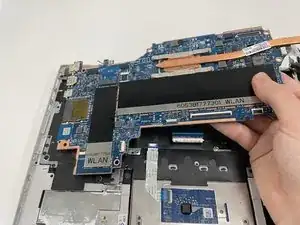
Поднимите правую сторону большой части материнской платы вверх и от корпуса ноутбука.
Заключение
Для повторной сборки устройства выполните эти инструкции в обратном порядке.
Перевод руководства с ifixit.com