Замена узла дисплея HP Pavilion 14-cf0014dx
Это руководство по ремонту проведёт Вас через этапы замены узла дисплея на HP Pavilion 14-cf0014dx. Руководство будет полезно при проблемах с дисплеем, например при трещинах, механических повреждениях или если экран совсем не включается. Важно отметить, что в этом руководстве заменяется весь узел дисплея, а не только ЖК-экран.
Перед началом ремонта убедитесь, что ноутбук выключен, и отсоедините его от зарядного устройства.
Шаг 1
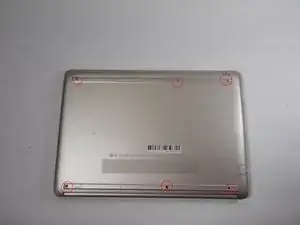
Переверните устройство так, чтобы задняя крышка была обращена к Вам.
Снимите резиновые ножки, чтобы открыть шесть винтов.
Отверткой Phillips #1 отвинтите шесть винтов, крепящих заднюю крышку к корпусу.
Шаг 2
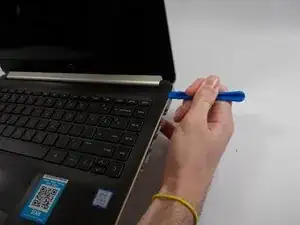
Вставьте пластиковый инструмент для вскрытия и проведите им по краям корпуса ноутбука.
Снимите заднюю крышку с устройства.
Шаг 3
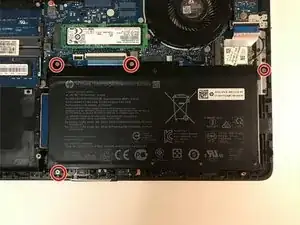
Отверткой Phillips #0 отвинтите четыре винта, фиксирующие батарею.
Шаг 4
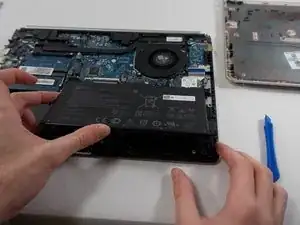
Поднимите батарею и извлеките её из устройства.
Шаг 5
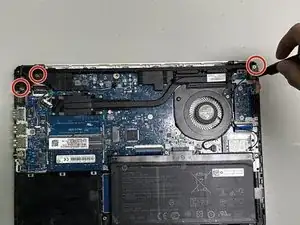
Отверткой Phillips #0 отвинтите винты 6,8 мм, фиксирующие петли.
Шаг 6
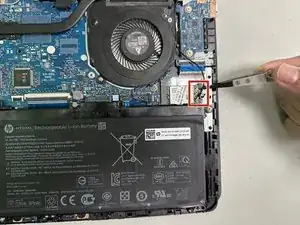
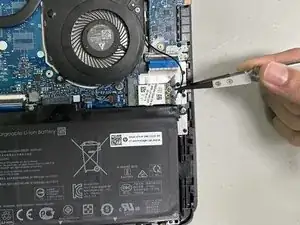
Пинцетом отсоедините коаксиальные кабели от карты Wi‑Fi.
Держите пинцет ближе к металлическому штырю, чтобы не порвать кабель и не повредить разъём при снятии защёлки.
Шаг 7
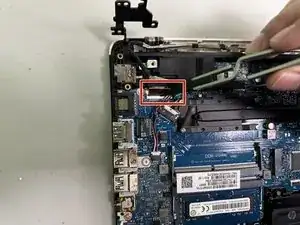
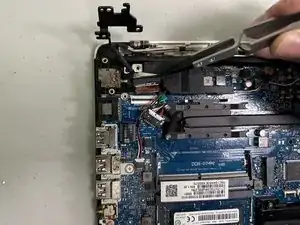
Сначала аккуратно подденьте кончиком лопатки металлическую защёлку разъёма кабеля дисплея, чтобы отщёлкнуть её, затем откиньте защёлку в сторону от гнезда.
Далее, удерживая защёлку и кабель вместе, аккуратно потяните разъём прямо из гнезда.
Для повторного подключения:
Держите кабель и защёлку вместе и полностью вставьте разъём в гнездо.
Выравнивание разъёма может быть сложным. При необходимости подкорректируйте его и не пытайтесь вдавить силой, иначе Вы можете повредить разъём и гнездо.
Откиньте защёлку обратно на гнездо и с помощью лопатки прижмите защёлку до щелчка.
Шаг 8
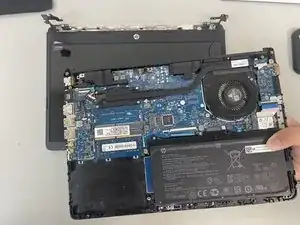
Снимите узел дисплея с корпуса ноутбука руками.
Заключение
Для сборки устройства выполните указанные действия в обратном порядке. Отнесите электронные отходы на переработку в пункт, сертифицированный по стандарту R2 или e‑Stewards.
Перевод руководства с ifixit.com