Замена жесткого диска в Toshiba L755
Жесткий диск в Вашем Toshiba L755 работает с ошибками? Это руководство покажет, как заменить его.
Примечание: это руководство НЕ охватывает установку операционной системы. Эту часть Вам необходимо решать самостоятельно.
Некоторые замечания к этому руководству:
- Этот компьютер ТРЕБУЕТ адаптер 7 мм–9.5 мм для установки 7-мм диска, что охватывает все современные диски формата Advanced Format. Вам нужно приклеить его к верхней или нижней части заменяемого диска. Для традиционного вращающегося диска рекомендую приклеивать снизу. Если используете сверху — вырежьте отверстие для дыхательного клапана. Указанный адаптер можно найти на eBay, если у Вас его нет. Для SSD модификации не требуются, так как у них нет дыхательного клапана.
- Если Вы собираетесь переустанавливать Windows, приобретите OEM-DVD без ключа, если Вам нужен только носитель и Ваш ключ продукта ещё пригоден. Если ключ повреждён, потребуется OEM-носитель с ключом. Подойдёт ISO от Digital River. Носители, отличные от образов Digital River, доверять не следует.
- Для Linux загрузите нужный дистрибутив с официального сайта.
Шаг 1
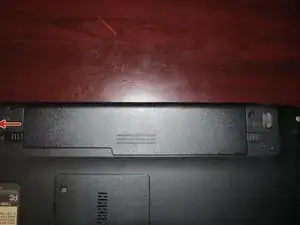
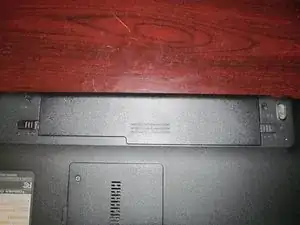
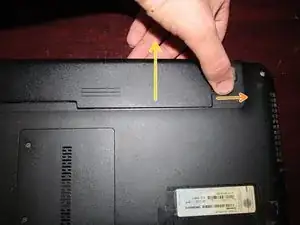
Извлеките аккумулятор из ноутбука. Для этого разблокируйте аккумулятор в корпусе, затем удерживайте защёлку с пружинным фиксатором, одновременно вынимая аккумулятор из ноутбука.
Необязательно: После извлечения аккумулятора удерживайте кнопку питания 10–15 секунд, чтобы разрядить систему. Это необязательно.
Шаг 2
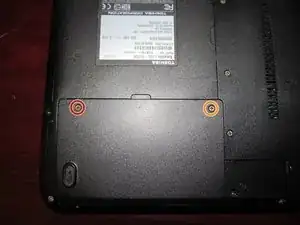
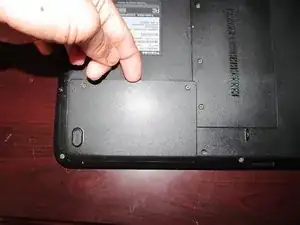
Выверните 2 винта крышки отсека жесткого диска. Подденьте крышку пластиковой лопаткой.
Если есть, можно использовать лопатку-спаджер. Тем не менее пластиковой лопатки будет достаточно.
Шаг 3
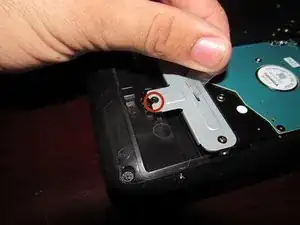
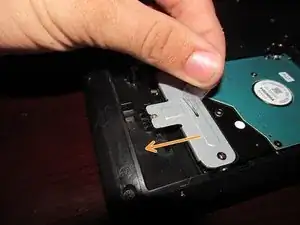
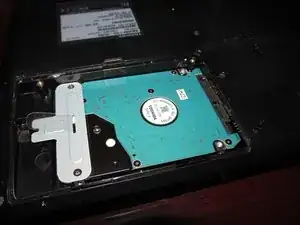
Выверните винт, фиксирующий жесткий диск в компьютере. Сдвиньте диск назад, чтобы извлечь его из ноутбука.
Шаг 4
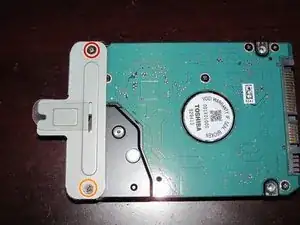
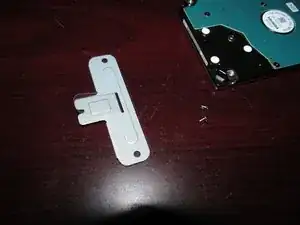
Снимите монтажный кронштейн жесткого диска. Ослабьте 2 отмеченных винта, чтобы отделить диск от кронштейна.
Шаг 5
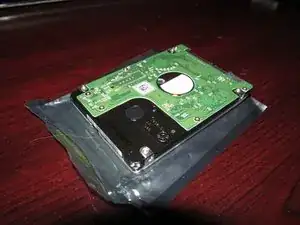
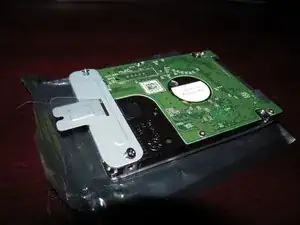
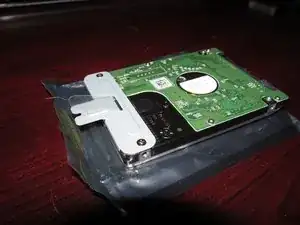
Прикрутите монтажный кронштейн к новому жесткому диску.
Шаг 6
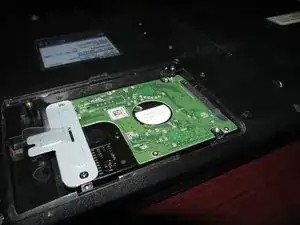
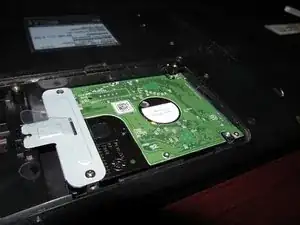
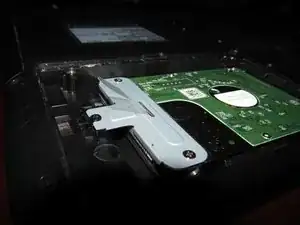
Установите жесткий диск обратно в ноутбук. Вставьте диск в систему, как показано. Подвиньте диск вперёд, чтобы зафиксировать его. После этого закрепите диск винтом в ноутбуке.
Если Вы используете SSD, потребуется адаптер 7 мм → 9.5 мм. Многие SSD комплектуются им, но возможно придётся приобрести отдельно. Можно прикрепить адаптер к корпусу ноутбука или к диску. Примечание: современные SSD имеют толщину 7 мм. Жесткие диски бывают 7 мм или 9.5 мм. Для вращающихся дисков адаптер 7 мм–9.5 мм может быть невозможен.
Шаг 7
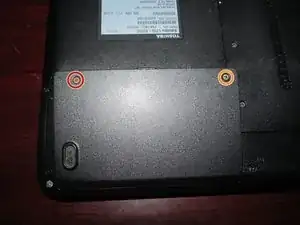
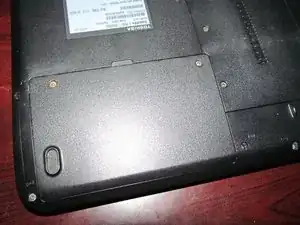
Прикрутите крышку отсека жесткого диска на ноутбук. После закручивания защёлкните её для фиксации.
Шаг 8
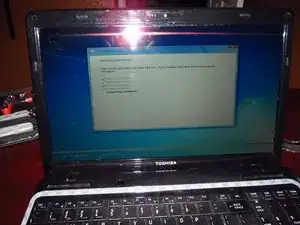
После замены жесткого диска установите операционную систему на ноутбук.
Для Windows: если загружаете онлайн, потребуется ISO от Microsoft или Digital River. Если у Вас нет образа, обычно безопаснее купить OEM-DVD без ключа. Если нельзя получить официальный образ, не рекомендуется использовать ISO из интернета.
Немайкрософтовские ОС: здесь я не знаю, что именно Вы хотите установить. Если я знаю, как это найти, могу попытаться помочь, но гарантировать не могу. Возможно, Вы останетесь сами по себе.
Заключение
Для сборки устройства выполните эти шаги в обратном порядке.
Перевод руководства с ifixit.com