Замена жёсткого диска в ThinkPad T420
Если жёсткий диск в вашем ThinkPad T420 вышел из строя или вы хотите установить более ёмкий или быстрый диск, этот гид покажет, как заменить жёсткий диск.
Примечания к руководству
- Это руководство не охватывает установку операционной системы.
- Хотя я не даю обещаний или гарантий, что смогу помочь, если я знаю, что было установлено на машине до замены диска, возможно, я смогу подсказать, где найти образ вашей ОС.
- Если вы устанавливаете SSD или тонкий диск с Advanced Format (AF), может потребоваться проставка 7 мм→9,5 мм. Их легко можно найти в интернете на сайтах вроде eBay, если это необходимо.
- Если вы устанавливаете жёсткий диск, обрежьте проставку в соответствии с расположением вентиляционного отверстия. Нагрев УБЬЁТ традиционный диск.
- ЛЮБЫЕ НЕИЗВЕСТНЫЕ ПАРОЛИ HDP ДОЛЖНЫ БЫТЬ УДАЛЕНЫ ПЕРЕД ЗАМЕНОЙ ДИСКА. ОНИ ПЕРЕНЕСУТСЯ, ТАК КАК РЕЗЕРВНАЯ КОПИЯ СОДЕРЖИТ ИНФОРМАЦИЮ В CHIP ATMEL НА ПЛАТЕ!
- По возможности создайте резервную копию оригинального диска и сделайте его образ. Это необязательно, но может помочь восстановиться, если что-то пойдёт не так.
- Примечание: Это не рекомендуется для подержанных систем. Переустановите с нуля и создайте чистый образ с чистой установки.
- Когда вы закончите со старым диском, если он вам не нужен, выполните его безопасное стирание.
- Примечание: Процедура очистки старого диска будет зависеть от типа. SSD следует стирать с помощью процедуры, известной как «ATA Secure Erase», по возможности, чтобы избежать дополнительного износа SSD. Диск сбросит ключ шифрования, делая данные нечитаемыми.
- ПРИМЕЧАНИЕ: Для HDD с поддержкой SED можно использовать аналогичный процесс сброса ключа. Однако обычно требуется инструмент производителя, поскольку это было внедрено в прошивку (в то время как на SSD это поддерживается нативно).
- ВАЖНО: Устаревшие HDD без SED всё ещё придётся очищать в инструменте вроде DBAN, что займёт часы или, возможно, дни для больших объёмов, даже при трёхпроходной перезаписи по стандарту DoD.
- Примечание: Процедура очистки старого диска будет зависеть от типа. SSD следует стирать с помощью процедуры, известной как «ATA Secure Erase», по возможности, чтобы избежать дополнительного износа SSD. Диск сбросит ключ шифрования, делая данные нечитаемыми.
Шаг 1
Из-за отсутствия в наборе EET нескольких компонентов, имеющихся в Pro Tech Go, и того факта, что он всего на $20 дешевле, EET был удалён. EET подойдёт для этого руководства как есть, но если вы покупаете новый набор инструментов для выполнения этого руководства, текущими рекомендуемыми наборами являются Pro Tech Go (новый или восстановленный, восстановленный приблизительно на $32 дешевле) или Pro Tech ($79 новый/~$59.95 восстановленный).
Шаг 2
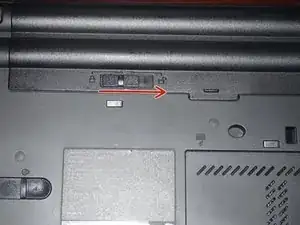
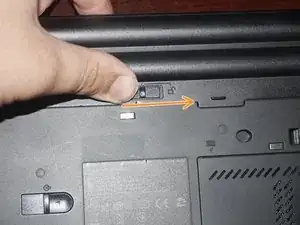

Если вы выполняете шаг, например клонирование старого жёсткого диска/SSD, НЕ снимайте аккумулятор до завершения процесса!
Разблокируйте защёлку, фиксирующую аккумулятор в ноутбуке.
ПРИМЕЧАНИЕ: Для снятия аккумулятора вкладку нужно удерживать, чтобы замок не защёлкнулся снова внутри ноутбука.
Шаг 3
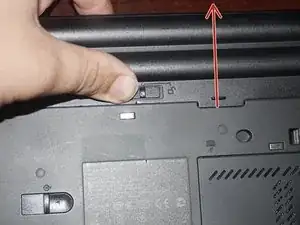
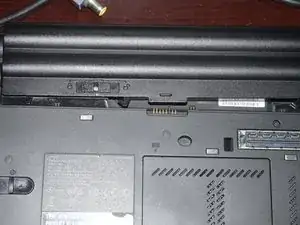
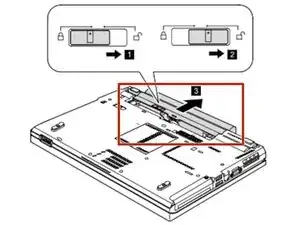
После разблокировки аккумулятора извлеките его, двигая в обратную сторону относительно установки, чтобы вынуть из ноутбука.
Шаг 4
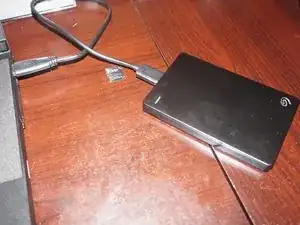
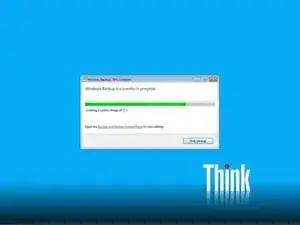
Если ваша сборка ОС была установлена много лет назад, вы можете клонировать диск, как показано здесь, или переустановить с нуля. Однако переустановка с нуля, вероятно, будет лучшим выбором для старых установок с избыточным накоплением файлов.
Перед заменой диска создайте резервную копию личных файлов. Это можно сделать вручную или автоматически.
Шаг 5
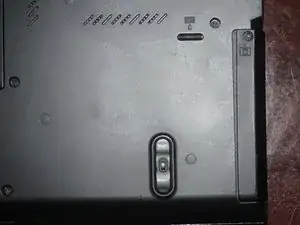
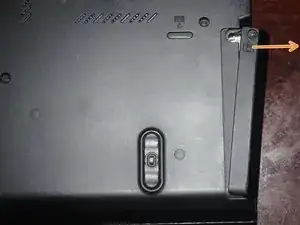
Владельцы EET: В вашем наборе есть эта битка. Покупать ничего не нужно.
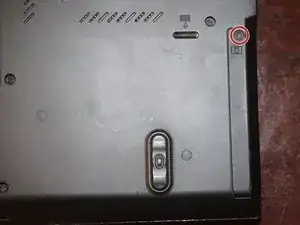
Снимите крышку отсека жёсткого диска с системы. Используйте биту Philips #1.
Когда винт ослабнет, снимите крышку диска, как показано.
Шаг 6
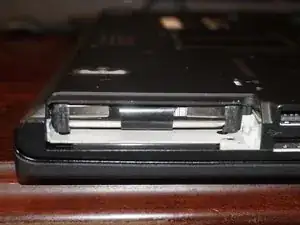
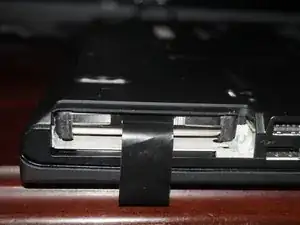
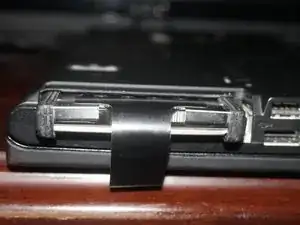
Потяните за чёрную петлю на корзине диска, чтобы извлечь диск.
Шаг 7
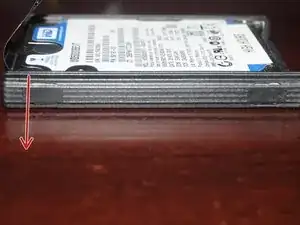
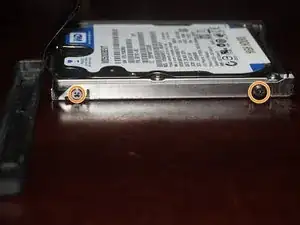
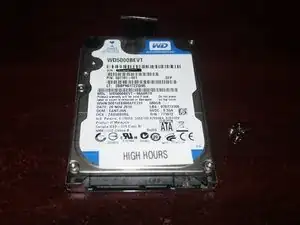
Владельцы EET: В вашем наборе есть эта битка. Покупать ничего не нужно.
Снимите амортизаторы жёсткого диска.
Удалите винты крепления диска с помощью отвертки Philips #1.
Шаг 8
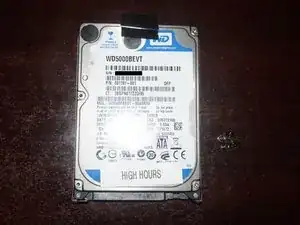
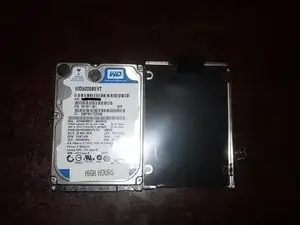
Удалите старый жёсткий диск из ноутбука. Если вы собираетесь его сохранить, по возможности храните в антистатическом пакете.
Шаг 9
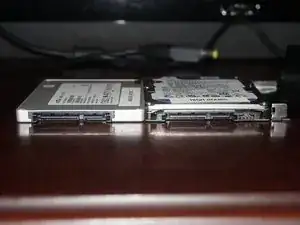
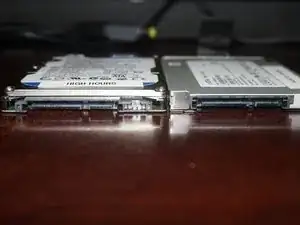
Установите новый диск, выполнив шаги 6–3 в обратном порядке. Переустановите или восстановите образ операционной системы.
Шаг 10
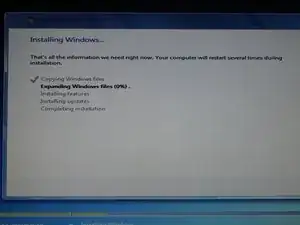
Если вы устанавливаете Windows, используйте официальное ISO или приобретите OEM-носитель для установки без ключа продукта.
Чтобы сэкономить время при настройке системы в будущем, переустановите Windows с нуля и создайте образ компьютера после установки всех драйверов и обновлений.
После сборки системы и подтверждения распознавания нового диска переустановите операционную систему.
Заключение
После установки нового жёсткого диска соберите компьютер в обратном порядке. После этого установите ОС и восстановите ваши данные.
Перевод руководства с ifixit.com