Замена тачпада Lenovo IdeaPad 330-15IGM
Данное руководство предназначено для использования с ноутбуком Lenovo IdeaPad 330-15IGM. Тачпад — это небольшой прямоугольный компонент, расположенный в нижней части клавиатуры. С его помощью можно перемещать курсор на экране. Замена тачпада может потребоваться, если доступ к ноутбуку ограничен, поскольку тачпад является важной частью для управления курсором и открытия различных приложений и веб-браузеров. В случае проблем попробуйте использовать USB-мышь, подключив её к правому боковому разъёму ноутбука.
Шаг 1
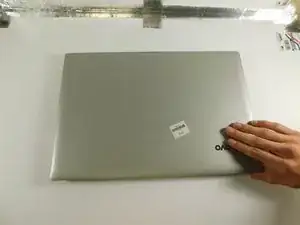
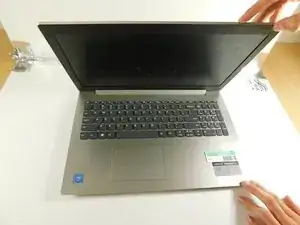
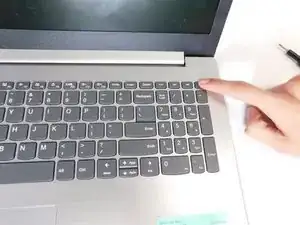
Нажмите и удерживайте кнопку питания, чтобы выключить компьютер.
Шаг 2
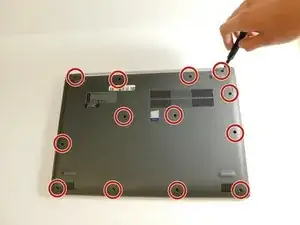
Открутите тринадцать винтов длиной 6,5 мм, крепящих заднюю крышку ноутбука, с помощью отвёртки Phillips #00.
Шаг 3
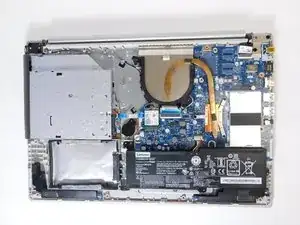
Снимите заднюю крышку ноутбука вручную.
Шаг 4
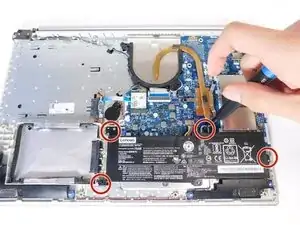
Открутите четыре винта длиной 5,7 мм, крепящих блок батареи, с помощью отвёртки Phillips #00.
Шаг 5
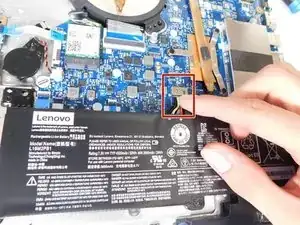
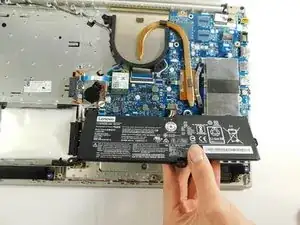
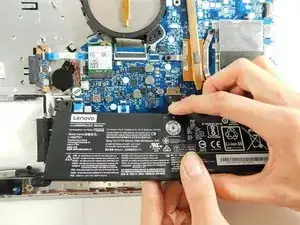
Отсоедините кабель, соединяющий батарею с материнской платой.
Шаг 6
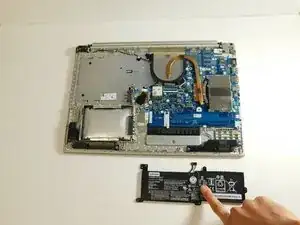
Извлеките батарею из ноутбука.
Шаг 7
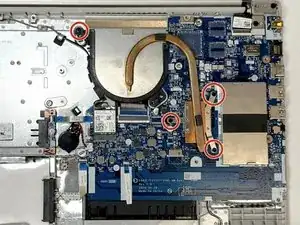
Открутите четыре винта длиной 6,8 мм, крепящих компонент радиатора к корпусу и материнской плате, с помощью отвёртки Phillips #00.
Шаг 8
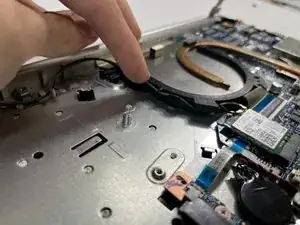
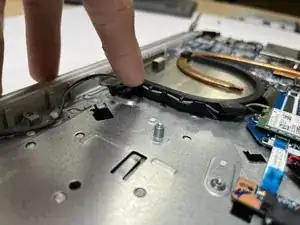
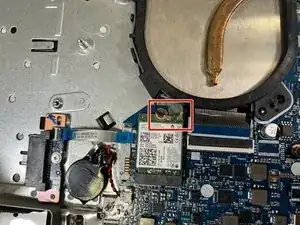
На компоненте радиатора расположены два провода, уложенные по бокам — серый и чёрный. Обращайтесь с ними осторожно, так как они подключены к сетевому адаптеру компьютера — зелёному чипу под радиатором.
Шаг 9
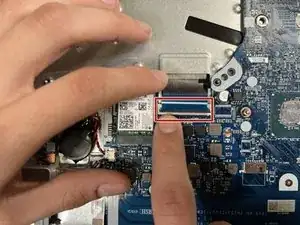
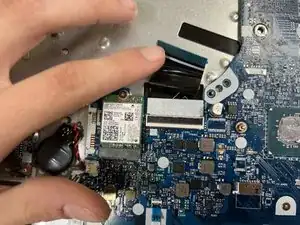
Отсоедините шлейф, подключённый к материнской плате. Осторожно поднимите чёрную пластиковую защёлку, фиксирующую шлейф, и аккуратно вытяните шлейф из разъёма, пока он полностью не освободится.
Шаг 10
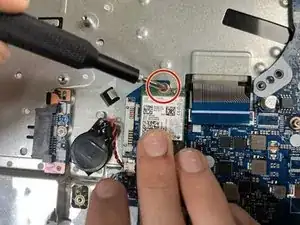
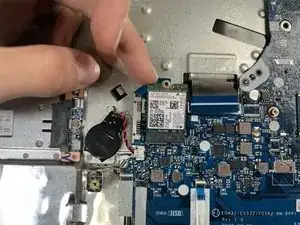
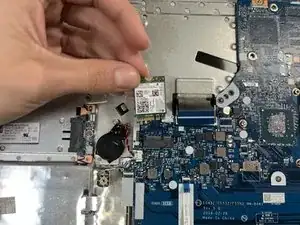
Возьмите отвёртку Phillips 00 и открутите винт длиной 3 мм, крепящий карту сетевого адаптера.
После извлечения винта карта должна зафиксироваться под углом 45 градусов. В этом положении просто извлеките её из разъёма.
Шаг 11
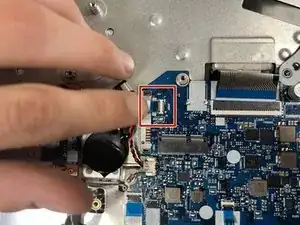
Отсоедините шлейф, который теперь стал доступен. Поднимите маленькую чёрную защёлку, удерживающую шлейф, и аккуратно потяните шлейф назад.
Шаг 12
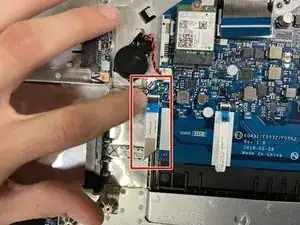
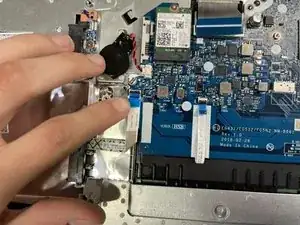
Отсоедините шлейф жёсткого диска, выполнив те же действия, что и с другими шлейфами. Осторожно поднимите пластмассовую защёлку, удерживающую шлейф, и потяните за шлейф, пока он не освободится из разъёма.
Шаг 13
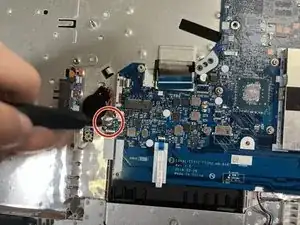
Используя отвёртку Philips 00, открутите винт длиной 3 мм, расположенный рядом с разъёмом батарейки CMOS. Это позволит освободить материнскую плату и извлечь её из корпуса.
Шаг 14
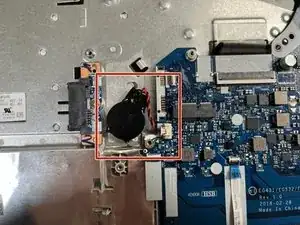
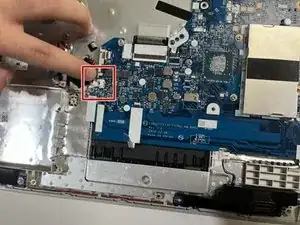
Отключите разъём батарейки CMOS.
Шаг 15
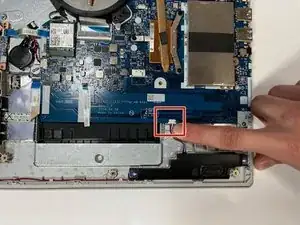
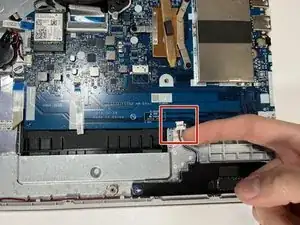
Отсоедините разъём динамика от материнской платы.
Шаг 16
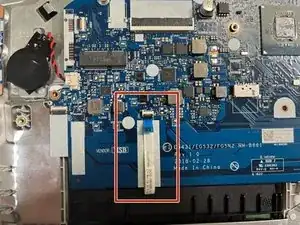
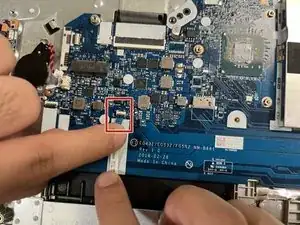
Отсоедините шлейф тачпада так же, как и другие шлейфы. Аккуратно поднимите пластиковую защёлку, удерживающую шлейф, и осторожно извлеките шлейф из разъёма.
Шаг 17
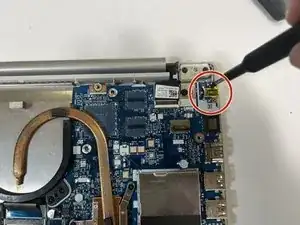
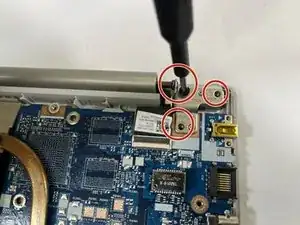
Открутите два винта длиной 3 мм, крепящих дисплей к материнской плате, а также винты длиной 4,5 мм и 6 мм рядом с ними, которые крепят верхний угол материнской платы к корпусу компьютера.
После выкручивания винтов, удерживающих дисплей на материнской плате, приподнимите металлическую деталь, чтобы материнскую плату можно было легче поднять и извлечь.
Шаг 18
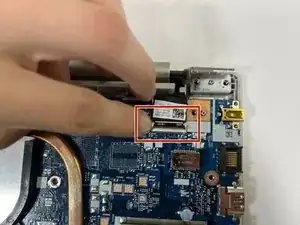
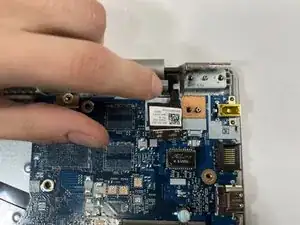
Осторожно поднимите пластмассовую защёлку, удерживающую шлейф дисплея на материнской плате, и аккуратно извлеките шлейф из разъёма.
Шаг 19
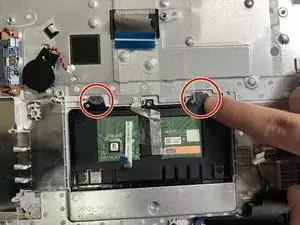
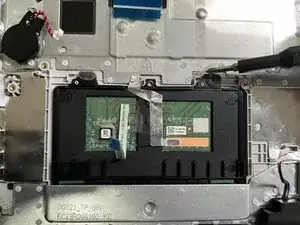
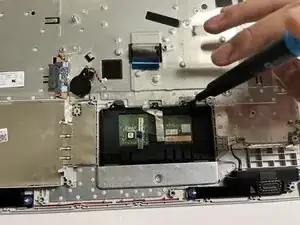
Открутите два винта длиной 2,5 мм, крепящих тачпад к корпусу компьютера, с помощью отвёртки Philips 00. Эти два винта закрыты тонким пластиковым листом, который легко можно приподнять.
После извлечения материнской платы тачпад станет доступен.
Шаг 20
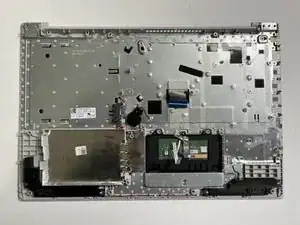
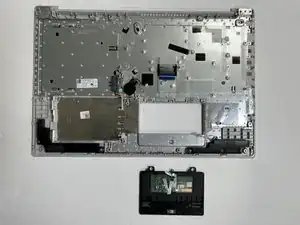
Выдвиньте тачпад из паза, чтобы извлечь его из корпуса.
Для успешного извлечения тачпада необходимо сместить его и удерживать под углом 45 градусов, так как снизу имеется металлическая деталь, фиксирующая его на месте. Чтобы решить эту задачу, выдвиньте и потяните вверх.
Заключение
Чтобы собрать устройство, выполните эти инструкции в обратном порядке.
Перевод руководства с ifixit.com