Замена оперативной памяти Asus V6800V
Используйте данное руководство для доступа, удаления и переустановки оперативной памяти Asus V6800V. Оперативная память — это способ, которым компьютер сохраняет и воспроизводит данные. Проблемы с оперативной памятью могут вызывать такие проблемы, как случайные перезагрузки и медленное время загрузки. Нажмите эту ссылку для получения дополнительной информации о неисправной оперативной памяти. Важно убедиться, что проблема заключается в оперативной памяти, прежде чем пытаться заменить аппаратное обеспечение ноутбука, поэтому тщательно проверьте диагностику устройства. Перейдите по ссылкам в разделе инструментов и запчастей этого руководства, чтобы приобрести необходимые заменяемые детали.
Шаг 1
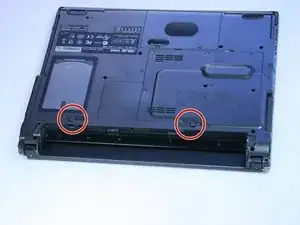
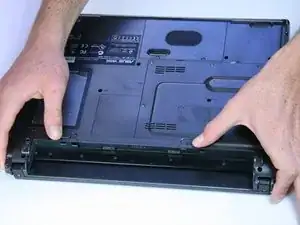
Переверните компьютер вверх дном.
Используя большие пальцы, отведите оба зажима в стороны (внешние края).
Выдвиньте батарею пальцами.
На изображении фактическая батарея не показана.
Шаг 2
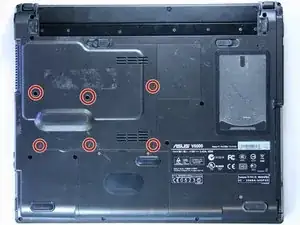
На задней панели открутите выделенные винты и аккуратно отложите их в сторону, чтобы не потерять.
Шаг 3
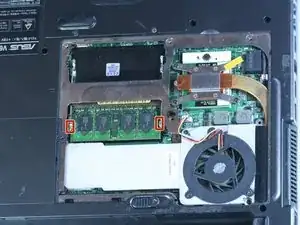
Найдите чип оперативной памяти и две металлические вкладки, удерживающие его на месте.
Шаг 4
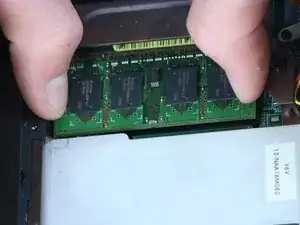
Аккуратно используйте большие пальцы, чтобы отогнуть металлические вкладки, и оперативная память должна выскочить вверх.
Шаг 5
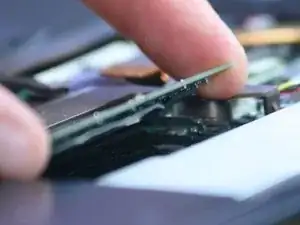
После того как оперативная память выскочила, осторожно возьмитесь за края пальцами и аккуратно вытяните ее прямо наружу.
Шаг 6
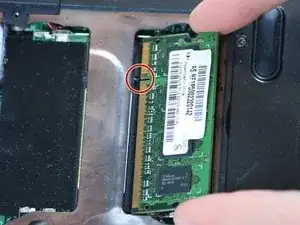
После того как вы получили больше оперативной памяти или заменяющую оперативную память, совместите контакты и слот (выделенный красным) в модуле оперативной памяти с контактом на компьютере.
Осторожно вставьте новую оперативную память под тем же углом, под которым вы ее снимали.
С другой стороны слота оперативной памяти есть место для дополнительной оперативной памяти, если вы хотите установить ее.
Заключение
Чтобы собрать устройство, выполните эти инструкции в обратном порядке.
Перевод руководства с ifixit.com