Замена дисплея Asus V6800V
Как и у любого ноутбука, дисплей Asus V6800V может быть повреждён при ударе или падении. Используйте это руководство, чтобы снять повреждённый дисплей и заменить его на новый.
Перед заменой дисплея убедитесь, что потеря изображения не вызвана другой неисправностью.
Обязательно отключите зарядное устройство и извлеките батарею из компьютера перед началом работы.
Шаг 1
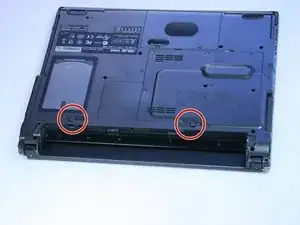
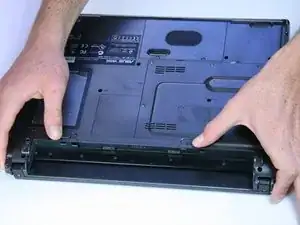
Переверните компьютер крышкой вниз.
Используя большие пальцы, сдвиньте оба фиксатора в разные стороны (к краю корпуса).
Выдавите батарею пальцами.
Фактическая батарея не показана на фотографиях.
Шаг 2
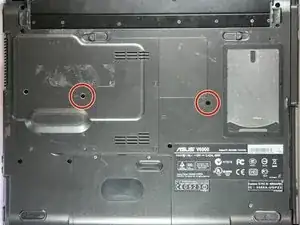
Отверткой Phillips #0 выкрутите два винта из корпуса.
Рядом с этими винтами должен быть символ «K».
Шаг 3
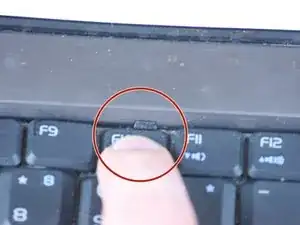
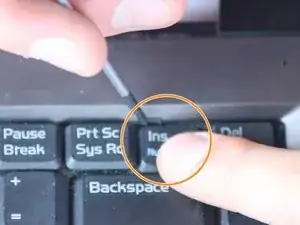
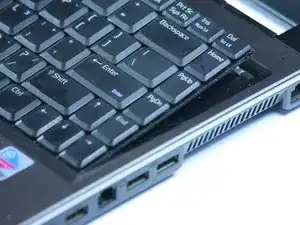
Найдите четыре защёлки над клавишами F1, F10, INSERT и между клавишами F5 и F6.
Начиная с защёлки над клавишей F1, нажмите защёлки внутрь ногтем или лопаткой. Повторите для остальных защёлок.
После освобождения всех четырёх защёлок верхняя половина клавиатуры должна освободиться.
Шаг 4
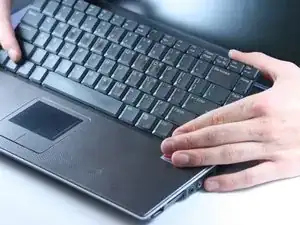
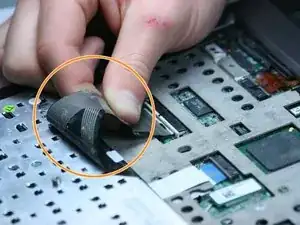
Поднимите клавиатуру сверху под углом 45 градусов. Положите её вверх ногами на тачпад.
Аккуратно вытащите широкую ленточную линию сбоку из разъёма на материнской плате, чтобы освободить клавиатуру.
Шаг 5
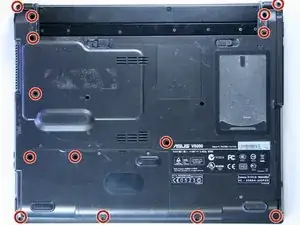
Отверткой Phillips #0 выкрутите винты в нижней части шасси, чтобы снять верхнюю панель.
Это позволит снять нижнюю часть корпуса с остальной части компьютера.
Шаг 6
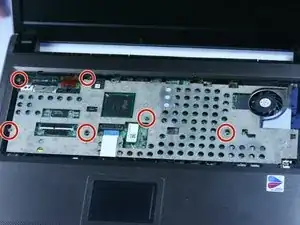
Снимите шесть винтов под клавиатурой с помощью отвертки Phillips #0.
Шаг 7
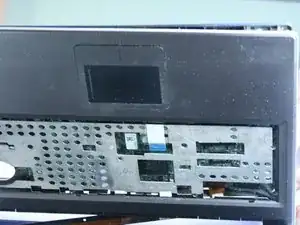
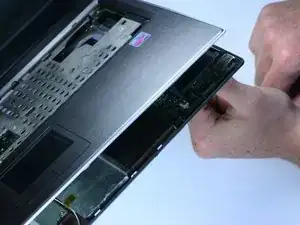
Используйте ногти или инструмент для поддевания, чтобы осторожно разъединить обе половины корпуса. Начните с передней части и обойдите весь корпус.
Осторожно, чтобы не повредить кабели, соединяющие обе стороны корпуса.
Шаг 8
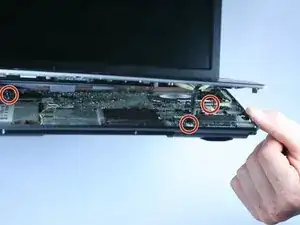
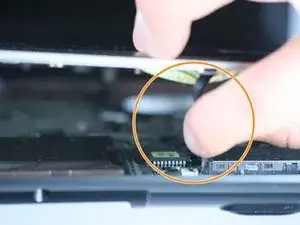
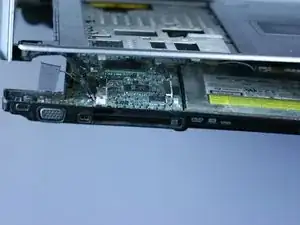
Отсоединяйте внутренние кабели спереди назад.
Аккуратно извлекайте кабели из их разъёмов пальцами.
Кабели, соединяющие дисплей с основным шасси, трудно вытащить руками. Может потребоваться инструмент, например пинцет.
Шаг 9
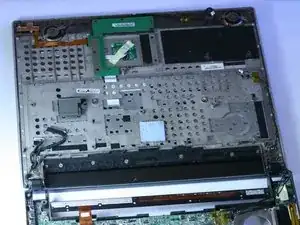
После разделения верхней и нижней половин корпуса разложите их на рабочей поверхности.
Шаг 10
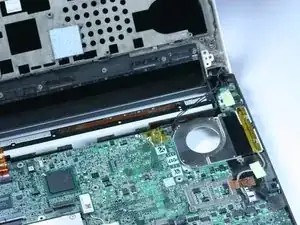
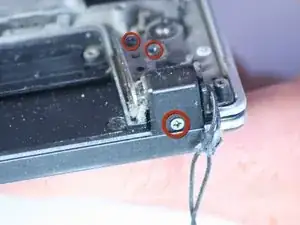
Отвинтите шесть винтов (по три с каждой стороны), крепящих верхнюю панель шасси к дисплею, с помощью отвертки Phillips #0.
Шаг 11
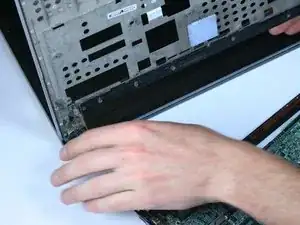
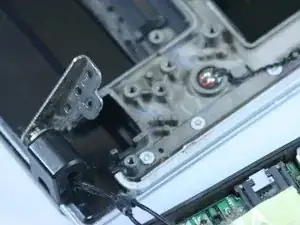
Снимите дисплей, оставив его плоско на столе и приподняв панель (как при открывании ноутбука). Это сдвинет шарниры и облегчит снятие.
Отделите шасси от дисплея. Если винты были правильно удалены, дисплей должен свободно отойти.
Шаг 12
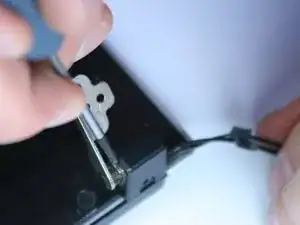
Снимите маленькие кожухи вокруг шарниров.
Шаг 13
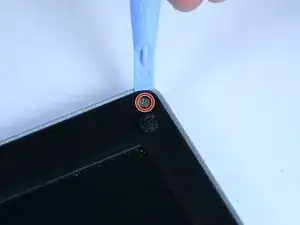
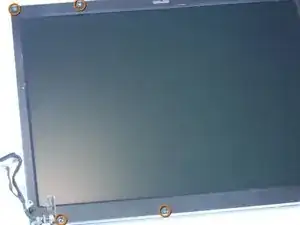
Отвинтите семь винтов, крепящих рамку (безель), с помощью отвертки Phillips #0.
Семь винтов скрыты под небольшими круглыми резиновыми заглушками, которые нужно снять.
Шаг 14
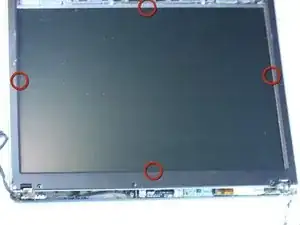
Используя ноготь или инструмент для вскрытия, аккуратно подденьте рамку у экрана.
Шаг 15
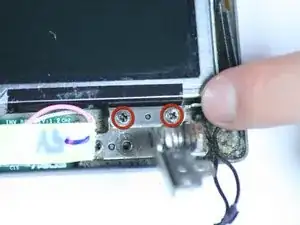
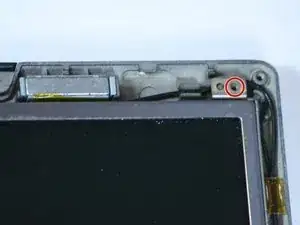
Отвинтите шесть винтов под рамкой отверткой Phillips #0. Два расположены рядом с каждым шарниром и по одному в верхних углах.
Будьте внимательны к магнитам в верхней части дисплея. Если они сместятся при снятии дисплея, аккуратно верните их в исходное положение.
Шаг 16
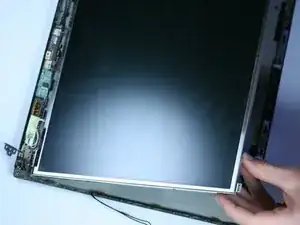
Поднимите панель сверху корпуса.
Осторожно с разъёмом дисплея рядом с шарнирами.
Шаг 17
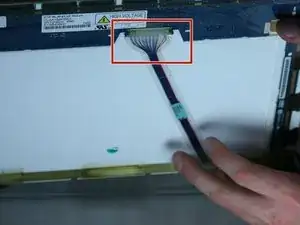
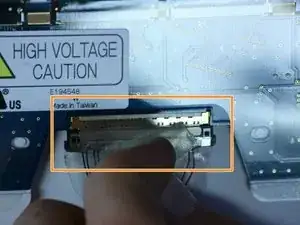
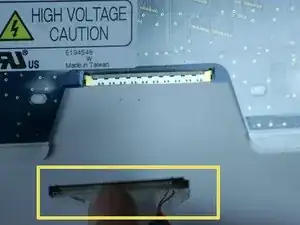
Посмотрите за дисплеем. Найдите разъём дисплея.
Отогните ленту, закрывающую разъём.
Отсоедините разъём от дисплея и медленно вытягивайте кабель, одновременно отгибая ленту по мере движения.
Шаг 18
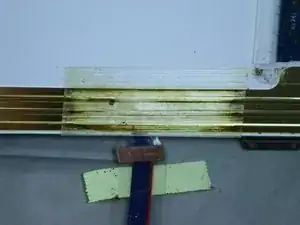
Снимите ленту, фиксирующую кабель к экрану.
Шаг 19
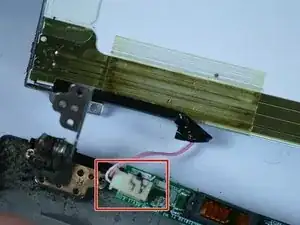
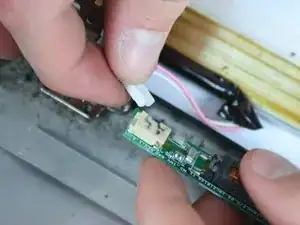
Снимите маленький разъём, расположенный возле правого шарнира.
Обратите внимание на направление снятия кабелей. При повторной установке они должны быть размещены точно так же.
Шаг 20
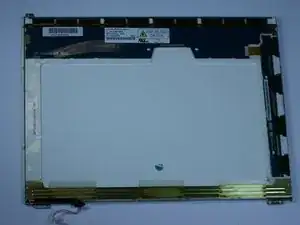
Дисплей полностью снят и может быть заменён.
Вывод
Чтобы собрать устройство обратно, выполните эти действия в обратном порядке.
Перевод руководства с ifixit.com