Замена материнской платы Toshiba Satellite A210
Перед выполнением этого руководства подготовьте все необходимые материалы и инструменты. Это руководство представляет собой длительную процедуру и требует полного сосредоточения для правильной замены. При выполнении каждого шага будьте внимательны и следуйте указанной последовательности.
Шаг 1
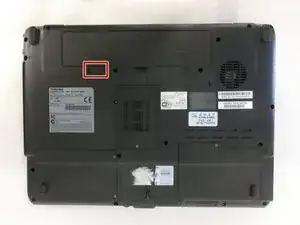
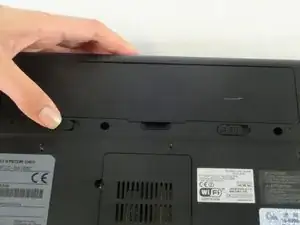
Отключите адаптер питания и все сопутствующие устройства от ноутбука.
Сдвиньте защёлку батареи от центра ноутбука, чтобы разблокировать батарею.
Шаг 2
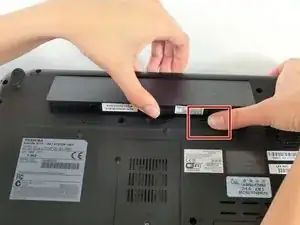
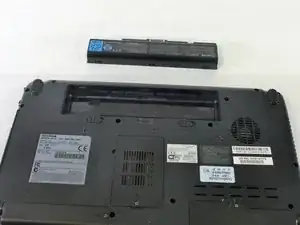
Сдвиньте фиксатор извлечения батареи от центра ноутбука и удерживайте его.
Поддев за небольшой выем в промежутке между двумя защёлками, выньте батарею из ноутбука.
Шаг 3
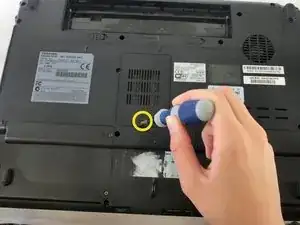
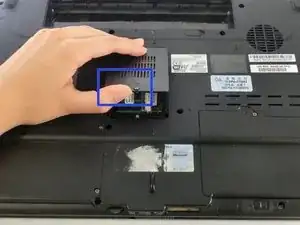
Отверткой PH1 отвинтите винт, удерживающий крышку слота оперативной памяти.
Снимите крышку слота оперативной памяти.
Шаг 4
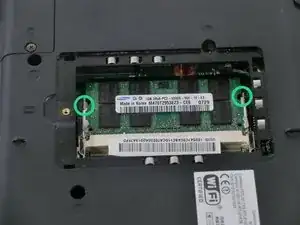
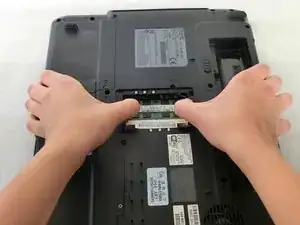
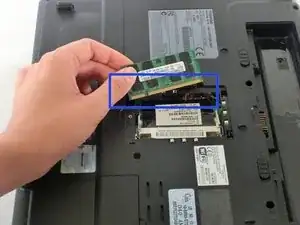
Разожмите металлические фиксаторы в стороны, чтобы освободить модуль оперативной памяти.
Извлеките модуль оперативной памяти. Может потребоваться небольшое усилие.
Будьте осторожны, чтобы не касаться золотых контактов модулей оперативной памяти — на них может накопиться статическое электричество, которое может вывести из строя элементы памяти.
Шаг 5
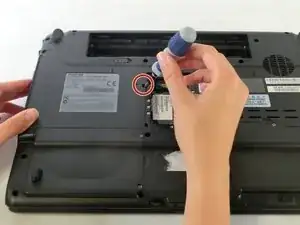
Отверткой PH0 выньте винт, фиксирующий оптический привод.
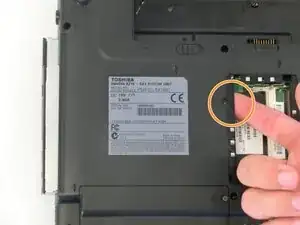
Указательным пальцем нажмите на металлическую защёлку внутри отсека оперативной памяти, расположенную непосредственно под отверстием для винта.
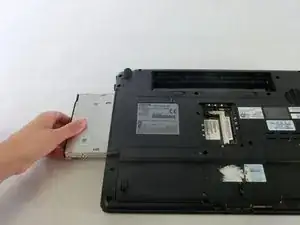
Оптический привод выдвинется наружу.
Шаг 6
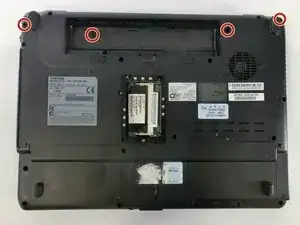
Отвинтите 4 отмеченных винта отверткой PH1.
Шаг 7
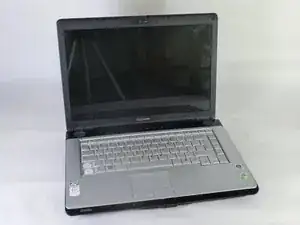
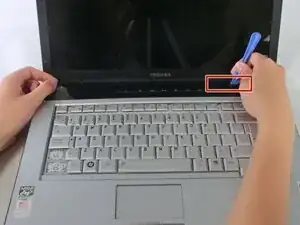
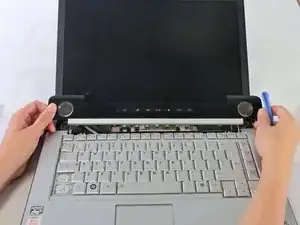
Разверните ноутбук так, чтобы экран был открыт и обращён к Вам.
Подденьте пластиковый вставной элемент под верхний край чёрной пластиковой накладки с помощью пластикового лопатки для вскрытия.
Снимите накладку и отложите в сторону.
Шаг 8
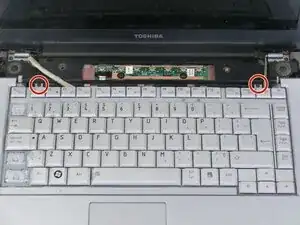
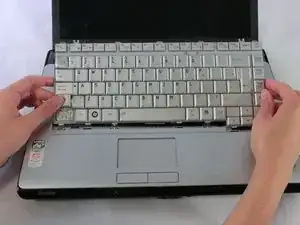
Снимите 2 винта PH1.
Поднимите клавиатуру сверху, осторожно не снимая её полностью. Клавиатура всё ещё подключена ленточным кабелем к ноутбуку.
Шаг 9
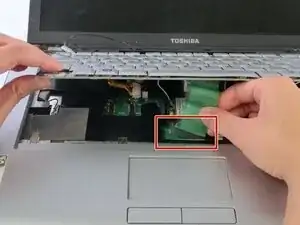
Отключите ленточный кабель клавиатуры и снимите клавиатуру с ноутбука.
Шаг 10
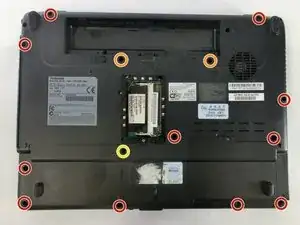
Закройте ноутбук и переверните его.
Отвинтите 11 винтов, обозначенных красными кругами, отверткой PH1. Эти винты имеют больший размер.
Отвинтите 2 винта, обозначенных оранжевыми кругами, отверткой PH1. Эти винты короче и толще предыдущих.
Отвинтите 1 винт, обозначенный жёлтым кругом, отверткой PH1. Этот винт длиннее и тоньше предыдущих.
Шаг 11
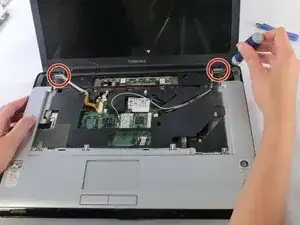
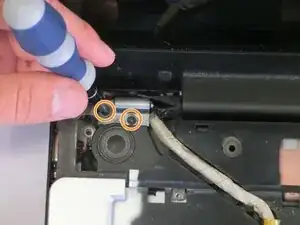
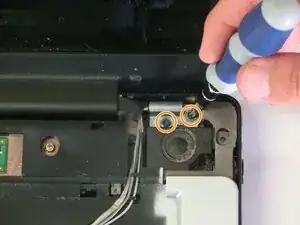
Переверните ноутбук и откройте его так, чтобы экран был обращён к Вам.
Найдите петли с обеих сторон экрана, которые соединяют дисплей с корпусом ноутбука.
Отвинтите по 2 винта в каждой петле отверткой PH1.
Дисплей больше не закреплён на ноутбуке и может упасть. Будьте осторожны, чтобы не уронить его при следующих шагах.
Шаг 12
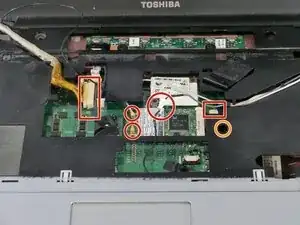
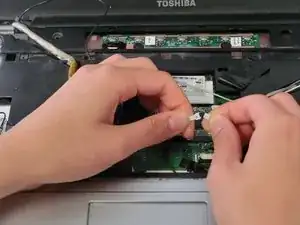
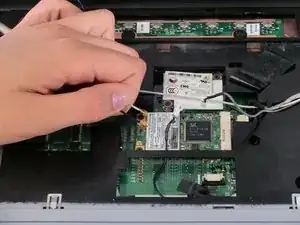
Отсоедините разъёмы в отмеченных местах.
Отключите, аккуратно потянув за крепления, которые соединяют провода с ноутбуком.
Тянуть непосредственно за провода нельзя — это может привести к повреждению разъёмов или самих проводов.
Отвинтите винт, указанный жёлтым кругом.
Шаг 13
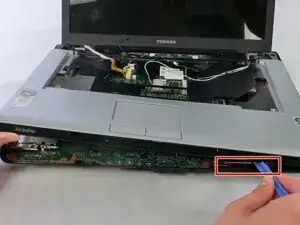
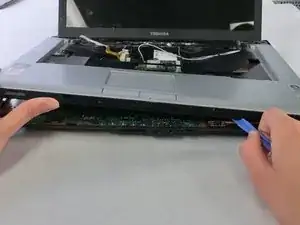
Подденьте пластиковой лопаткой края верхней крышки корпуса, как показано на изображениях.
Шаг 14
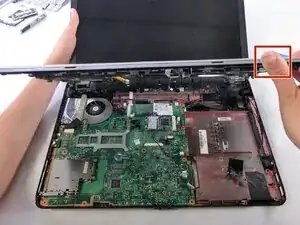
Теперь можно снять ЖК-экран с ноутбука.
Поднимите верхнюю пластиковую крышку и снимите её с нижней части ноутбука.
Шаг 15
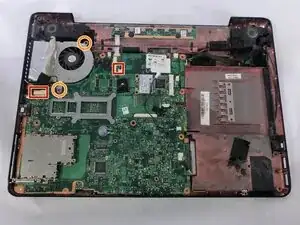
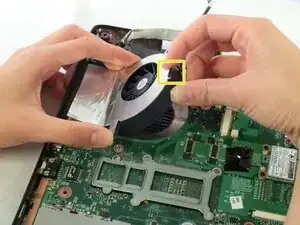
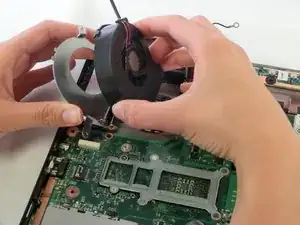
Отсоедините два показанных разъёма.
Отвинтите два винта, крепящие вентилятор к ноутбуку. Для винта рядом с динамиком используйте PH1, для второго винта используйте PH0.
Поднимите вентилятор и оттяните чёрную пластиковую защёлку от корпуса вентилятора. Снимите вентилятор.
Не снимайте металлический каркас вентилятора. Он приклеен к металлическому радиатору и не должен сниматься.
Шаг 16
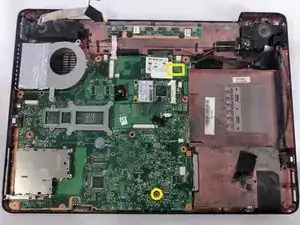
Сначала отвинтите один винт отверткой PH1.
Затем снимите чёрный разъём, отмеченный жёлтой рамкой.
Шаг 17
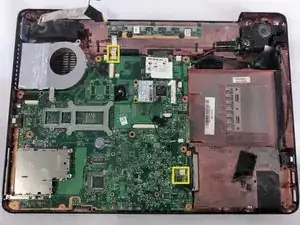
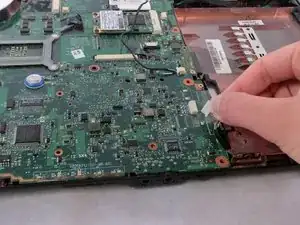
Осторожно вытяните маленький белый ленточный кабель из его гнезда на материнской плате.
Найдите и освободите маленькую белую защёлку на материнской плате в правом нижнем углу.
Шаг 18
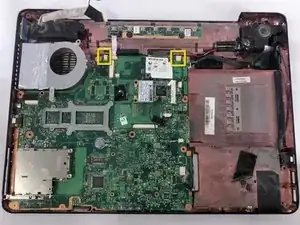
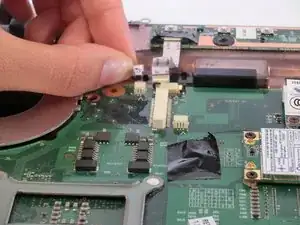
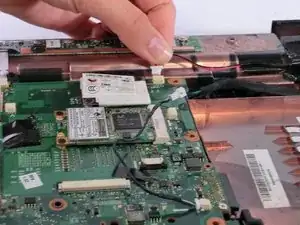
Отключите две белые защёлки, которые соединяют динамики с материнской платой.
Шаг 19
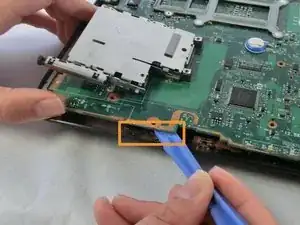
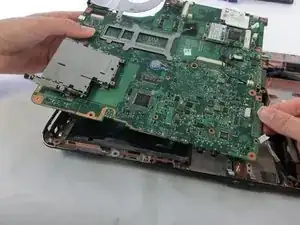
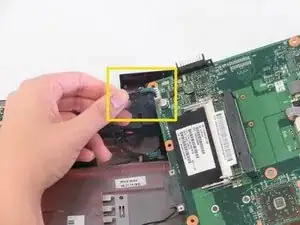
Осторожно подденьте пластиковым инструментом для вскрытия и проведите им под и вокруг материнской платы.
Не применяйте силу при извлечении материнской платы. Если материнская плата сломается, её нельзя будет отремонтировать. Придётся приобрести новую.
После того как материнская плата освободится от пластикового корпуса, не вытягивайте её полностью. Снизу всё ещё есть разъём.
Снимите разъём снизу, используя пальцы.
Заключение
Для сборки устройства выполните эти шаги в обратном порядке.
Перевод руководства с ifixit.com