Замена материнской платы Toshiba Satellite A205-S4577
В этом руководстве показано, как правильно снять материнскую плату с ноутбука для её замены или осмотра.
Шаг 1
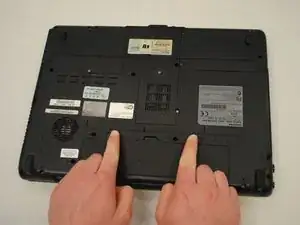
Найдите два скользящих замка, показанных на фото.
Сдвиньте правый замок (обозначен «1») вправо. Он останется в разблокированном положении.
Сдвиньте левый замок (обозначен «2») влево и удерживайте его.
Шаг 2
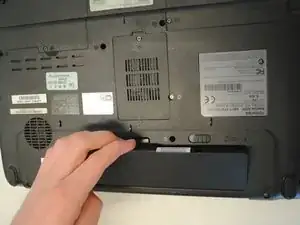
Удерживая левый замок, поместите палец в выемку рядом с батареей и выньте батарею.
Шаг 3
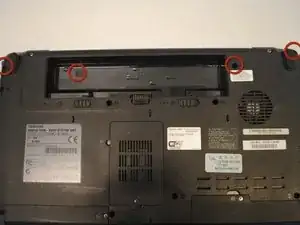
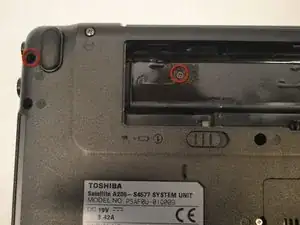
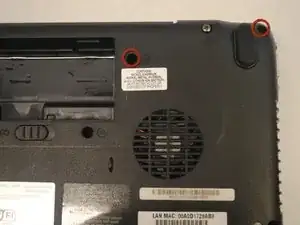
Снимите четыре винта, указанные на фотографиях, используя крестовую отвертку Phillips №00. Слева направо: 6 мм с полукруглой головкой, 3 мм с плоской головкой, 6 мм с полукруглой головкой, 6 мм с полукруглой головкой.
Шаг 4
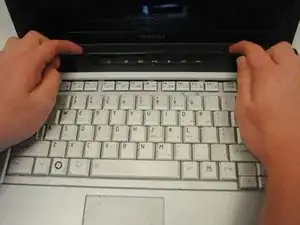
Схватите крышку динамика руками по краю, ближайшему к экрану.
Подденьте крышку динамика вверх.
Шаг 5
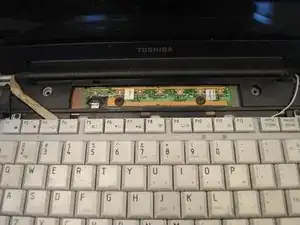
Снимите крышку динамика. Ноутбук будет выглядеть как на фото после снятия крышки.
Шаг 6
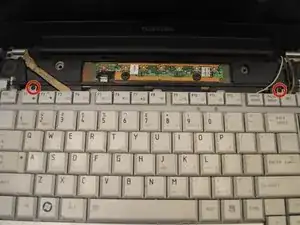
Снимите два винта 4 мм с плоской головкой, указанные на фото.
Шаг 7
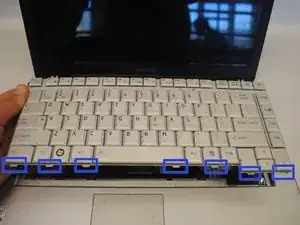
Слегка приподнимите и подвиньте клавиатуру вперёд, к экрану, пока защёлки не освободятся от корпуса.
Когда все защёлки будут свободны, медленно поднимите нижнюю часть клавиатуры, держа верхнюю часть под углом вниз. Продолжайте аккуратно поворачивать клавиатуру, пока не получите доступ к ленточному кабелю, который всё ещё соединяет её с компьютером.
Шаг 8
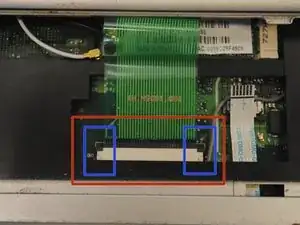
Чтобы освободить клавиатуру, отсоедините здесь ленточный кабель.
Используя пластиковую лопатку или кончик отвертки, аккуратно подденьте вверх два чёрных фиксатора, удерживающих соединение.
Когда чёрная пластиковая планка, проходящая по кабелю, выйдет из паза, можно медленно и осторожно вытянуть ленточный кабель.
Теперь вы можете поднять и снять клавиатуру.
Шаг 9
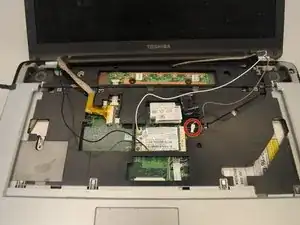
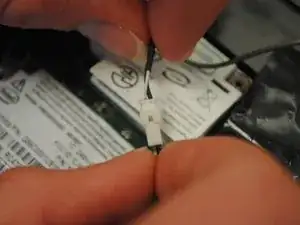
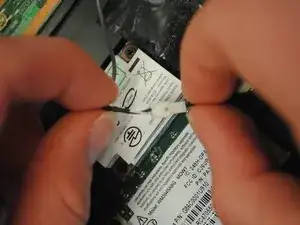
Найдите серый провод справа.
Отсоедините белые штекеры, осторожно потянув каждую часть разъёма в разные стороны.
Шаг 10
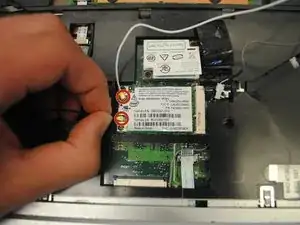
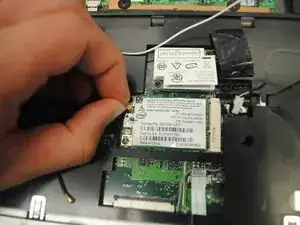
Слева найдите чёрный и белый провода с золотыми контактами на концах.
Поднимите провода, чтобы отсоединить их.
Шаг 11
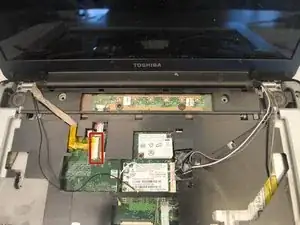
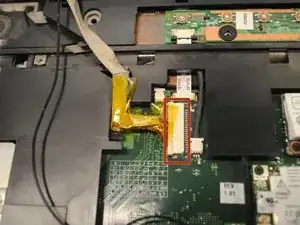
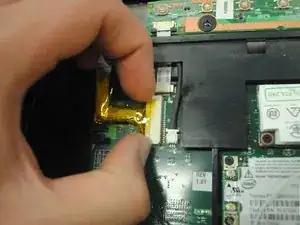
Найдите толстый бежевый шнур слева.
Сдвиньте бежевый шнур, как показано, чтобы отсоединить его.
Шаг 12
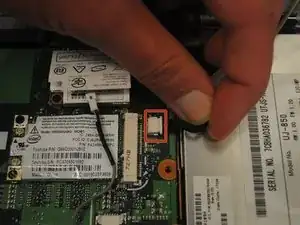
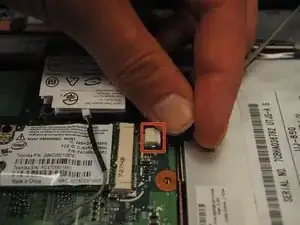
Справа найдите толстый чёрный провод с белым прямоугольным разъёмом.
Поднимите его, чтобы отсоединить.
Шаг 13
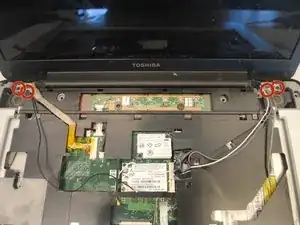
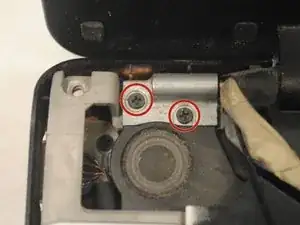
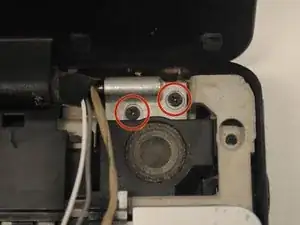
Снимите четыре винта 8 мм с полукруглой головкой, расположенные в верхнем правом (2) и верхнем левом углах (2) фронтальной панели. Используйте крестовую отвертку Phillips №00.
Шаг 14
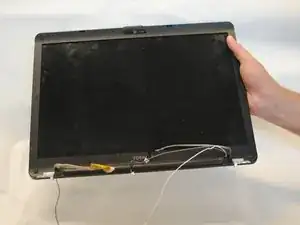
После отсоединения всех проводов и удаления винтов потяните вверх монитор, чтобы снять его.
Шаг 15
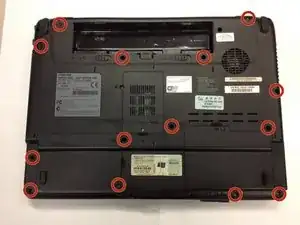
Найдите винты, показанные на изображении.
Удалите четырнадцать винтов 6 мм с полукруглой головкой с помощью крестовой отвертки Phillips №00.
Шаг 16
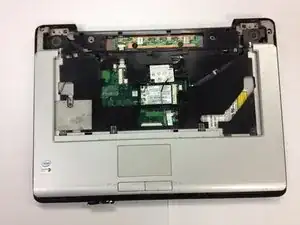
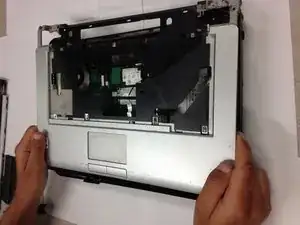
Поднимите переднюю панель, чтобы снять её.
Шаг 17
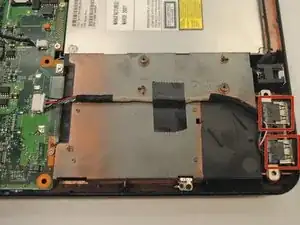
Найдите кабель USB 2.0 в правом нижнем углу ноутбука.
Шаг 18
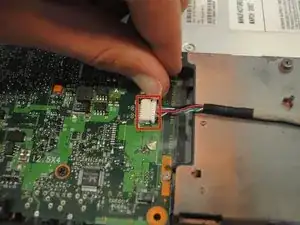
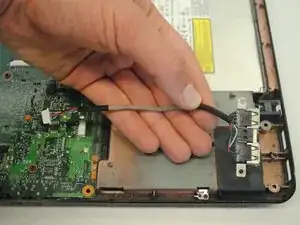
Найдите белый разъём на левой стороне провода USB 2.0.
Осторожно отсоедините провод, потянув кабель вправо от разъёма.
Шаг 19
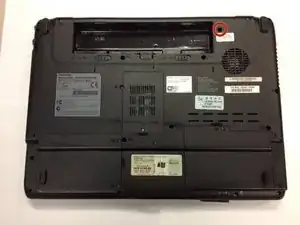
Найдите винт 6 мм с плоской головкой в верхнем правом углу нижней части ноутбука.
Удалите этот винт с помощью крестовой отвертки Phillips №00.
Шаг 20
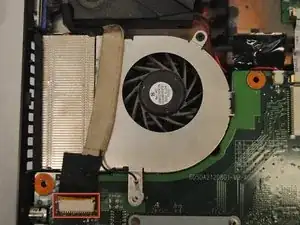
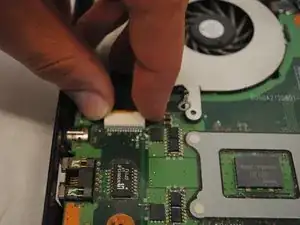
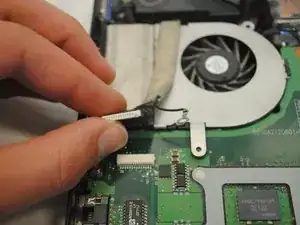
Найдите и отсоедините белый разъём шириной 0,75 дюйма.
Шаг 21
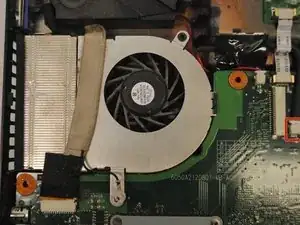
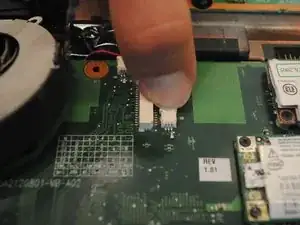
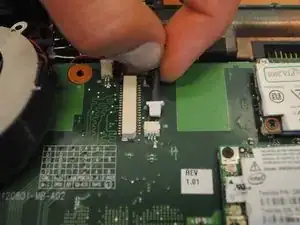
Найдите и удалите меньший белый разъём (крайний справа) и любую ленту, фиксирующую его.
Шаг 22
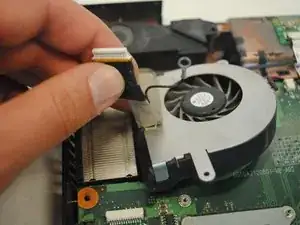
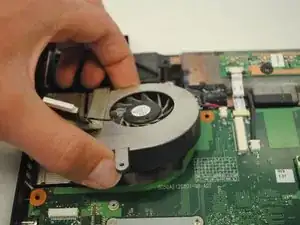
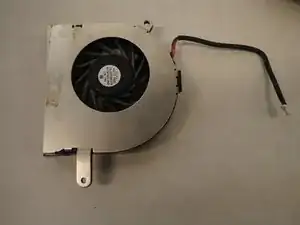
Удалите любую ленту, которая всё ещё закрывает вентилятор.
Снимите вентилятор.
Шаг 23
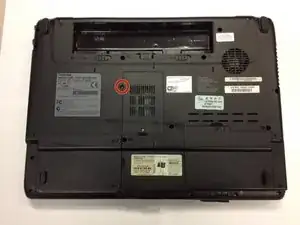
Найдите винт с плоской головкой 4 мм. Удалите его с помощью отвертки Phillips 00.
Шаг 24
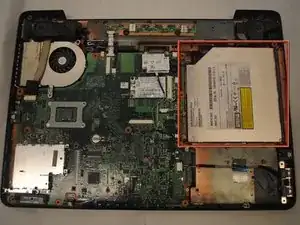
Переверните компьютер.
Найдите оптический привод справа.
Шаг 25
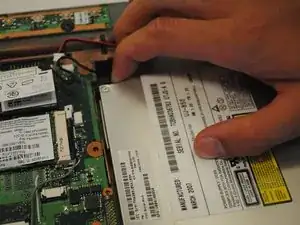
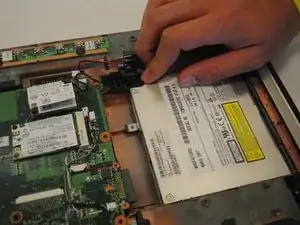
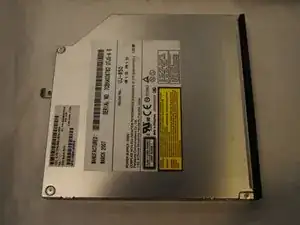
Двумя пальцами сдвиньте оптический привод в сторону края компьютера.
Продолжайте сдвигать привод, пока он не выйдет из корпуса.
Шаг 26
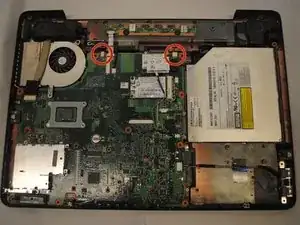
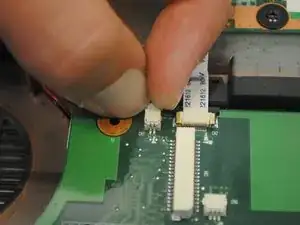
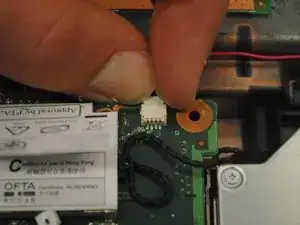
Найдите по два черно-красных провода с каждой стороны материнской платы.
Медленно оттяните кабели от материнской платы, чтобы отсоединить их от разъёмов.
Шаг 27
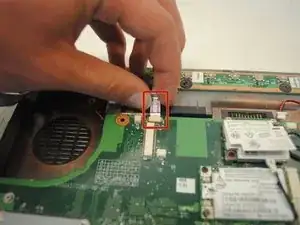
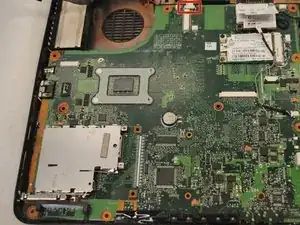
Сожмите пластиковый кабель по горизонтали и потяните его от разъёма, чтобы извлечь кабель, соединяющий материнскую плату с кнопками крышки динамика.
Шаг 28
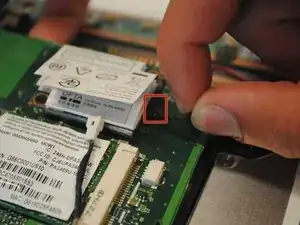
Найдите черный провод рядом с оптическим приводом и аккуратно оттяните его от разъёма, чтобы отсоединить.
Шаг 29
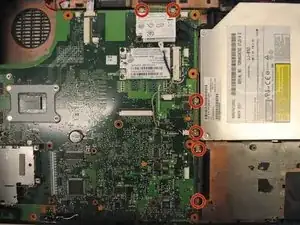
Удалите шесть винтов с плоской головкой 4 мм с помощью отвертки Phillips 00.
Шаг 30
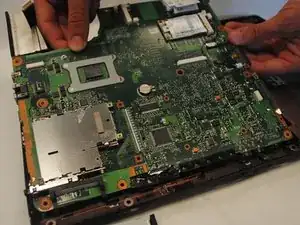
Положите одну руку на сторону с оптическим приводом, а другую — на сторону с вентилятором.
Оттяните материнскую плату от основного корпуса под небольшим углом вверх.
Заключение
Для повторной сборки устройства выполните эти инструкции в обратном порядке.
Перевод руководства с ifixit.com