Замена вентилятора Toshiba Satellite A215 S4697
Когда компьютер нагревается и громко работает, возможно, потребуется заменить вентиляторы, чтобы устройство оставалось холодным. Это руководство покажет, как добраться до вентиляторов внутри ноутбука и заменить их. Обязательно следите за винтами!
Шаг 1
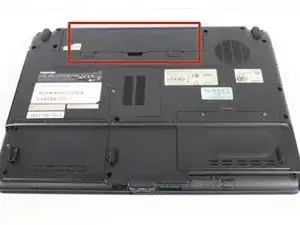
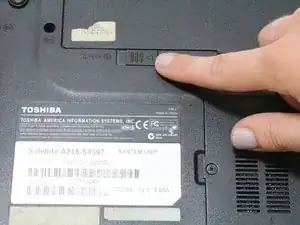
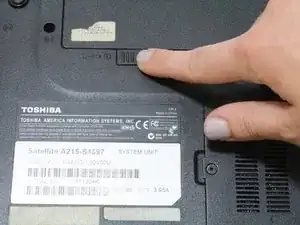
Закройте ноутбук и переверните его так, чтобы основание было сверху, а задняя часть корпуса была от вас.
Найдите отсек для аккумулятора.
Сдвиньте левый фиксатор, расположенный прямо под отсеком для аккумулятора, в самое левое положение.
Шаг 2
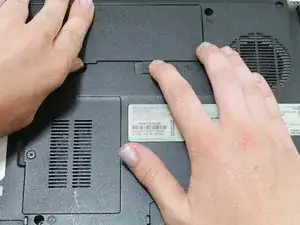
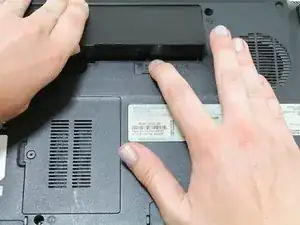
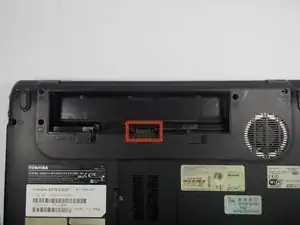
Сдвиньте и удерживайте правый фиксатор в правое крайнее положение. Поднимите аккумулятор из отсека.
Не прикасайтесь к золотым контактам внутри отсека.
Шаг 3
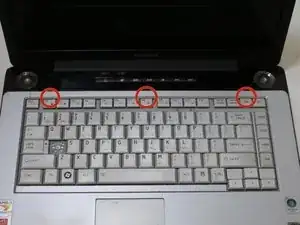
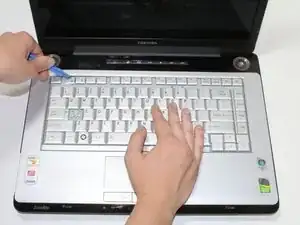
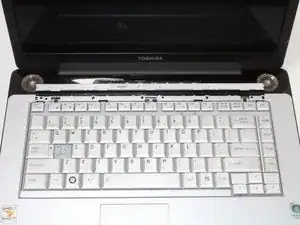
Поставьте ноутбук лицевой стороной вверх на ровную и чистую поверхность. Откройте ноутбук.
Найдите панель прямо над клавиатурой и определите зазоры за клавишами F1, F8 и Insert.
Снимите панель, вставив пластиковый инструмент для вскрытия в эти зазоры по очереди и поддев вверх.
Шаг 4
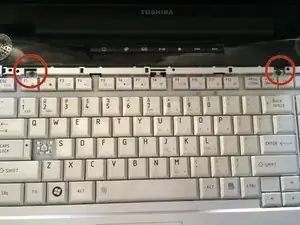
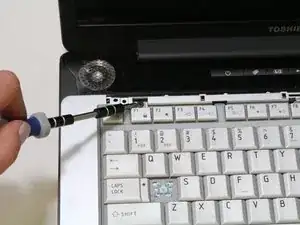
Найдите два винта Phillips #1 длиной 2.3 мм в верхней части клавиатуры, крепящие клавиатуру к рамке сзади.
Удалите винты.
Шаг 5
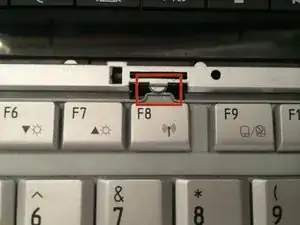
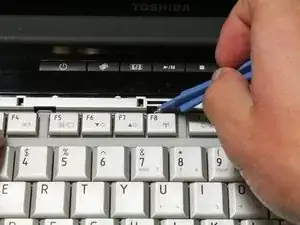
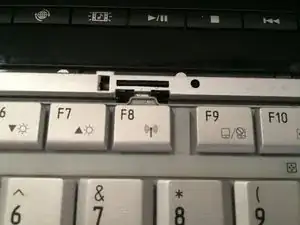
Найдите защёлку над клавишей F8, которая перекрывает клавиатуру.
Используйте пластиковый инструмент для вскрытия, чтобы нажать язычок клавиатуры вниз, пока клавиатура не освободится.
Шаг 6
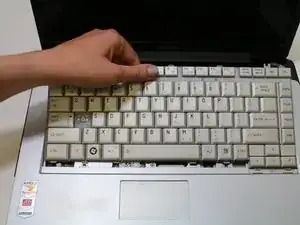
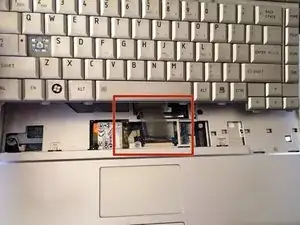
Оттяните клавиатуру, сдвинув её вперёд в сторону экрана и поднимая вверх.
ВНИМАНИЕ: не вытягивайте её полностью — она всё ещё подключена к ноутбуку проводом.
Шаг 7
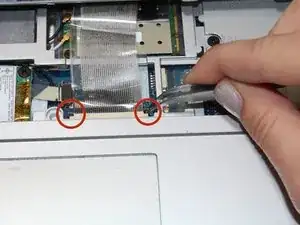
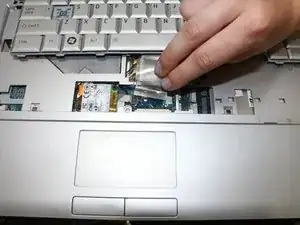
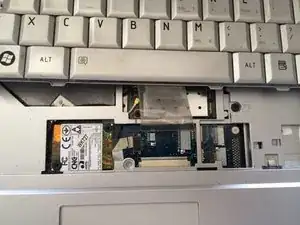
Найдите ленточный кабель, соединяющий клавиатуру с ноутбуком. Обратите внимание на чёрные защёлки по обеим сторонам кабеля у места подключения к ноутбуку.
С помощью пинцета потяните чёрные защёлки по обеим сторонам разъёма кабеля в сторону экрана, пока кабель легко не извлечётся.
Выньте кабель и полностью снимите клавиатуру.
Шаг 8
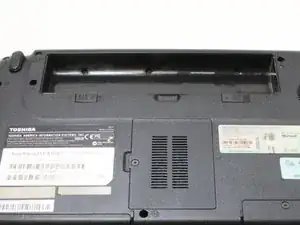
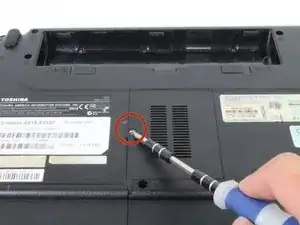
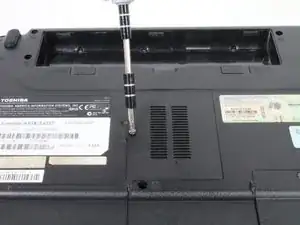
Переверните компьютер так, чтобы отсек для батареи был вверху и смотрел вверх.
Найдите и отвинтите один законтактанный винт Phillips #1, расположенный по центру.
Законтактанный винт нельзя полностью извлечь из компонента устройства.
Шаг 9
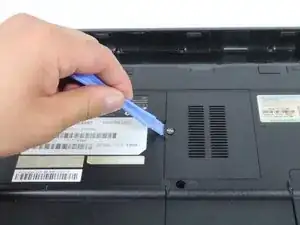
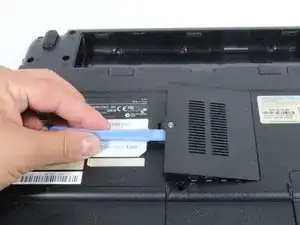
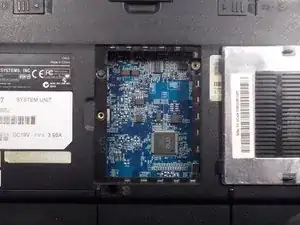
Используйте пластиковый инструмент для вскрытия, чтобы снять крышку доступа к материнской плате.
Не прикасайтесь к материнской плате.
Шаг 10
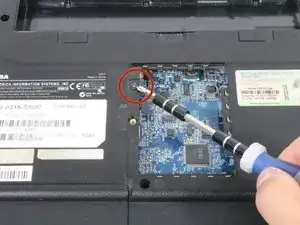
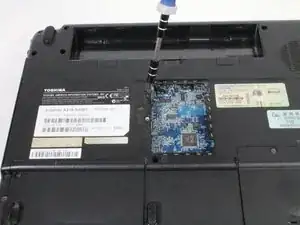
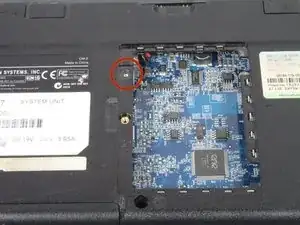
Удалите один винт Phillips #1 длиной 1.5 мм, расположенный возле верхнего левого края открытого отверстия.
Шаг 11
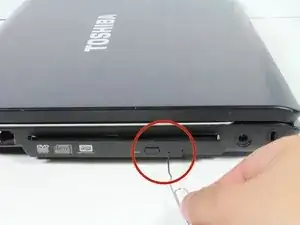
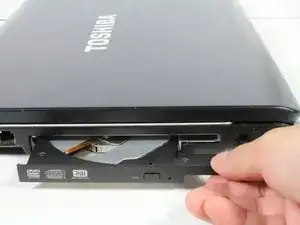
Поставьте устройство в обычное положение и поверните его так, чтобы оптический привод был обращён к вам.
Вставьте скрепку в отверстие ручного сброса, расположенное справа от кнопки автоматического извлечения.
Оптический привод не освободится, если вставить скрепку под углом. Вставляйте скрепку прямо в выключатель.
Шаг 12
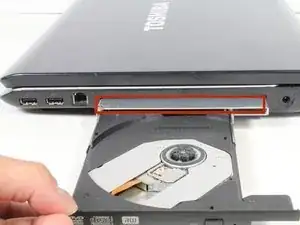
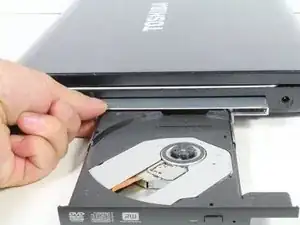
Осторожно вытяните дисковод до тех пор, пока не увидите металлический корпус привода.
Удерживая металлический корпус, продолжайте тянуть привод на себя.
Шаг 13
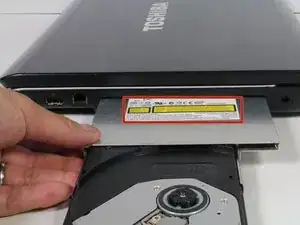
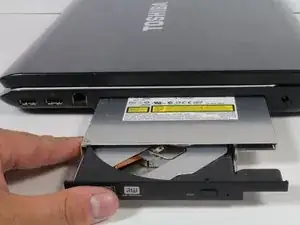
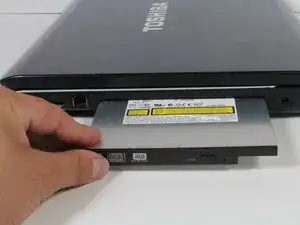
Когда вы увидите жёлтые наклейки на дисководе, полностью уберите крепление диска до щелчка.
Шаг 14
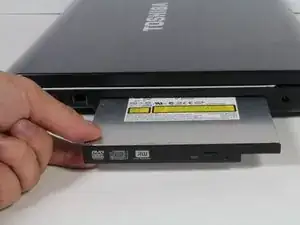
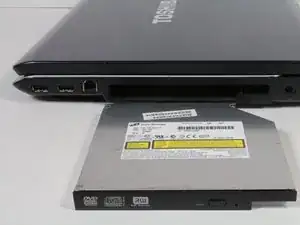
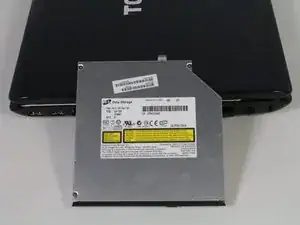
Продолжайте тянуть дисковод на себя, пока он полностью не выйдет из корпуса ноутбука.
Шаг 15
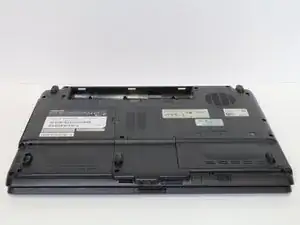
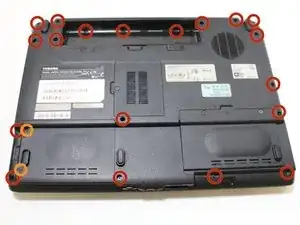
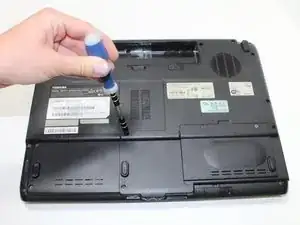
Закройте крышку и переверните ноутбук так, чтобы нижняя сторона была обращена к вам.
Удалите девятнадцать винтов Phillips #1 длиной 8 мм, обозначенных «F8».
Также найдите и удалите два винта «f4».
Шаг 16
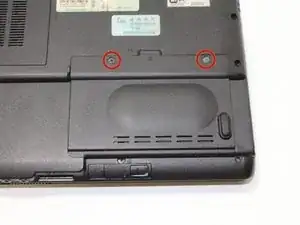
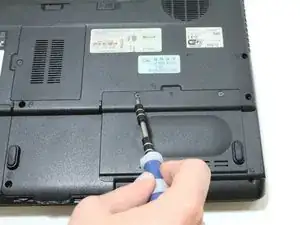
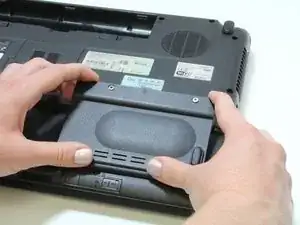
Найдите отсек оперативной памяти.
Отвинтите два винта Phillips #1 и поднимите крышку.
Обратите внимание, что эти два винта не отсоединяются от крышки.
Шаг 17
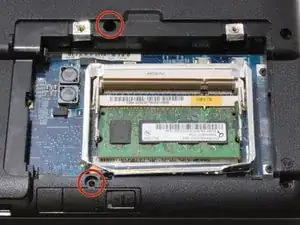
Открутите два винта Phillips #1 длиной 8 мм внутри отсека оперативной памяти.
Шаг 18
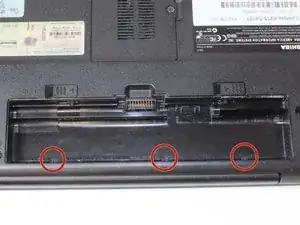
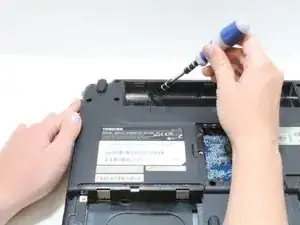
Снимите три винта Phillips #1 длиной 3 мм внутри отсека батареи.
Шаг 19
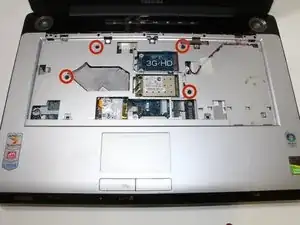
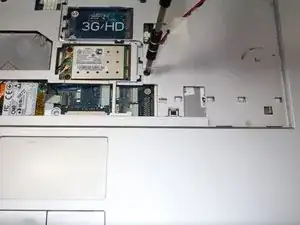
Переверните компьютер и откройте крышку.
Убедитесь, что все винты сняты с устройства перед тем, как перевернуть его.
Снимите четыре винта Phillips #1 длиной 8 мм в пазу, где находилась клавиатура.
Шаг 20
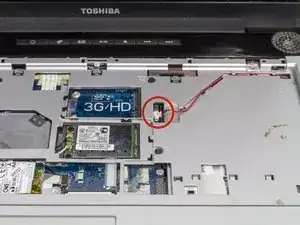
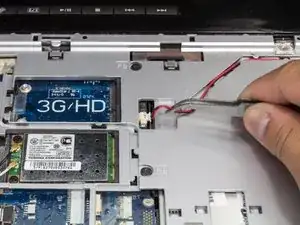
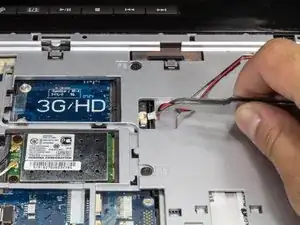
Найдите кабели динамика в верхнем правом углу.
Используйте пинцет, чтобы аккуратно отсоединить кабель.
Шаг 21
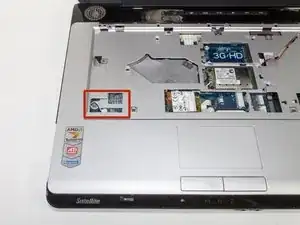
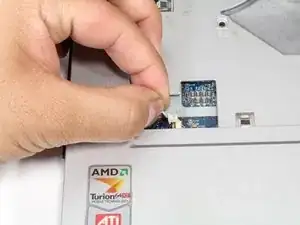
Найдите кабель в нижнем левом углу паза для клавиатуры.
Осторожно потяните его влево.
Шаг 22
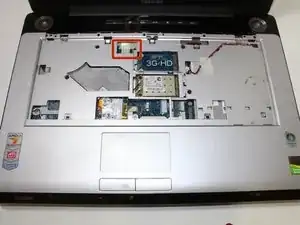
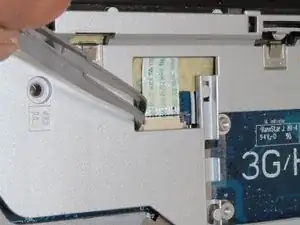
Найдите кабель в верхней части рамы.
С помощью пинцета потяните защёлки по обеим сторонам в сторону экрана и вытащите кабель из разъёма.
Шаг 23
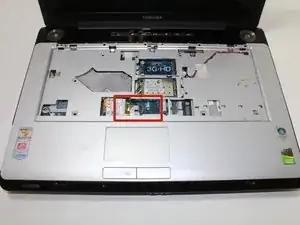
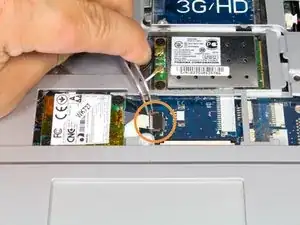
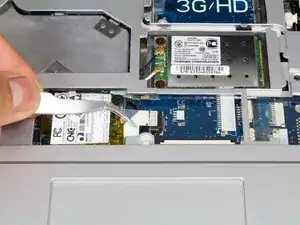
Найдите ещё один ленточный кабель в нижней центральной части паза для клавиатуры.
С помощью пинцета потяните защёлки влево и вытащите кабель из разъёма.
Шаг 24
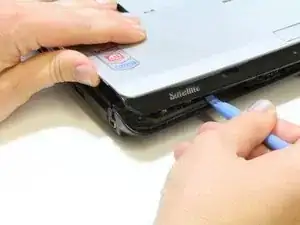
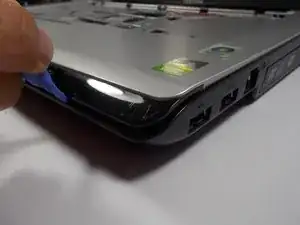
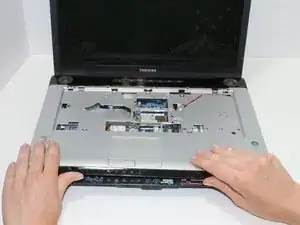
Используя пластиковый инструмент для открывания, вставьте его в зазор по периметру ноутбука и отделите серебристую рамку от чёрного дна.
Чёрная кромка на передней части ноутбука является частью верхней серебристой рамки.
Поднимите рамку и снимите её с ноутбука.
Шаг 25
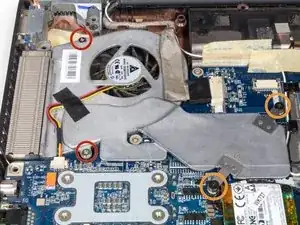
Найдите вентилятор в верхнем левом углу внутренней части ноутбука.
Снимите следующие винты с кожуха вентилятора:
Два винта Phillips #1 длиной 12 мм
Два винта Phillips #1 длиной 2,3 мм.
Шаг 26
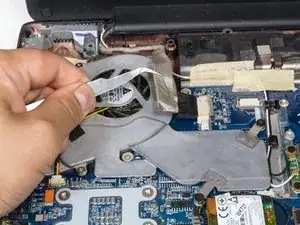
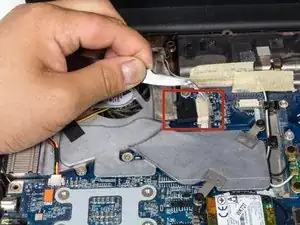
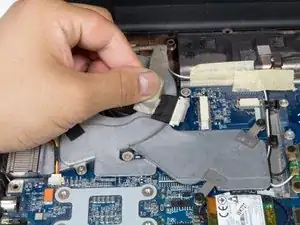
Отведите серый плоский кабель от вентилятора, чтобы он больше не прилегал к поверхности вентилятора.
Отключите кабель, потянув чёрный коннектор влево, чтобы он отделился от белой пластиковой части.
Шаг 27
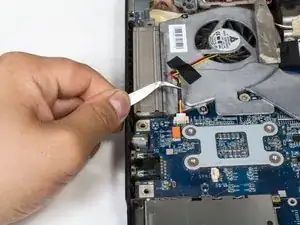
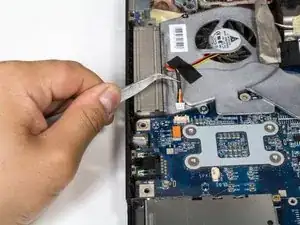
С помощью пинцета отсоедините питающий кабель, аккуратно потянув белый разъём прямо от его гнезда.
Шаг 28
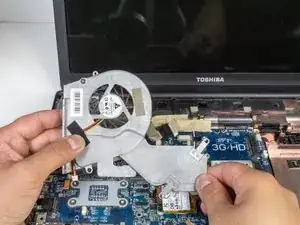
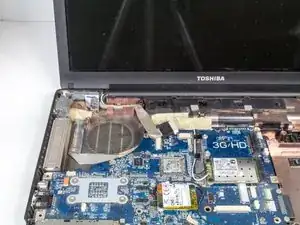
Поднимите вентилятор и извлеките его из ноутбука.
Удалите пыль или используйте баллончик со сжатым воздухом для очистки вентилятора.
Заключение
Для обратной сборки устройства выполните эти инструкции в обратном порядке.
Перевод руководства с ifixit.com