Замена клавиатуры Lenovo Thinkpad X240
Это руководство поможет Вам заменить оригинальную клавиатуру либо на ту же модель, либо с изменёнными клавишами. Также можно установить версию с подсветкой.
Шаг 1
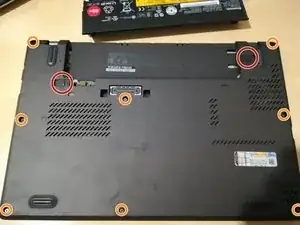
Убедитесь, что любые внутренние батареи отключены в BIOS.
Снимите внешнюю батарею, используя два защёлкивающихся зажима на нижней стороне.
Ослабьте все восемь (8) винтов на нижней стороне ноутбука. Эти винты имеют удерживающие клипсы, поэтому их не следует полностью вынимать из задней панели.
Снимите заднюю панель ноутбука и отложите в сторону.
Шаг 2
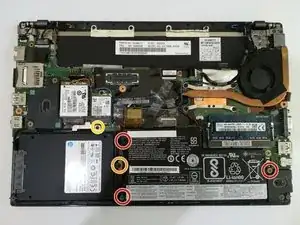
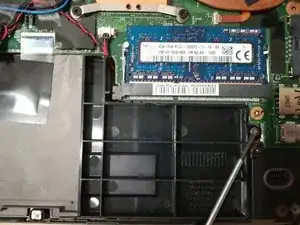
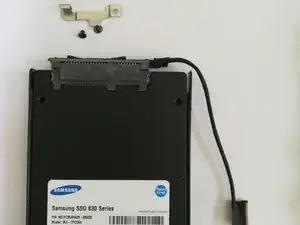
Найдите и снимите внутреннюю батарею.
Внутренняя батарея удерживается до трёх винтами, окружёнными красным на фото.
Если внутренней батареи нет, снимите распорку, показанную на втором фото. Она удерживается одним винтом.
Снимите внутренний HDD или SSD.
Он закреплён в поддоне, который прикреплён к каркасу одним винтом, окружённым оранжевым.
Соединение данных с материнской платой имеет серебряный экран, который удерживается одним винтом, окружённым жёлтым на фото.
Отложите HDD и внутреннюю батарею в сторону.
Шаг 3
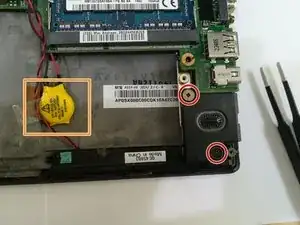
Снимите правый динамик, выкрутив винты, отмеченные красным.
Снимите ленту, удерживающую батарею BIOS, отмеченную оранжевым.
Шаг 4
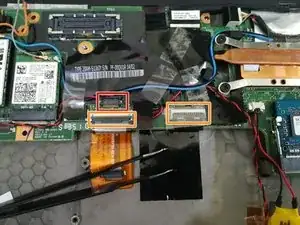
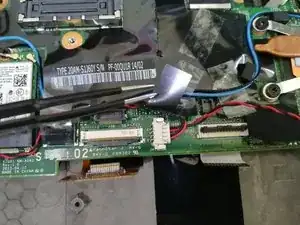
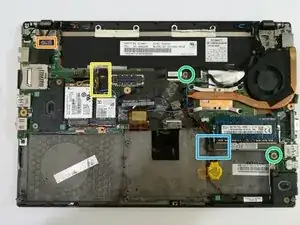
Снимите разъёмы
Начните с крупного разъёма в центре внизу материнской платы. Здесь он отмечен красным.
Затем приподнимите два разъёма, один находится под только что снятым крупным разъёмом. Отключаются они путём подъёма чёрной защёлки разъёма в вертикальное положение и аккуратного вытягивания ленточного кабеля. Они отмечены оранжевым на фото.
Также приподнимите разъём в верхнем левом углу клавиатуры, отмеченный оранжевым. Просто отсоедините его, поддев ногтем или маленькой отвёрткой.
Освободите антенные кабели Wi‑Fi и 3G из их чёрного держателя и сдвиньте держатель с материнской платы в сторону верхней части ноутбука. Это отмечено жёлтым.
Под ним Вы найдёте один винт, который следует удалить.
Ещё два винта материнской платы отмечены зелёным, их следует также удалить.
Снимите материнскую плату, сдвинув её вправо из‑под защёлки, отмеченной синим рядом с батареей BIOS, и аккуратно отведите её к верхней части ноутбука.
Шаг 5
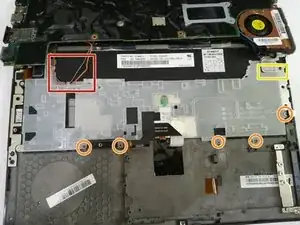
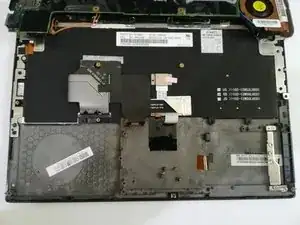
Снимите лоток клавиатуры, начав с вывода антенных проводов из зажимов, показанных на фото красным.
Затем выкрутите 5 винтов, которые крепят лоток клавиатуры к каркасу. Они отмечены оранжевым.
Наконец аккуратно отведите лоток, потянув его вниз и выведя из‑под верхней защёлки, отмеченной жёлтым.
Должны быть видны разъёмы клавиатуры и тачпада.
Шаг 6
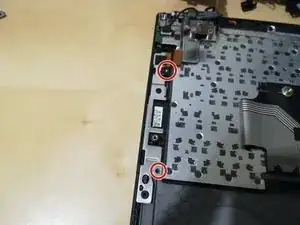
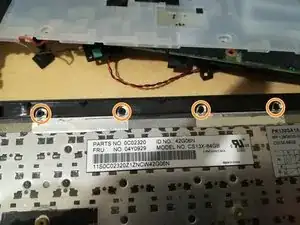
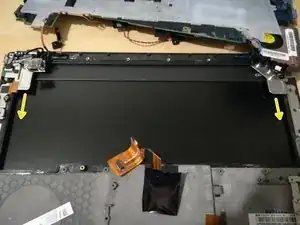
Клавиатура удерживается 6 винтами, которые следует удалить.
Два находятся с левой стороны
Четыре находятся сзади под основной батареей, отмечены здесь оранжевым.
Сдвиньте старую клавиатуру вперёд в Вашу сторону и выведите её из‑под рамки слева и справа. Под ней должна быть видна рамка экрана.
Шаг 7
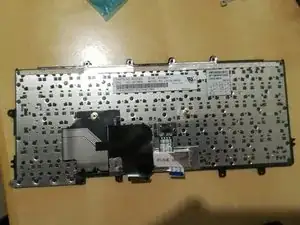
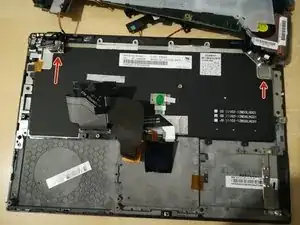
Положив старую клавиатуру в сторону, вставьте новую клавиатуру под рамные защёлки и установите её на место.
Убедитесь, что разъёмы правильно лежат на своих местах и ровно перед сборкой в обратном порядке.
Заключение
Для повторной сборки устройства выполните эти инструкции в обратном порядке.
Перевод руководства с ifixit.com