Замена компонентов Lenovo Thinkpad X240
Подготовьте внутренние компоненты X240 для замены
Шаг 1
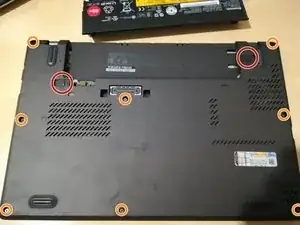
Убедитесь, что внутренние батареи отключены в BIOS.
Снимите внешнюю батарею, используя две защелки на нижней стороне.
Ослабьте все восемь (8) винтов на нижней стороне ноутбука. Эти винты имеют удерживающие клипсы, поэтому их не следует полностью вынимать из задней панели.
Снимите заднюю панель ноутбука и отложите в сторону.
Шаг 2
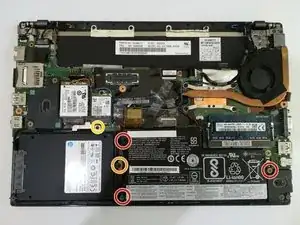
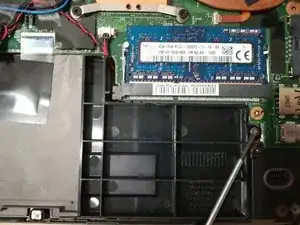
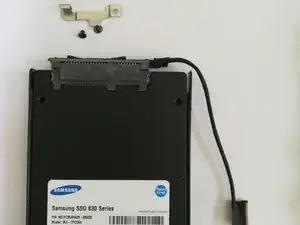
Найдите и снимите внутреннюю батарею.
Внутренняя батарея закреплена до трех винтами, обведенными красным на фото.
Если внутренней батареи нет, снимите прокладку, показанную на втором фото. Она удерживается одним винтом.
Снимите внутренний жесткий диск или SSD.
Он установлен в каретке, которая прикреплена к рамке при помощи одного винта, обведенного оранжевым.
Подключение данных к материнской плате имеет серебряный щит, который удерживается на месте одним винтом, обведенным желтым на фото.
Отложите HDD и внутреннюю батарею в сторону.
Шаг 3
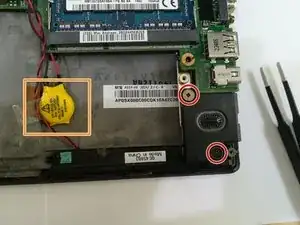
Снимите правый динамик, выкрутив винты, отмеченные красным.
Снимите ленту, удерживающую батарею BIOS, отмеченную оранжевым.
Шаг 4
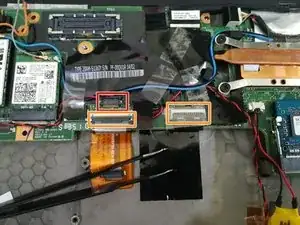
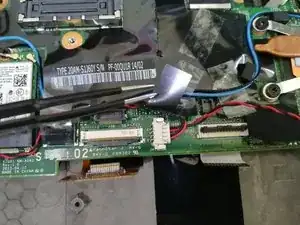
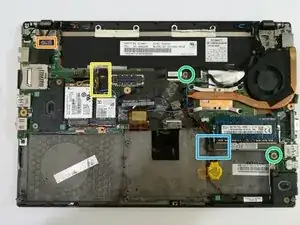
Снимите разъемы
Начните с большого разъема в центре внизу материнской платы. Он обведен красным.
Затем осторожно подденьте два разъема, один из которых находится под большим разъемом, только что снятым. Это делается поднятием черной закладки на разъеме в вертикальное положение, а затем аккуратным потягиванием за шлейф. Эти разъемы обведены оранжевым на фото.
Также снимите разъем в верхнем левом углу клавиатуры, обведенный оранжевым. Просто отключите его, приподняв ногтями или небольшой отверткой.
Осторожно извлеките антенны Wi-Fi и 3G из черного держателя и потяните держатель с материнской платы в верхнюю часть ноутбука. Это отмечено желтым.
Под ним вы найдете один винт, который нужно вывинтить.
Еще два винта материнской платы обведены зеленым, их также необходимо выкрутить.
Извлеките материнскую плату, поддев ее вправо под зажимом, отмеченным синим рядом с батареей BIOS, и аккуратно переместите ее назад к верхней части ноутбука.
Шаг 5
Читайте также
- Замена внутренней батареи Lenovo Thinkpad x240
- Lenovo ThinkPad X240 - Замена жесткого диска
- Замена оперативной памяти X230T
- Замена клавиатуры/вентилятора ноутбука Lenovo Thinkpad x230
- Замена модуля экрана Lenovo Thinkpad x230
- Замена SSD/Жесткого диска Lenovo Thinkpad x230
- Замена материнской платы Lenovo Thinkpad x230
- Замена клавиатуры Lenovo Thinkpad x230
- Замена рамки на Lenovo Thinkpad x230
- Замена аккумулятора Lenovo Thinkpad x230
- Замена клавиатуры Lenovo Thinkpad X240
- Замена оперативной памяти на Lenovo Thinkpad X240
- Замена тачпада Lenovo Thinkpad X240
- Замена процессора/видеокарты в Lenovo ThinkPad X250
- Замена аккумулятора Lenovo ThinkPad X250
- Замена внутреннего аккумулятора Lenovo ThinkPad X250
- Замена RAM/SSD в Lenovo ThinkPad X250
- Замена термопасты Lenovo ThinkPad X250
- Разбор задней крышки корпуса Lenovo ThinkPad X250
- Замена внутренней батареи Lenovo ThinkPad X260