Замена тачпада Lenovo Thinkpad X240
Это руководство покажет, как установить новый тачпад в X240 — например, чтобы заменить повреждённый, или установить более продвинутый от X250, который имеет отдельные кнопки мыши и лучшую отзывчивость.
Шаг 1
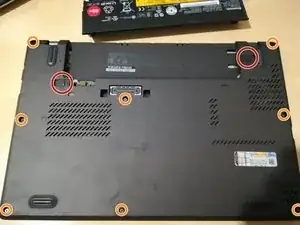
Убедитесь, что любые внутренние батареи отключены в BIOS.
Снимите внешнюю батарею, используя защёлки с двумя выступами на нижней стороне.
Ослабьте все восемь (8) винтов на нижней стороне ноутбука. Эти винты имеют удерживающие клипсы, поэтому их не следует полностью вынимать из задней крышки.
Снимите заднюю крышку ноутбука и отложите в сторону.
Шаг 2
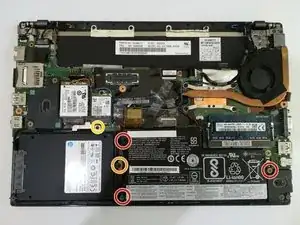
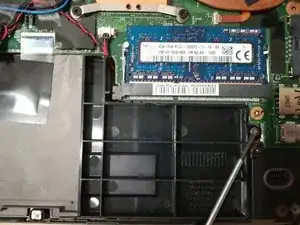
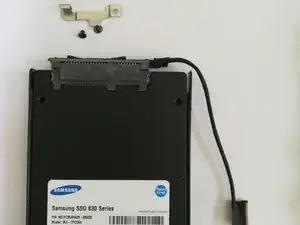
Найдите и удалите внутреннюю батарею.
Внутренняя батарея крепится до трёх винтами, отмеченными красным на фото.
Если внутренней батареи нет, снимите распорную деталь, показанную на втором фото. Она закреплена одним винтом.
Удалите внутренний HDD или SSD.
Он находится в направляющем лотке, который прикреплён к рамке одним винтом, отмеченным оранжевым.
Разъём данных на материнской плате закрыт серебряным экраном, который удерживается одним винтом, отмеченным жёлтым на фото.
Отложите HDD и внутреннюю батарею в сторону.
Шаг 3
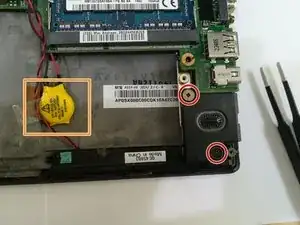
Снимите правый динамик, выкрутите винты, отмеченные красным.
Снимите ленту, удерживающую батарею BIOS, отмеченную оранжевым.
Шаг 4
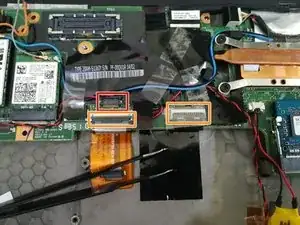
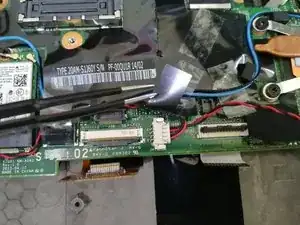
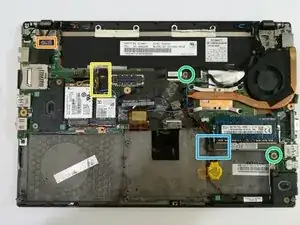
Снимите разъёмы
Начните с большого разъёма в центре внизу материнской платы. На фото он отмечен красным.
Затем поднимите два разъёма, один находится под только что снятым большим разъёмом. Их нужно отсоединять, поднимая чёрную защёлку разъёма в вертикальное положение, затем аккуратно вытаскивая ленточный кабель. На фото они отмечены оранжевым.
Также поднимите разъём в верхнем левом углу клавиатуры, отмеченный оранжевым. Отсоедините его, поддев ногтями или маленькой отвёрткой.
Освободите антенные кабели для Wi‑Fi и 3G из их чёрного держателя и сдвиньте держатель с материнской платы в сторону верхней части ноутбука. На фото это отмечено жёлтым.
Под ним вы найдёте один винт, который следует убрать.
Ещё два винта материнской платы отмечены зелёным, их тоже следует удалить.
Снимите материнскую плату, сдвинув её вправо из‑под защёлки, отмеченной синим рядом с батареей BIOS, и осторожно отложите её вверх к верхней части ноутбука.
Шаг 5
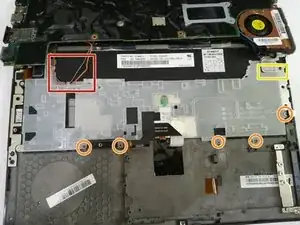
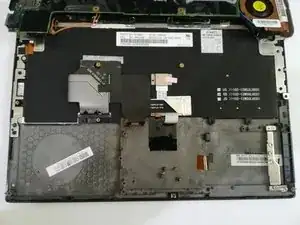
Снимите лоток клавиатуры, начиная с перемещения антенных проводов из их зажимов, отмеченных на фото красным.
Затем снимите 5 винтов, удерживающих лоток клавиатуры на рамке. Они отмечены оранжевым.
Наконец аккуратно отведите лоток вниз и освободите его из‑под верхней защёлки, отмеченной жёлтым.
Должны стать видимы разъёмы клавиатуры и тачпада.
Шаг 6
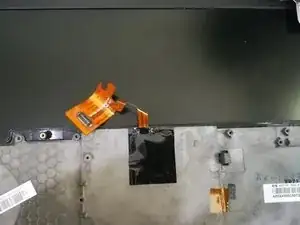
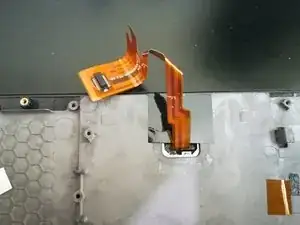
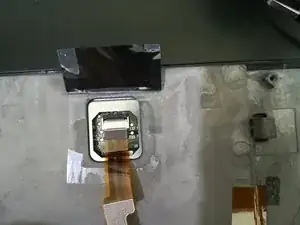
Снимите подкладку под разъёмом тачпада.
После этого обнаружится вторая подкладка под ней. Её следует приподнять и отвести от разъёмов, но не удалять полностью.
Будет обнаружен разъём тачпада.
Шаг 7
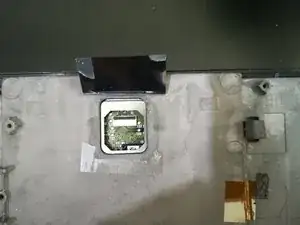
Отсоедините разъём тачпада, приподняв чёрную защёлку на белом разъёме вверх, а затем с помощью пинцета потяните разъём вниз, чтобы вынуть его.
Это будет самый трудный разъём для повторного подключения при сборке — изучите его сейчас и заранее подготовьте подходящие инструменты, например пинцет.
Шаг 8
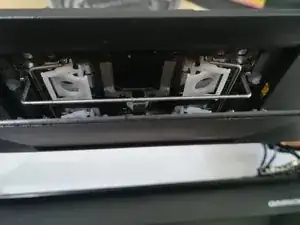
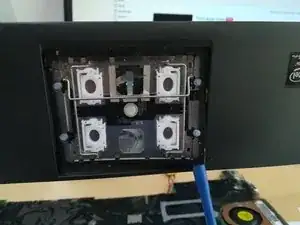
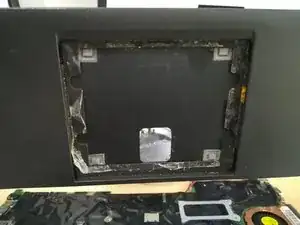
Поскольку тачпад удерживается клеевыми полосками, последующие шаги являются по сути разрушающими. Подготовьте новый тачпад и убедитесь, что он работает, прежде чем снимать старый.
Если приподнимать рамку клавиатуры для извлечения тачпада, будьте осторожны с боковыми сторонами — они плохо поддерживаются и легко могут сломаться.
Вы можете снять верхнюю часть старого тачпада, используя лопатку или пластиковый инструмент, чтобы отсоединить его от петель.
Вставив лопатку между рамкой и тачпадом, подденьте и отделите клеевую полосу.
После снятия вы сможете увидеть старую клеевую полосу, приподняв рамку клавиатуры.
Шаг 9
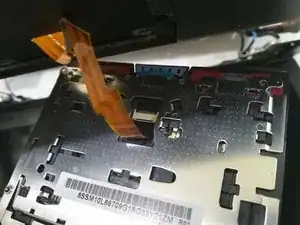
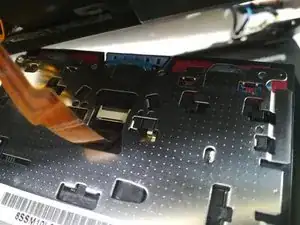
Перед приклеиванием нового тачпада на клеевые полосы не забудьте установить разъём. Это будет гораздо сложнее (хотя и возможно), если делать после установки нового тачпада.
Как и с другими разъёмами, чёрная защёлка должна быть поднята вертикально, ленточный кабель вставлен, затем защёлка возвращена в горизонтальное положение для фиксации кабеля.
Это было наиболее трудоёмкое действие и потребовало использования двух угловых пинцетов, поэтому заранее убедитесь, что у вас есть подходящие инструменты.
Шаг 10
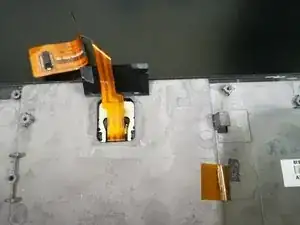
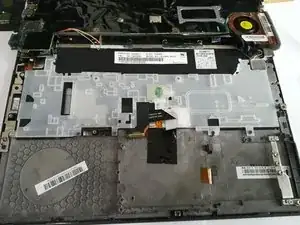
На новом тачпаде снова нужно уложить чёрную ленту в том же порядке, как она была при съёме. Сначала верхняя часть, которую нужно подогнуть под разъём, затем большая чёрная полоса поверх.
Разъём следует сложить и согнуть правильно вместе с другими разъёмами клавиатуры и снова присоединить к материнской плате.
Заключение
Поскольку тачпад удерживается только клеевыми полосами, разумно сохранить часть старых полос и использовать их под новым тачпадом.
Перевод руководства с ifixit.com