Замена материнской платы IBM ThinkPad T41
Это руководство по ремонту поможет Вам разобрать ноутбук IBM ThinkPad T41, чтобы получить доступ к его материнской плате и заменить её.
Шаг 1
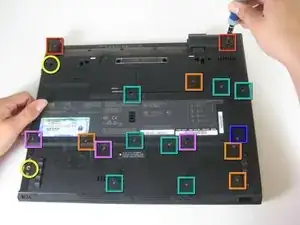
Закройте экран и переверните закрытый ноутбук.
Удалите все 17 винтов на нижней стороне компьютера.
Различные цвета (бирюзовый, красный, синий, оранжевый, жёлтый и фиолетовый) используются для организации, указывая на разные винты.
Жёлтая метка сзади обозначает винт, удерживающий устройство UltraBay. Этот винт необязателен, так как механизм UltraBay всё равно удержит привод или аккумулятор на месте. Жёлтая метка спереди обозначает винт, фиксирующий корзину жёсткого диска.
Шаг 2
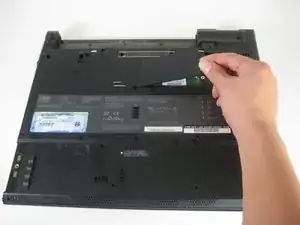
Снимите крышку дополнительной оперативной памяти, поддев место, где был винт, и вытянув её.
Шаг 3
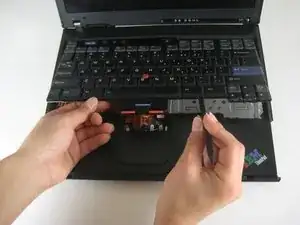
Встановите ноутбук в нормальное положение и откройте экран.
Поднимите клавиатуру, используя лопатку в шве между клавиатурой и тачпадом.
Осторожно с ленточным кабелем под ней — он может порваться, если клавиатуру поднимать слишком резко.
Шаг 4
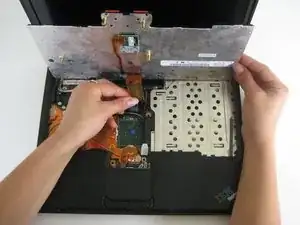
Отсоедините ленточный кабель клавиатуры, поднимая края разъёма.
Снимите клавиатуру.
Шаг 5
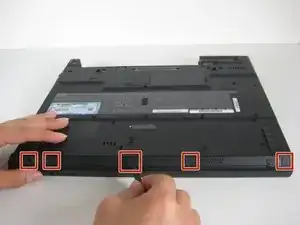
Закройте ноутбук и переверните его.
Снимите пять пластиковых наклеек, закрывающих винты на переднем крае корпуса.
Чтобы повторно использовать наклейки, снимайте их аккуратно.
Шаг 6
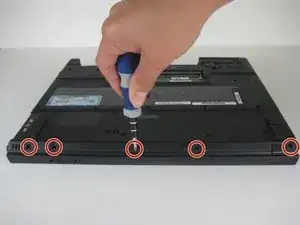
Открутите пять винтов, которые были скрыты наклейками.
Шаг 7
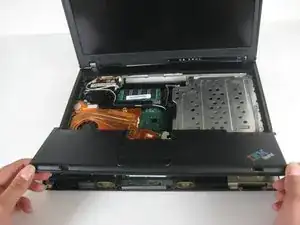
Установите компьютер в рабочее положение и откройте экран.
Поднимите модуль тачпада, положив руки по обеим сторонам и потянув к себе, пока он не освободится от корпуса.
Осторожно с ленточным кабелем под ним. Он может порваться, если тачпад тянуть слишком сильно.
Шаг 8
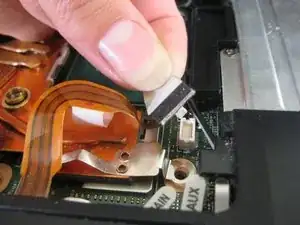
Отсоедините ленточный кабель тачпада, потянув за белую пластиковую вкладку.
Шаг 9
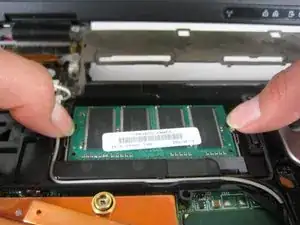
Раздвиньте фиксирующие зажимы оперативной памяти.
Примечание: планка оперативной памяти должна немного откинуться.
Шаг 10
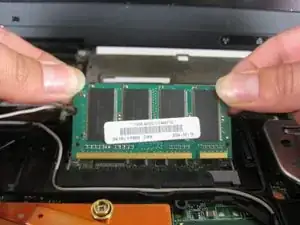
Выньте модуль оперативной памяти.
Шаг 11
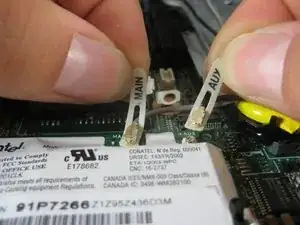
Отсоедините один чёрный и один белый коаксиальные кабели, подняв вкладки, помеченные main и aux.
Шаг 12
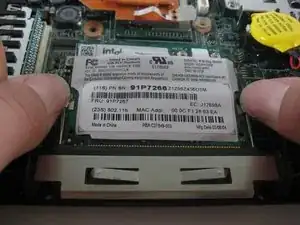
Раздвиньте фиксирующие зажимы.
Примечание: плата должна немного откинуться.
Шаг 13
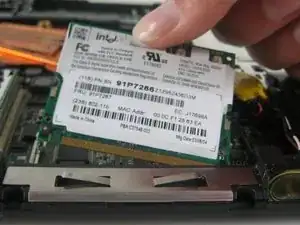
Выньте карту беспроводной сети.
Шаг 14
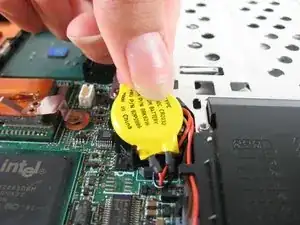
Поднимите жёлтый покрытый пластиком аккумулятор.
Шаг 15
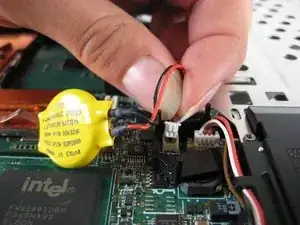
Отсоедините разъём аккумулятора.
Шаг 16
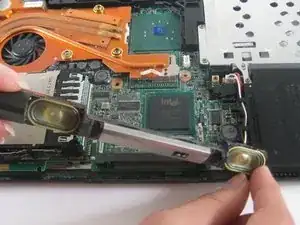
Выньте динамики, начиная с левого конца, затем аккуратно проденьте провода.
Шаг 17
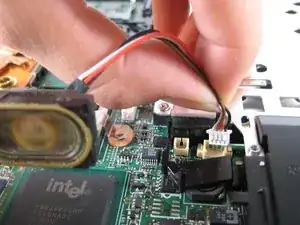
Отсоедините провода от материнской платы.
Шаг 18
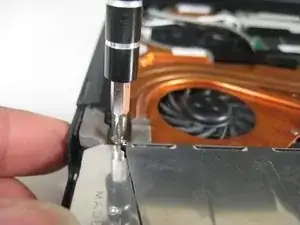
Удалите винт с левой стороны корпуса, над слотом расширения.
Шаг 19
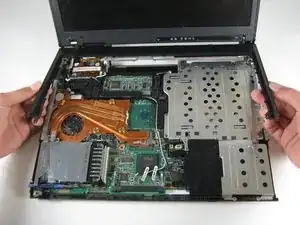
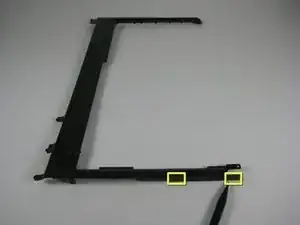
Поднимите чёрную пластиковую рамку, поднимая по обеим сторонам.
Когда стороны приподняты, потяните рамку к себе и от экрана.
При подъёме есть две пары пластиковых защёлок, зацепляющихся за решётку вентилятора. Если потянуть достаточно сильно, рамка отойдет, но лучше поджать защёлки лопаткой.
Шаг 20
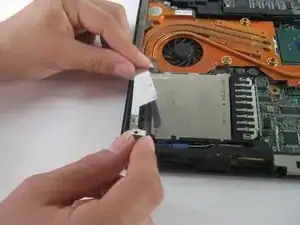
Оттяните листовой металлический кожух от слота.
Шаг 21
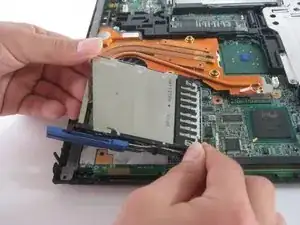
Выньте модуль слота расширения, начиная от отверстия входа и потянув вверх.
Примечание: попытайтесь пошевелить модуль из стороны в сторону, пока он полностью не выйдет.
Шаг 22
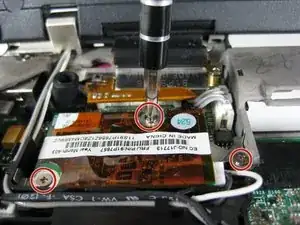
Удалите три винта, удерживающие модем в верхнем левом углу ноутбука.
Шаг 23
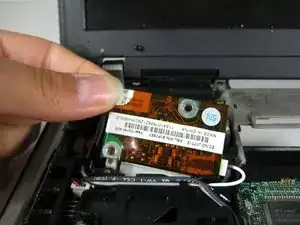
Поднимите модем, отсоединяя его от материнской платы по мере подъёма.
Шаг 24
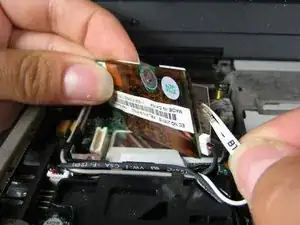
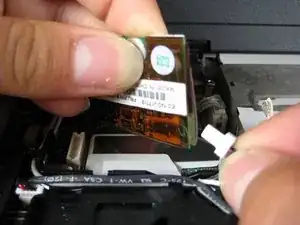
Вытяните провод, который соединяет модем с экраном.
Отсоедините другой кабель, который соединяет модем с материнской платой
Шаг 25
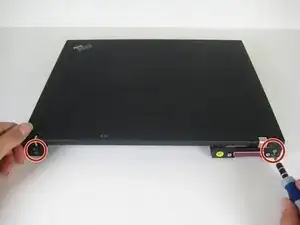
Закройте экран компьютера.
Удалите четыре винта на задней части ноутбука, возле правого и левого петель.
Шаг 26
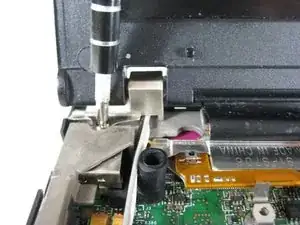
Откройте экран ноутбука.
Удалите один винт, который фиксирует левый шарнир в верхней части корпуса.
Шаг 27
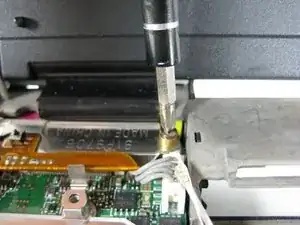
Снимите один винт с металлической пластинки, фиксирующей кабель дисплея.
Шаг 28
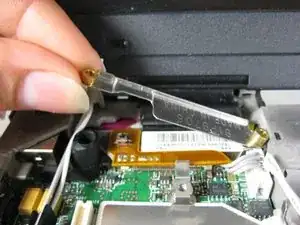
Оттяните металлическую пластину от кабеля дисплея.
Шаг 29
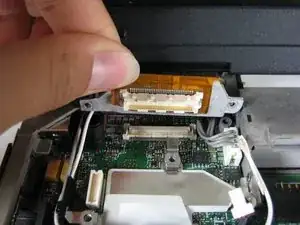
Отключите кабель дисплея.
Шаг 30
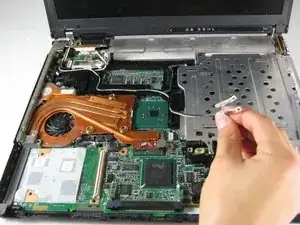
Осторожно потяните вверх длинные антенные кабели, которые были подключены к беспроводной сетевой карте.
Шаг 31
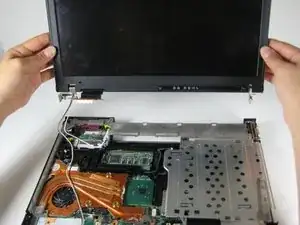
Поднимите и извлеките экран.
Шаг 32
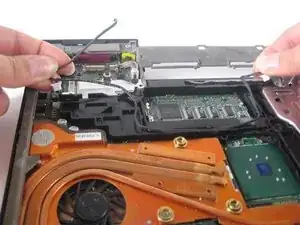
Освободите чёрный кабель из чёрной пластиковой рамки.
Шаг 33
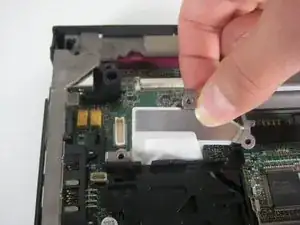
Снимите листовую металлическую деталь, располагавшуюся под модемом.
Шаг 34
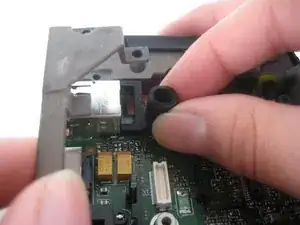
Снимите резиновую крышку микрофона в верхнем левом углу, поднимая серую металлическую рамку.
Шаг 35
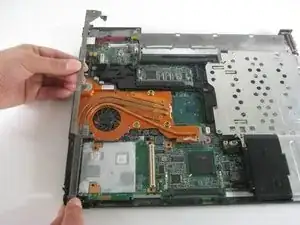
Поднимите серую металлическую рамку.
Шаг 36
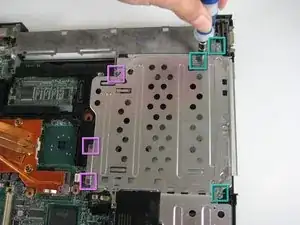
Удалите три винта у края корпуса, держащие крышки отсека оптического привода и жёсткого диска.
Удалите ещё три винта на другой стороне крышек.
У вас должно быть всего шесть винтов: три одного размера и три другого размера.
Шаг 37
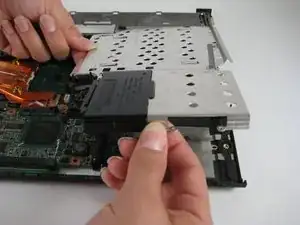
Поднимите и извлеките крышки отсека оптического привода и жёсткого диска.
Шаг 38
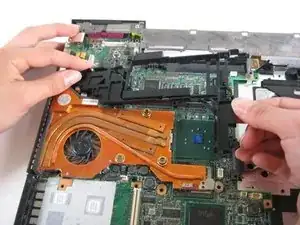
Поднимите и извлеките чёрную пластиковую рамку.
Шаг 39
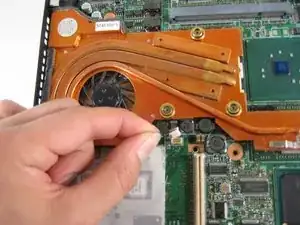
Отключите вентилятор от материнской платы.
Шаг 40
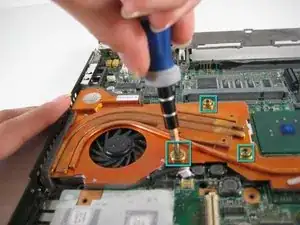
Удалите три винта крепления вентилятора.
Шаг 41
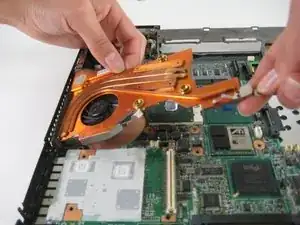
Поднимите вентилятор и извлеките его.
Шаг 42
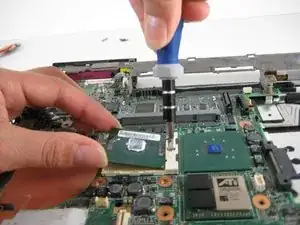
Поверните фиксирующий винт процессора на 90 градусов против часовой стрелки.
Осторожно извлеките процессор из разъёма.
Шаг 43
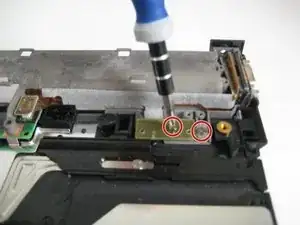
Удалите два винта в верхнем правом углу, которые фиксируют серую металлическую рамку.
Шаг 44
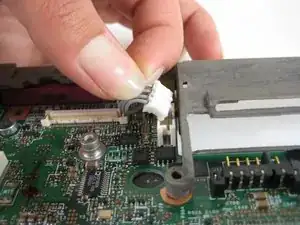
Отключите маленький ленточный кабель, подключённый к материнской плате.
Шаг 45
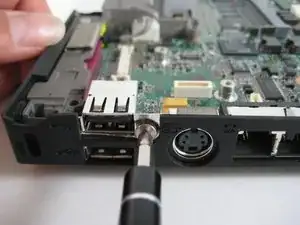
Удалите один винт, расположенный рядом с USB-разъёмами.
Шаг 46
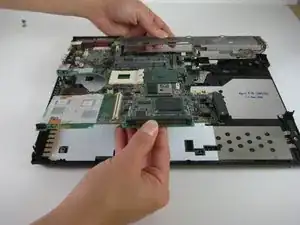
Поверните устройство так, чтобы лицевая часть была обращена к вам.
Поднимите и извлеките всю сборку материнской платы из корпуса.
Шаг 47
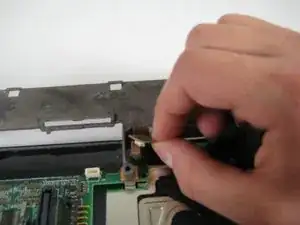
Отключите разъём питания от материнской платы.
Шаг 48
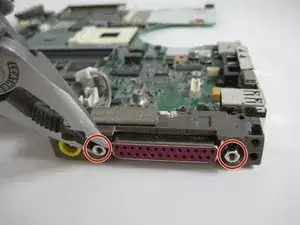
С помощью головки для гаек или тонкогубцев удалите два стоечных винта рядом с розовым параллельным портом на задней панели корпуса.
Шаг 49
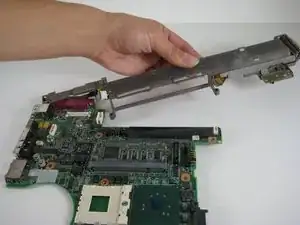
Поднимите наружный край серой металлической рамки.
Осторожно поверните рамку по часовой стрелке, чтобы отсоединить её от материнской платы.
Заключение
Чтобы собрать устройство обратно, выполните эти действия в обратном порядке.
Перевод руководства с ifixit.com