Как устранить неполадки IBM ThinkPad T42 — некорректное отображение или отсутствие включения
После замены памяти в моём IBM ThinkPad T42 ноутбук работал нормально, пока я не перезагрузил его второй раз — появились полосы на экране неправильных цветов, а затем при нажатии на клавиатуру изображение стало сильно зернистым. После этого компьютер при последующих попытках включения не загружался.
Здесь я опишу, что сделал, чтобы компьютер снова стал работать как обычно.
Я проверил все разъёмы, чтобы убедиться, что они чистые и правильно подключены. Последним шагом я извлёк батарейку CMOS и оставил компьютер на ночь, прежде чем снова подключить батарейку CMOS. С тех пор система включалась без каких-либо проблем.
Шаг 1
Следующие действия можно выполнять последовательно или по одному компоненту, при этом нужно быть очень осторожным при снятии и установке компонентов, чтобы убедиться, что разъёмы чистые, не повреждены и правильно подключены.
Самые простые для проверки разъёмы — это жёсткий диск, разъём UltraBay Slim и модуль памяти под крышкой доступа к памяти на нижней стороне ноутбука.
Также можно попробовать следующий метод и посмотреть, поможет ли он:
- Отключите адаптер питания.
- Извлеките батарею.
- Нажмите кнопку питания 10 раз подряд с интервалом в одну секунду.
- Нажмите и удерживайте кнопку питания 30 секунд.
- Вставьте батарею обратно и нажмите кнопку питания.
Шаг 2
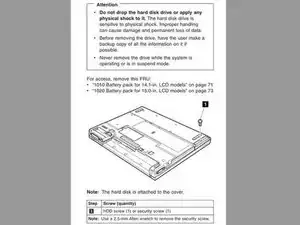
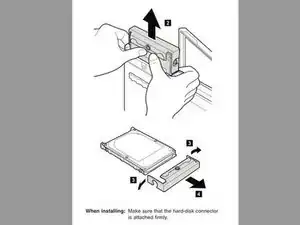
Проверьте, что разъёмы жёсткого диска чистые, не повреждены и правильно подключены.
Извлеките жёсткий диск для осмотра и убедитесь, что контакты жёсткого диска чистые и не повреждены. Смотрите стр. 75–76 (в PDF — стр. 81–82) в «Руководстве по обслуживанию ThinkPad t40 t40p t41 t41p t42 t42p» для получения подробностей при необходимости. Это руководство находится в разделе «Прилагаемые документы» в конце этого руководства.
Вставьте и снова подключите жёсткий диск, убедившись, что соединение плотно и правильно зафиксировано.
Шаг 3
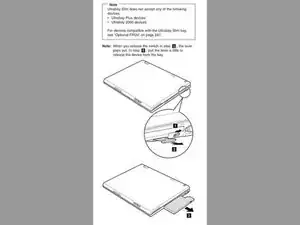
Проверьте, что разъём UltraBay Slim чистый, не повреждён и правильно подключен.
Извлеките устройство UltraBay Slim для осмотра и убедитесь, что устройство и его разъём чистые и не повреждены. Смотрите стр. 74 (в PDF — стр. 80) в «Руководстве по обслуживанию ThinkPad t40 t40p t41 t41p t42 t42p» для получения подробностей при необходимости. Это руководство находится в разделе «Прилагаемые документы» в конце этого руководства.
Вставьте и снова подключите устройство UltraBay Slim, убедившись, что соединение плотно и правильно зафиксировано.
Шаг 4
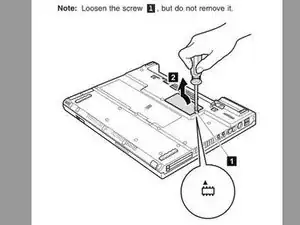
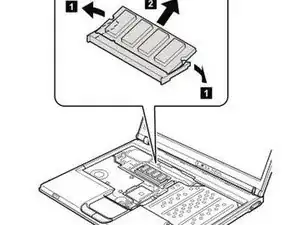
Проверьте, что контакты модулей памяти чистые и модули установлены правильно.
Извлеките модуль памяти для осмотра и убедитесь, что контакты модуля памяти чистые и не повреждены. Смотрите стр. 77–78 (в PDF — стр. 83–84) в «Руководстве по обслуживанию ThinkPad t40 t40p t41 t41p t42 t42p» для получения подробностей при необходимости. Это руководство находится в разделе «Прилагаемые документы» в конце этого руководства.
Вставьте и снова подключите модуль памяти, убедившись, что он ровно установлен и плотно зафиксирован.
Шаг 5
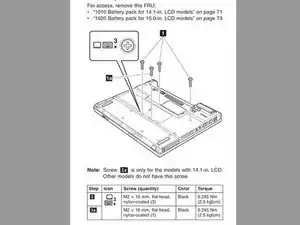
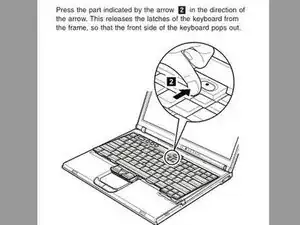
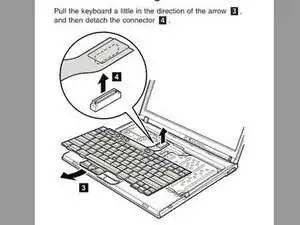
Проверьте, что разъёмы клавиатуры чистые и контакты не повреждены, прежде чем проверять правильность подключения.
Снимите клавиатуру для осмотра и убедитесь, что её разъёмы чистые и не повреждены. Смотрите стр. 79–81 (в PDF — стр. 85–87) в «Руководстве по обслуживанию ThinkPad t40 t40p t41 t41p t42 t42p» для получения подробностей при необходимости. Это руководство находится в разделе «Прилагаемые документы» в конце этого руководства.
Перейдите к следующим шагам для осмотра, очистки и повторного подключения модуля памяти под клавиатурой, подлокотника, антены, вентилятора, экрана и соединений CMOS перед повторным подключением клавиатуры, иначе снова подключите разъём клавиатуры и установите клавиатуру.
Шаг 6
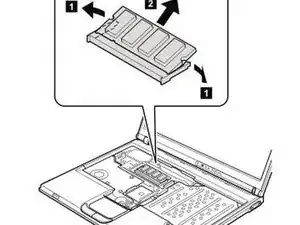
Проверьте, что разъёмы дополнительного модуля памяти чистые, не повреждены и правильно подключены.
Извлеките дополнительный модуль памяти для осмотра и убедитесь, что его контакты чистые и не повреждены. Смотрите стр. 83 (в PDF — стр. 89) в «Руководстве по обслуживанию ThinkPad t40 t40p t41 t41p t42 t42p» для получения подробностей при необходимости. Это руководство находится в разделе «Прилагаемые документы» в конце этого руководства.
Вставьте и снова подключите дополнительный модуль памяти, убедившись, что соединение плотно и правильно зафиксировано.
Шаг 7
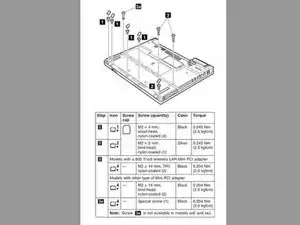
Проверьте, что разъёмы подлокотника чистые, не повреждены и правильно подключены.
Снимите подлокотник для осмотра и убедитесь, что его разъёмы чистые и не повреждены. Смотрите стр. 89–90 (в PDF — стр. 95–96) в «Руководстве по обслуживанию ThinkPad t40 t40p t41 t41p t42 t42p» для получения подробностей при необходимости. Это руководство находится в разделе «Прилагаемые документы» в конце этого руководства.
Вставьте и снова подключите разъём подлокотника, убедившись, что соединение плотно и правильно зафиксировано.
Шаг 8
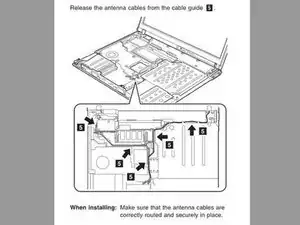
Проверьте, что разъёмы антенн Wi‑Fi чистые, не повреждены и правильно подключены.
Отключите разъёмы антенн Wi‑Fi для осмотра и убедитесь, что разъёмы антенн чистые и не повреждены. Смотрите стр. 126 (в PDF — стр. 132) в «Руководстве по обслуживанию ThinkPad t40 t40p t41 t41p t42 t42p» для получения подробностей при необходимости. Это руководство находится в разделе «Прилагаемые документы» в конце этого руководства.
Снова подключите модуль антенны Wi‑Fi, убедившись, что соединения плотно и правильно зафиксированы.
Шаг 9
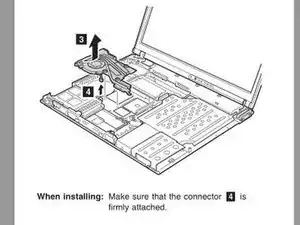
Проверьте, что разъёмы сборки вентилятора чистые, не повреждены и правильно подключены.
Снимите сборку вентилятора для осмотра и убедитесь, что её разъёмы чистые и не повреждены. Смотрите стр. 104 (в PDF — стр. 110) в «Руководстве по обслуживанию ThinkPad t40 t40p t41 t41p t42 t42p» для получения подробностей при необходимости. Это руководство находится в разделе «Прилагаемые документы» в конце этого руководства.
Установите и снова подключите сборку вентилятора, убедившись, что соединение плотно и правильно зафиксировано.
Шаг 10
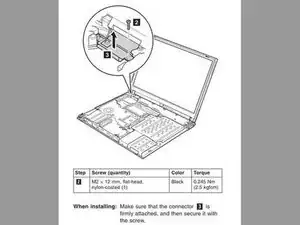
Проверьте, что разъем сборки ЖК-дисплея чистый, не повреждён и правильно подключен.
Отсоедините разъём сборки ЖК-дисплея, чтобы осмотреть и убедиться, что контакты разъёма чистые и не повреждены. См. стр. 124, или, как указано в PDF‑читалке, стр. 130, в руководстве "thinkpad t40 t40p t41 t41p t42 t42p Maintenance Manual" для получения дополнительных сведений при необходимости. Это руководство находится в разделе «Прилагаемые документы» в конце данного руководства.
Вставьте и снова подключите разъём сборки ЖК-дисплея, убедившись, что соединение надёжно зафиксировано.
Шаг 11
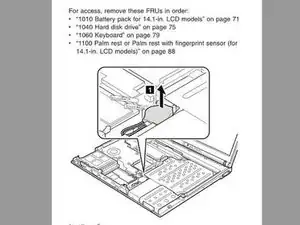
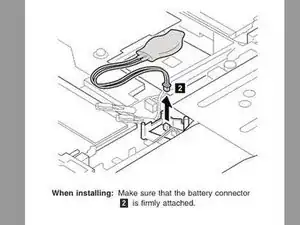
Проверьте, что контакты батареи CMOS чистые, не повреждены и правильно подключены.
Отсоедините разъём батареи CMOS, чтобы осмотреть и убедиться, что контакты разъёма чистые и не повреждены. См. стр. 106–109, или, как указано в PDF‑читалке, стр. 112–115, в руководстве "thinkpad t40 t40p t41 t41p t42 t42p Maintenance Manual" для получения дополнительных сведений при необходимости. Это руководство находится в разделе «Прилагаемые документы» в конце данного руководства.
Вставьте и снова подключите разъём батареи CMOS, убедившись, что соединение надёжно зафиксировано.
Заключение
Для сборки устройства выполните указанные инструкции в обратном порядке.
Перевод руководства с ifixit.com