Замена батарейки CMOS в IBM ThinkPad T41
Это руководство по ремонту поможет Вам разобрать ноутбук IBM ThinkPad T41, чтобы получить доступ к батарее BIOS и заменить её.
Не снимайте батарею при установке пароля администратора!
Шаг 1
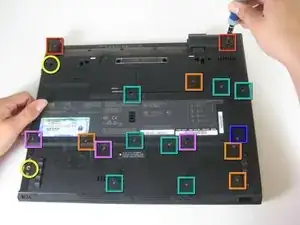
Закройте экран и переверните закрытый ноутбук вверх дном.
Снимите все 17 винтов на нижней части компьютера.
Многоцветные метки (бирюзовый, красный, синий, оранжевый, жёлтый и фиолетовый) используются для организации, указывая разные винты.
Жёлтая метка в задней части обозначает винт крепления устройства UltraBay. Этот винт необязателен, так как механизм UltraBay всё равно удерживает привод или батарею на месте. Жёлтая метка спереди обозначает винт крепления корзины жёсткого диска.
Шаг 2
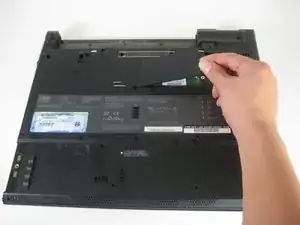
Снимите крышку дополнительной оперативной памяти, поддев место, где был винт, и вытащив крышку.
Шаг 3
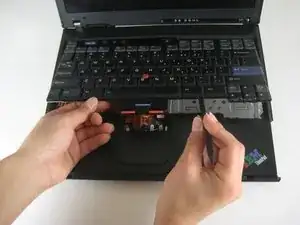
Поставьте ноутбук в нормальное положение и откройте экран.
Подденьте клавиатуру лопаткой по шву между клавиатурой и трекпадом и поднимите её.
Будьте осторожны с ленточным кабелем под клавиатурой — он может порваться, если клавиатуру поднять слишком энергично.
Шаг 4
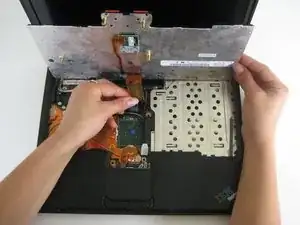
Отключите ленточный кабель клавиатуры, поднимая кромки разъёма.
Снимите клавиатуру.
Шаг 5
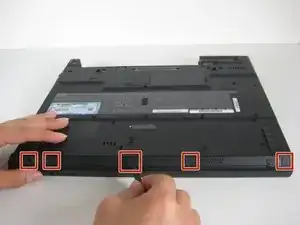
Закройте ноутбук и переверните его.
Снимите пять пластиковых наклеек, закрывающих винты на переднем крае корпуса.
Чтобы повторно использовать наклейки, снимайте их осторожно.
Шаг 6
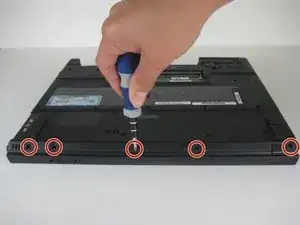
Выверните пять винтов, которые были скрыты наклейками.
Шаг 7
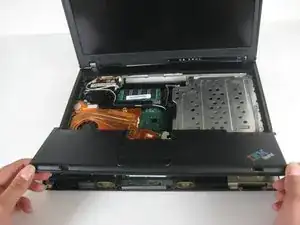
Поставьте компьютер в нормальное положение и откройте экран.
Поднимите модуль трекпада, положив руки по обеим кромкам и потянув на себя, пока он не освободится от корпуса.
Осторожно с ленточным кабелем под трекпадом — он может порваться, если трекпад тянуть слишком сильно.
Шаг 8
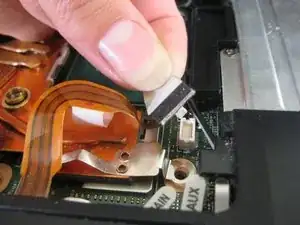
Отключите ленточный кабель трекпада, потянув за белую пластиковую вкладку.
Шаг 9
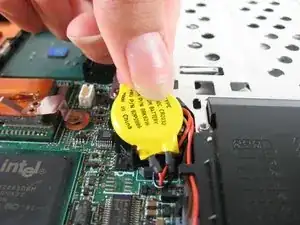
Поднимите жёлтую пластмассовую накладку батареи вверх.
Шаг 10
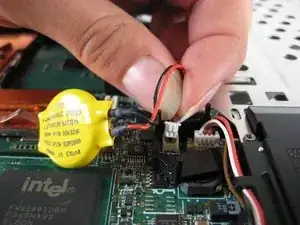
Отключите разъём батареи.
Заключение
Для сборки устройства выполните эти шаги в обратном порядке.
Перевод руководства с ifixit.com