Замена материнской платы HP Envy TouchSmart m7 k010dx
В этом руководстве показан процесс замены неисправной материнской платы в HP Envy TouchSmart m7 k010dx.
Шаг 1
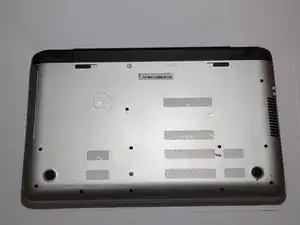
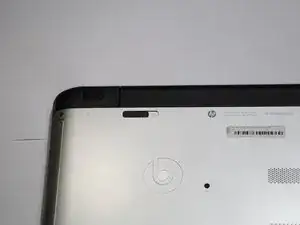
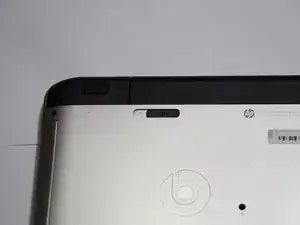
Переверните компьютер так, чтобы нижняя часть была обращена вверх.
Сдвиньте левый черный переключатель к центру.
Если выполнено правильно, слева от переключателя появится изображение разблокировки.
Шаг 2
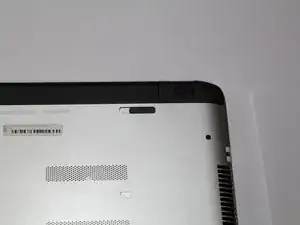
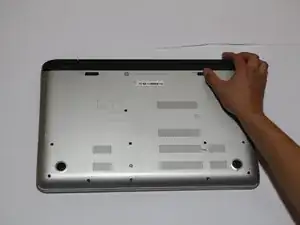
Сдвиньте правый черный переключатель к центру, чтобы освободить батарею.
Шаг 3
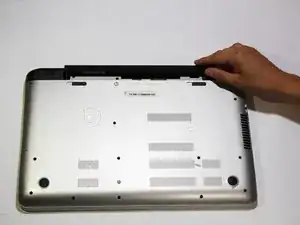
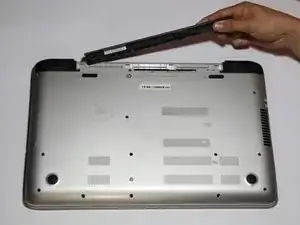
Поверните свободный край батареи к себе, нажимая её в сторону задней части компьютера.
Батарея должна легко выскользнуть.
Если не повернуть батарею перед выниманием, вы рискуете сломать защелки батареи или корпуса компьютера.
Шаг 4
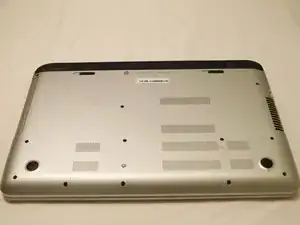
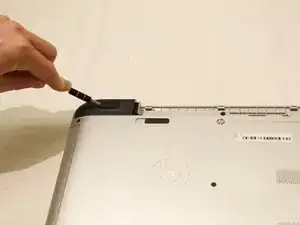
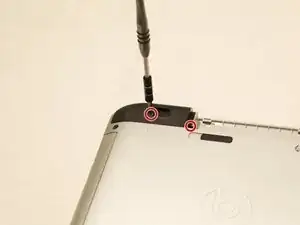
Перевернув компьютер, используйте нейлоновую лопаточку, чтобы поддеть прямоугольные накладки и открыть доступ к двум скрытым винтам.
Отверткой Phillips #0 удалите винт, находящийся под черной резиновой накладкой, а также другие винты, фиксирующие черные угловые пластиковые накладки с левой и правой стороны.
Шаг 5
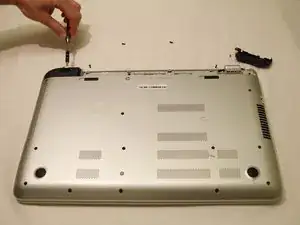
Используйте пластиковый инструмент для вскрытия, чтобы отжать угловые защелки, просунув инструмент между корпусными частями. Сделайте это для обоих креплений, как показано на фото.
Шаг 6
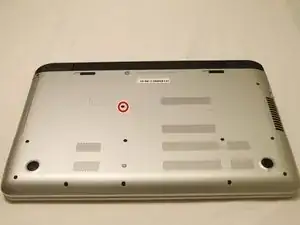
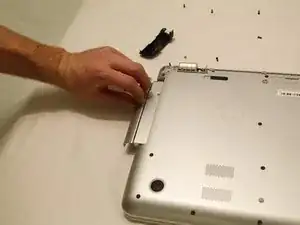
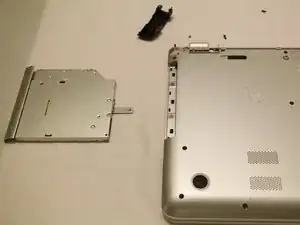
Отверткой Phillips #0 выкрутите винт в центре компьютера, справа от логотипа Beats.
С помощью ногтей извлеките оптический привод. Сначала он будет сопротивляться, но затем вытаскивается легко.
Шаг 7
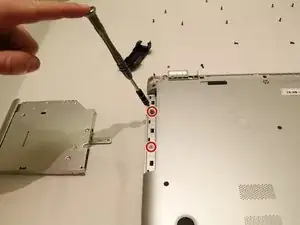
Отверткой JIS #00 удалите два винта, которые стали видимы после извлечения оптического привода.
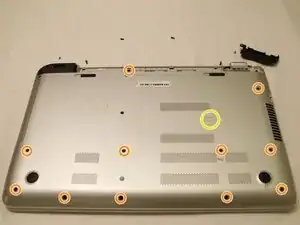
Отверткой Phillips #0 удалите все видимые винты на нижней стороне корпуса.
В центре корпуса есть овальная защелка; лопаткой с плоским концом подденьте её, чтобы открыть доступ к еще одному винту Phillips #0.
Шаг 8
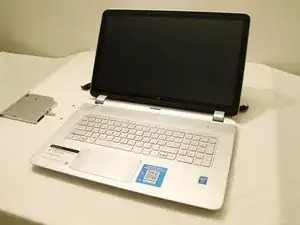
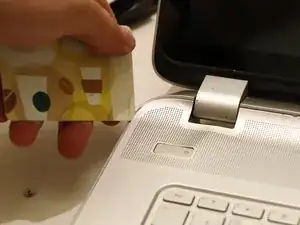
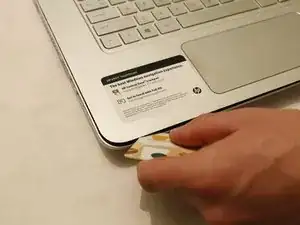
Откройте ноутбук и установите его в обычное положение.
Используйте банковскую карту или лопаточку, чтобы просунуться между верхней и нижней частью клавиатурного блока.
Проведите картой по периметру корпуса, чтобы освободить все защелки.
Шаг 9
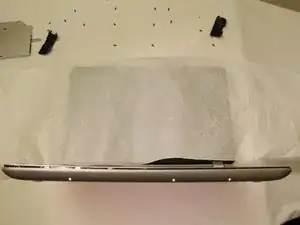
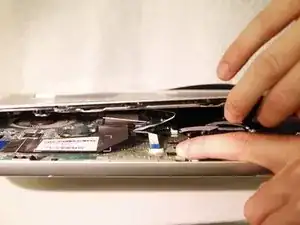
Положите компьютер так, чтобы задняя часть экрана была опорой, а нижняя часть была направлена вверх.
Рекомендуется накрыть экран тканью, чтобы при снятии передней панели не повредить его поверхность.
Осторожно начните отделять верхнюю часть корпуса от нижней, как будто открываете книгу от края, ближайшего к тачпаду.
Шаг 10
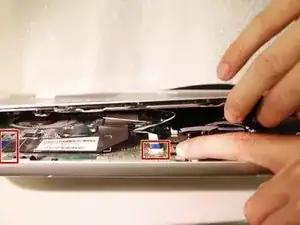
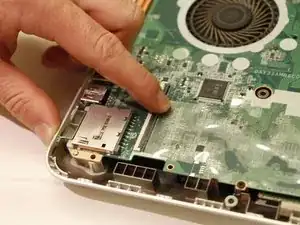
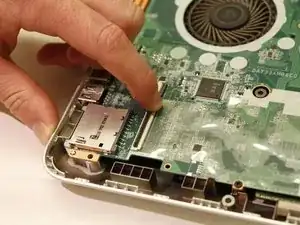
Две панели соединены четырьмя гибкими ленточными кабелями. Крепления ленточных кабелей имеют фиксатор, который необходимо отжать перед отключением. Сначала пальцами отсоедините два кабеля, ближайшие к месту разъёма.
На третьем изображении показан разблокированный фиксатор.
Шаг 11
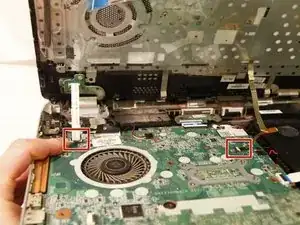
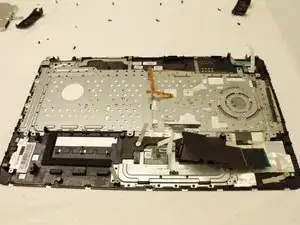
Когда две панели разъединены, вы увидите ещё два кабеля ближе к задней части компьютера. Аккуратно освободите каждый кабель от фиксирующего защёлки пальцами.
После отключения всех кабелей осторожно снимите верхнюю панель.
Шаг 12
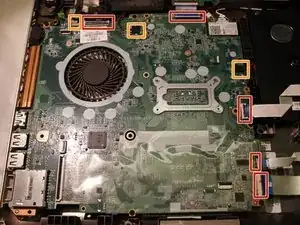
По периметру материнской платы расположены защелки, которые фиксируют ленточные кабели. Снимите все защелки так же, как при снятии передней панели.
Чтобы отсоединить три разъёма, используйте ногти или лопаточку, чтобы поддеть их.
Некоторые соединения могут быть закрыты лентой, которую необходимо удалить, чтобы получить доступ к фиксатору.
Шаг 13
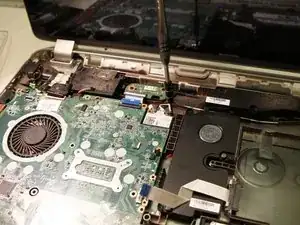
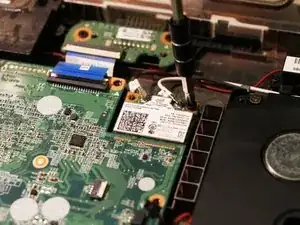
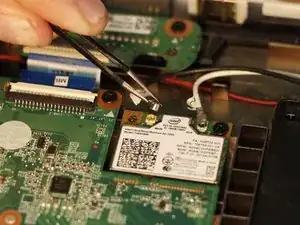
В верхнем правом углу материнской платы находится беспроводная карта, которая является отдельным модулем.
Удалите один винт, отсоедините два антенных кабеля, затем поднимите карту и аккуратно извлеките её.
Шаг 14
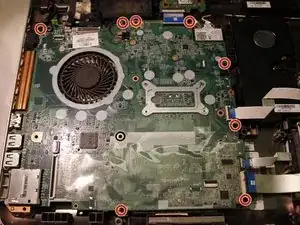
Удалите все винты по периметру материнской платы.
Подденьте материнскую плату и аккуратно выньте её.
Шаг 15
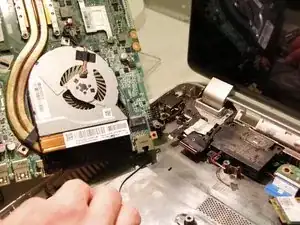
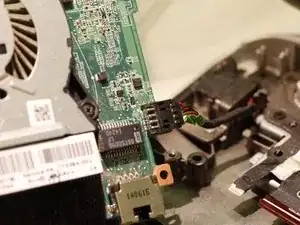
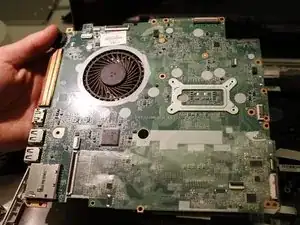
Переверните материнскую плату, чтобы найти разъём питания.
Отсоедините разъём.
Заключение
Для сборки устройства выполните эти действия в обратном порядке.
Перевод руководства с ifixit.com