Замена экрана HP Envy TouchSmart m7 k010dx
Это руководство проведёт Вас через процесс замены экрана в HP Envy TouchSmart m7 k010dx.
- Экран нужно заменить, если он треснул, не работает или отображает горизонтальные линии по всей ширине.
- Правильно функционирующий экран будет иметь чёткое, резкое изображение.
- Перед началом отключите устройство от сети и полностью выключите питание.
Шаг 1
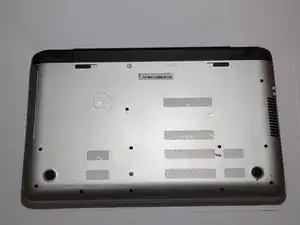
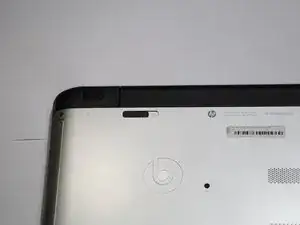
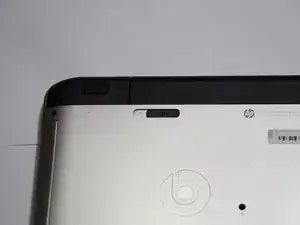
Переверните ноутбук так, чтобы нижняя часть была направлена вверх.
Сдвиньте левый чёрный переключатель в сторону центра.
Если всё сделано правильно, слева от переключателя появится изображение открытого замка.
Шаг 2
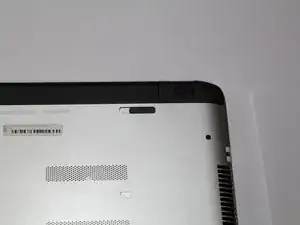
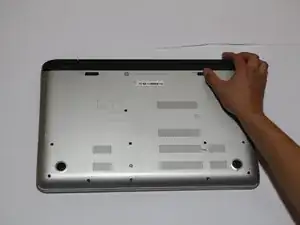
Сдвиньте правый чёрный переключатель в сторону центра, чтобы разблокировать батарею.
Шаг 3
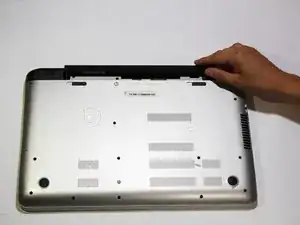
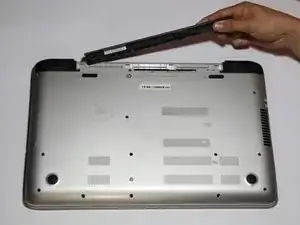
Поверните свободный край батареи, ближайший к Вам, отодвигая её к задней части компьютера.
Батарея должна легко вынуться.
Если не повернуть батарею перед выниманием, Вы рискуете сломать защёлки батареи или корпуса.
Шаг 4
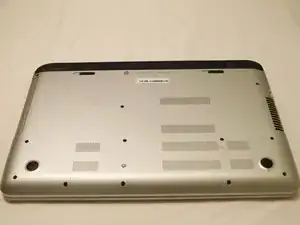
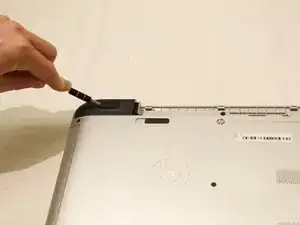
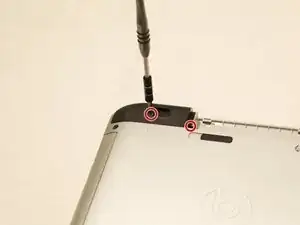
Перевернув компьютер, используйте нейлоновую лопатку, чтобы поддеть прямоугольные накладки и открыть доступ к двум скрытым винтам.
Используя отвёртку Phillips #0, отвинтите винт под чёрной резиновой накладкой, а также другие винты, удерживающие чёрные угловые пластиковые элементы с левой и правой стороны.
Шаг 5
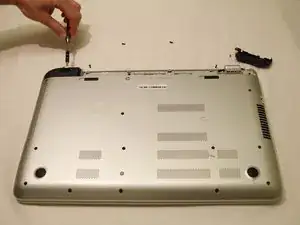
Используйте пластиковый инструмент для вскрытия, чтобы поддеть и отщёлкнуть угловые элементы, вставив его между корпусами. Сделайте это с обеих сторон, как показано на фото.
Шаг 6
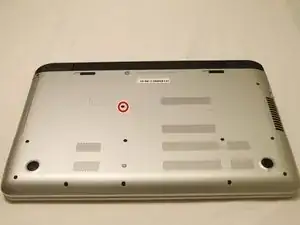
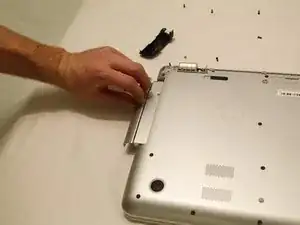
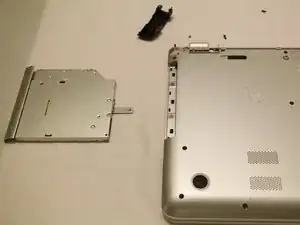
Отвинтите винт в центре корпуса, справа от логотипа Beats, используя отвёртку Phillips #0.
Используя ногти, потяните оптический привод наружу. Сначала он будет сопротивляться, но затем легко выйдет.
Шаг 7
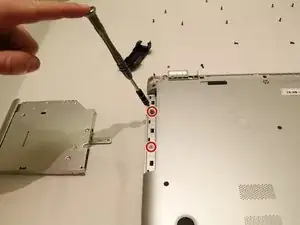
Используя JIS #00 отвёртку, отверните два винта, которые стали видимы после снятия оптического привода.
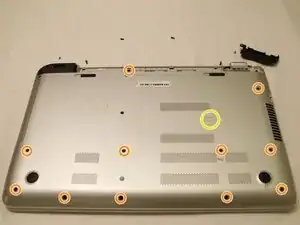
С помощью отвёртки Phillips #0 снимите все видимые винты на нижней части корпуса.
Возле центра ноутбука есть овальная защёлка; используйте плоский конец нейлоновой лопатки, чтобы приподнять её и открыть ещё один винт Phillips #0.
Шаг 8
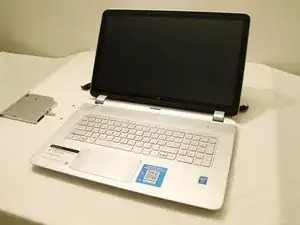
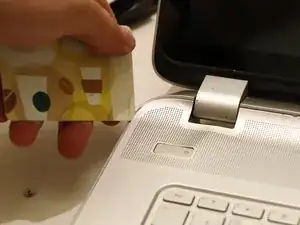
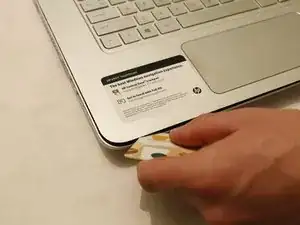
Откройте ноутбук и поставьте его в нормальное положение.
Используйте кредитную карту или лопатку, чтобы раздвинуть верхнюю и нижнюю части корпуса в районе клавиатуры.
Проведите картой по периметру ноутбука, чтобы отщёлкнуть все защёлки.
Шаг 9
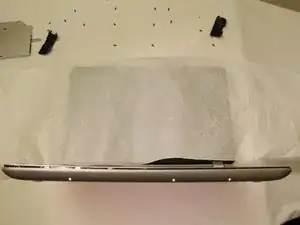
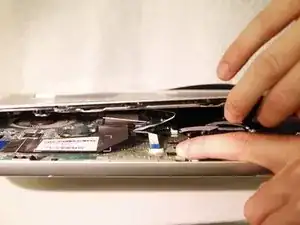
Положите компьютер на заднюю часть экрана так, чтобы нижняя часть была направлена вверх.
Рекомендуется положить тряпку на экран, чтобы при снятии передней панели он не повредился при контакте.
Аккуратно начните отделять верхнюю панель от нижней, как будто открываете книгу от края, ближайшего к тачпаду.
Шаг 10
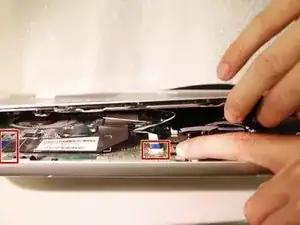
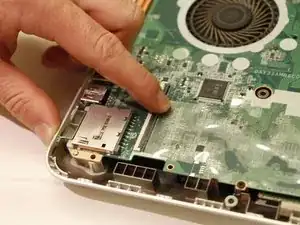
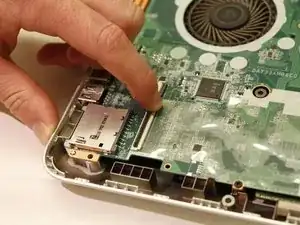
Две панели соединены четырьмя гибкими шлейфами. Каждый шлейф имеет фиксирующую площадку, которую нужно освободить перед снятием. Пальцами начните с двух шлейфов, ближайших к краю.
На фото 3 показано разблокированное крепление.
Шаг 11
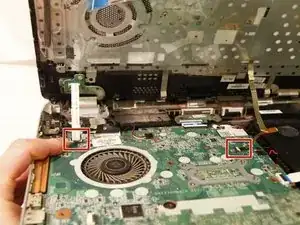
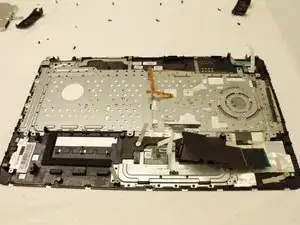
Теперь, когда панели разделены, Вы увидите ещё два шлейфа ближе к задней части компьютера. Аккуратно освободите каждый шлейф из фиксатора пальцами.
После отключения всех шлейфов аккуратно снимите верхнюю панель.
Шаг 12
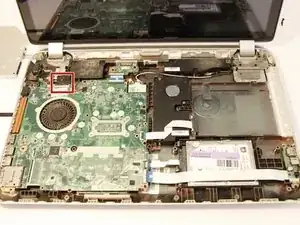
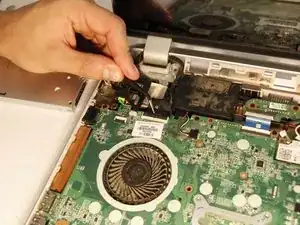
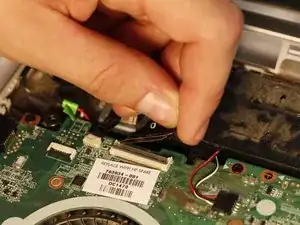
С пинцетом в руках начните с освобождения защёлки в верхнем левом углу материнской платы. Пальцами отключите разъём, находящийся слева от этой защёлки.
Шаг 13
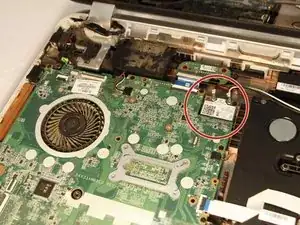
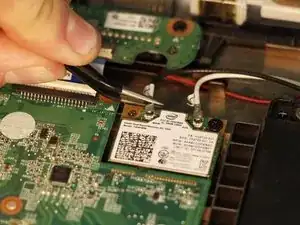
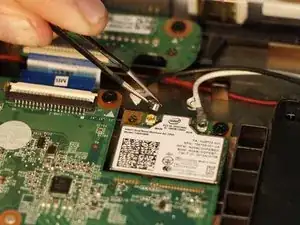
Пинцетом аккуратно отсоедините два кабеля, подключенных к модулю WLAN.
Шаг 14
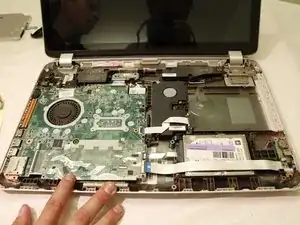
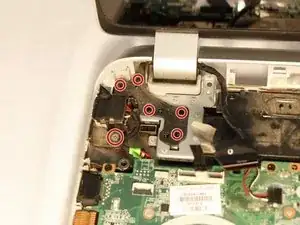
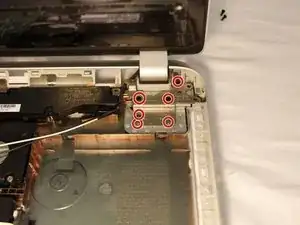
Используя JIS #00 отвёртку, отвинтите винты, фиксирующие петли.
На левой петле есть винт, который кажется не относящимся к петле, но он является её частью (обведён на фото).
Шаг 15
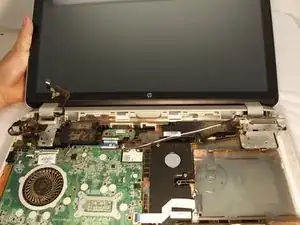
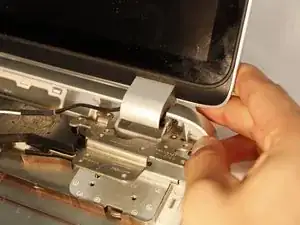
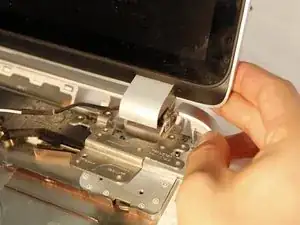
Снимите экран, потянув его вперёд от корпуса. Это позволит петлям освободиться от корпуса.
Шаг 16
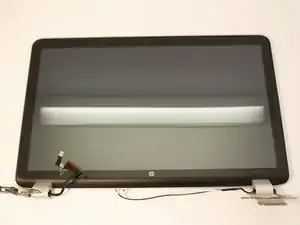
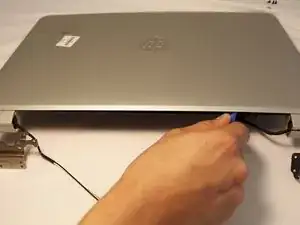
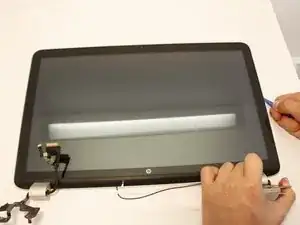
Используйте пластиковый инструмент для вскрытия, вставив его в зазор между экраном и задней панелью, чтобы разделить две части.
При проведении пластиковым инструментом будьте осторожны в области веб-камеры, чтобы избежать повреждений.
Шаг 17
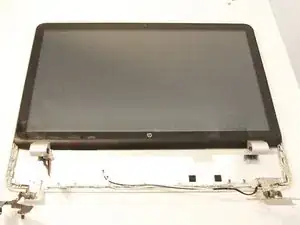
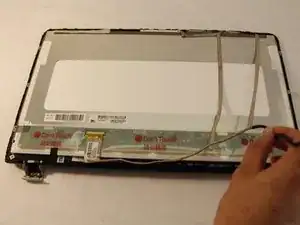
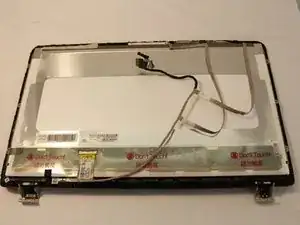
Осторожно отделите блок дисплея от его задней панели.
Между двумя частями присутствует клей — двигайтесь медленно.
Переверните блок дисплея. Медленно снимите выходной кабель из зажимов, удерживающих его на месте.
Чтобы снять две полоски, идущие к верхней части дисплея, просто приподнимите их, чтобы ослабить фиксирующий клей.
Шаг 18
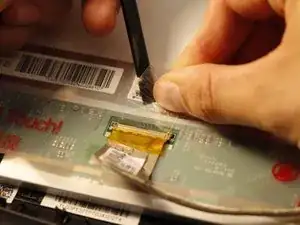
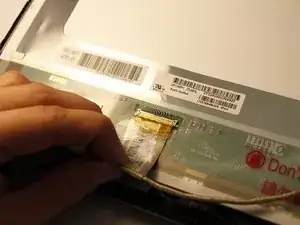
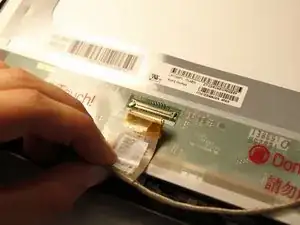
Используйте лопатку или палец, чтобы снять ленту с выходного разъёма.
Медленно и осторожно вытяните кабель из разъёма.
Сильная тяга за кабель может привести к необратимому повреждению компьютера.
Шаг 19
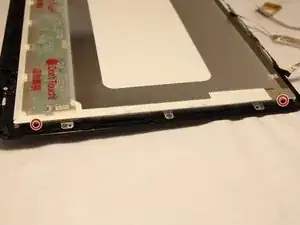
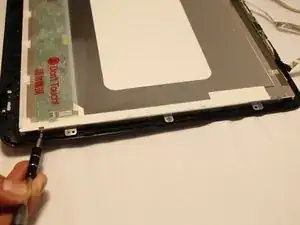
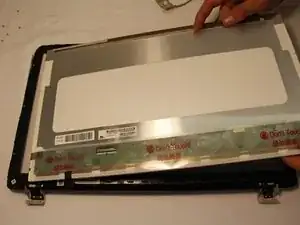
Чтобы снять экран с рамки, всего имеется 4 винта с крестообразной шлицем. По 2 с левой и правой сторон блока дисплея.
Используйте отвёртку Phillips #0, чтобы вынуть винты.
Теперь блок дисплея можно свободно извлечь.
Заключение
Для сборки устройства выполните эти шаги в обратном порядке.
Перевод руководства с ifixit.com