Замена клавиатуры HP Envy TouchSmart m7 k010dx
Клавиатура — один из наиболее часто используемых компонентов любого ноутбука, и со временем она может выйти из строя из‑за скопления мусора, электрических неисправностей или механических повреждений. Если клавиатура вашего ноутбука HP Envy TouchSmart m7-k010dx перестала реагировать, отдельные клавиши не работают, либо имело место попадание жидкости или сильный износ, может потребоваться замена клавиатуры.
Это руководство проведёт вас пошагово через процесс замены клавиатуры для HP Envy TouchSmart m7-k010dx. Работа требует аккуратного обращения и некоторой разборки корпуса ноутбука, но она позволяет восстановить полную работоспособность и продлить срок службы компьютера. С правильными инструментами и небольшим терпением вы сможете заменить неисправную клавиатуру и вернуть вашему HP прежнюю функциональность.
Шаг 1
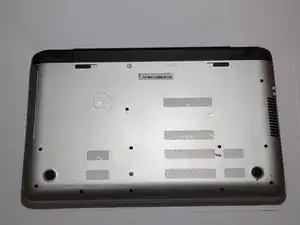
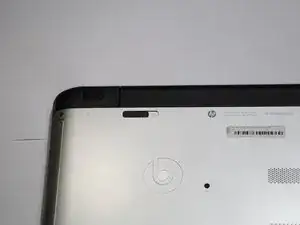
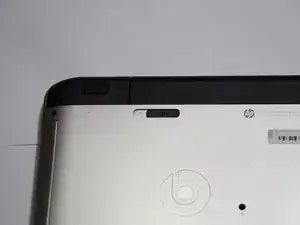
Переверните компьютер так, чтобы нижняя часть была направлена вверх.
Сдвиньте левый чёрный переключатель в сторону центра.
Если выполнено правильно, слева от переключателя должен появиться значок разблокировки.
Шаг 2
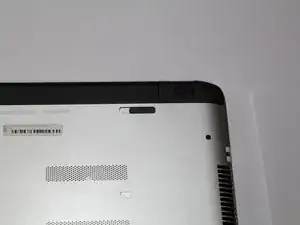
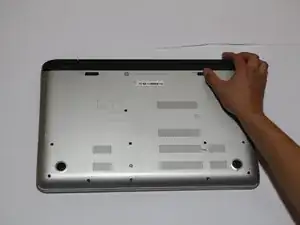
Сдвиньте правый чёрный переключатель в сторону центра, чтобы освободить аккумулятор.
Шаг 3
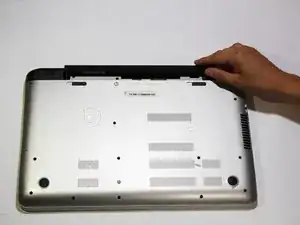
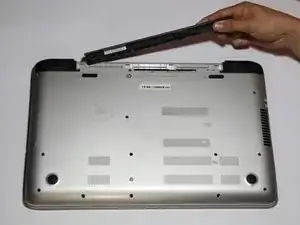
Поверните свободный край аккумулятора, ближайший к вам, оттолкнув его к задней части компьютера.
Аккумулятор должен свободно выскользнуть.
Если аккумулятор не повернуть перед вытаскиванием, вы рискуете сломать защёлки на аккумуляторе или корпусе компьютера.
Шаг 4
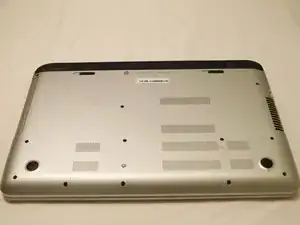
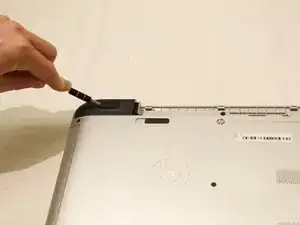
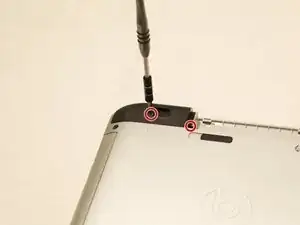
Перевернув компьютер, используйте нейлоновую лопатку, чтобы поддеть прямоугольные накладки и убрать их, открыв доступ к двум скрытым винтам.
С помощью крестовой отвёртки Phillips #0 выкрутите винт, находящийся под чёрной резиновой накладкой, а также другие винты, фиксирующие пластиковые угловые элементы с левой и правой стороны.
Шаг 5
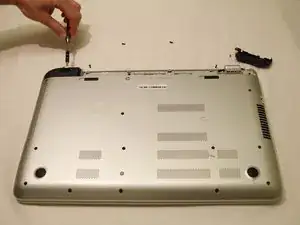
Используйте пластиковый инструмент для вскрытия, чтобы отщёлкнуть углы, вставив его между частями корпуса. Проделайте это с обеих ножек, как показано на фото.
Шаг 6
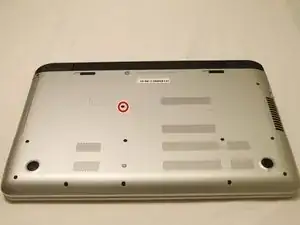
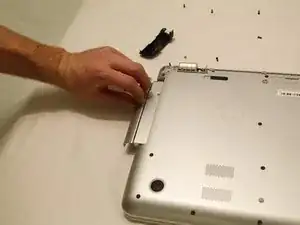
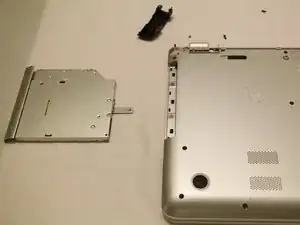
С помощью крестовой отвёртки Phillips #0 выкрутите винт в центре компьютера, справа от логотипа Beats.
Используя ногти, вытащите оптический привод. Сначала будет небольшое сопротивление, затем он легко выйдет.
Шаг 7
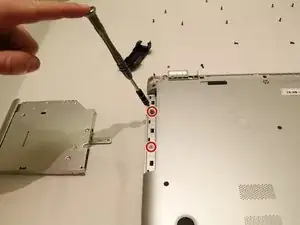
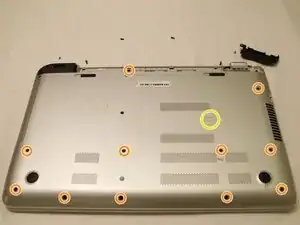
С помощью JIS‑отвёртки #00 выкрутите два винта, которые стали видны после снятия оптического привода.
Используйте крестовую отвёртку Phillips #0, чтобы снять все винты, видимые на нижней стороне.
Возле центра ноутбука находится овальная защёлка — подденьте её плоским концом нейлоновой лопатки, чтобы освободить ещё один винт Phillips #0.
Шаг 8
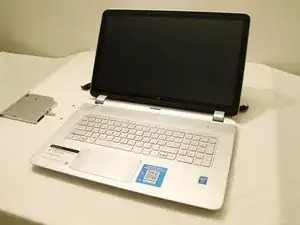
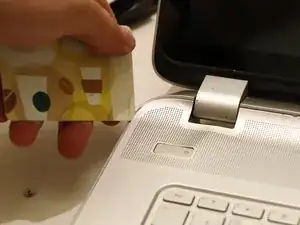
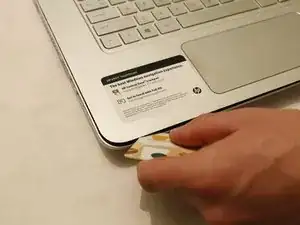
Откройте ноутбук и поставьте его в обычное рабочее положение.
Используйте кредитную карту или лопаточку, чтобы вставить между верхней и нижней частью рамки клавиатуры.
Пропустите карту вокруг всего корпуса, чтобы отщёлкнуть все защёлки.
Шаг 9
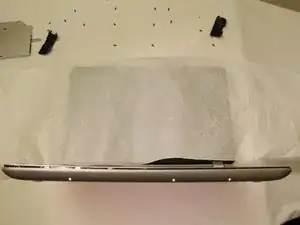
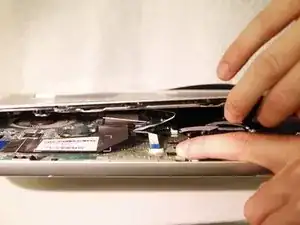
Положите компьютер на заднюю часть экрана так, чтобы нижняя часть была направлена вверх в воздух.
Рекомендуется положить тряпку на экран, чтобы при соприкосновении фронтальной панели с экраном не повредить его.
Осторожно начните отделять верхнюю часть корпуса от нижней, как будто открываете книгу от края, ближнего к тачпаду.
Шаг 10
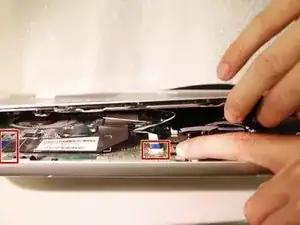
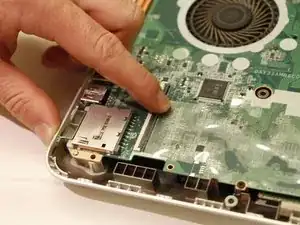
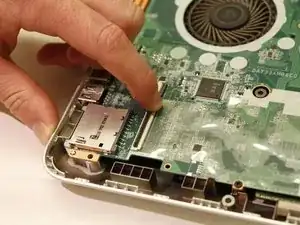
Две панели соединены четырьмя гибкими шлейфами. У шлейфов есть фиксаторы, которые необходимо разблокировать перед отсоединением. Сначала, пальцами, снимите два шлейфа, ближайших к открытию.
На третьем изображении показан разблокированный фиксатор.
Шаг 11
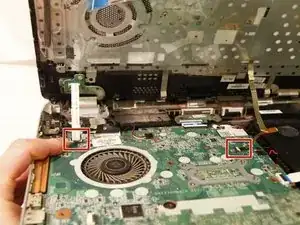
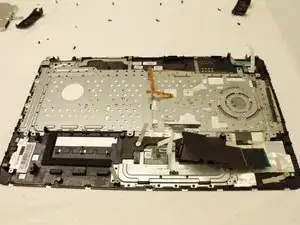
После отделения двух панелей вы увидите ещё два шлейфа, расположенные ближе к задней части компьютера. Аккуратно освободите каждый шлейф из фиксатора пальцами.
Как только все шлейфы отсоединены, аккуратно снимите верхнюю часть корпуса.
Заключение
Для сборки устройства выполните эти инструкции в обратном порядке. Утилизируйте электронные отходы через переработчика с сертификацией R2 или e‑Stewards.
Перевод руководства с ifixit.com