Замена клавиатуры на Dell XPS 15 9550
Данное руководство описывает процесс замены клавиатуры в ноутбуке Dell XPS. Оно также включает инструкции по удалению всех компонентов, необходимых для доступа к клавиатуре.
Убедитесь, что у вас есть безопасное место для хранения всех мелких винтов во время выполнения этого руководства, так как винты очень маленькие и их легко потерять.
Шаг 1
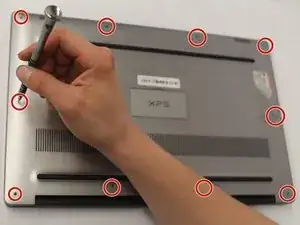
Переверните ноутбук вверх дном.
Убедитесь, что ноутбук выключен.
Используйте отвертку Torx T5, чтобы удалить десять винтов длиной 3 мм по периметру задней части ноутбука.
Шаг 2
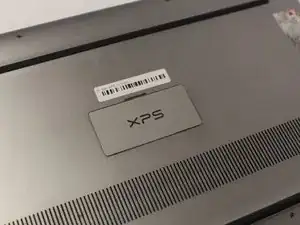
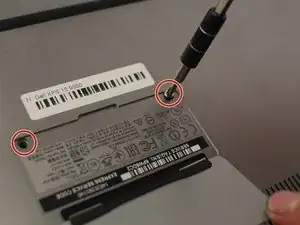
Откройте дверцу информационной панели (в центре задней стороны).
Удерживая дверцу открытой, используйте отвертку Phillips #00, чтобы удалить два винта длиной 10 мм.
Шаг 3
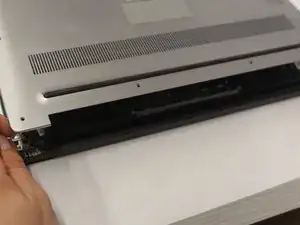
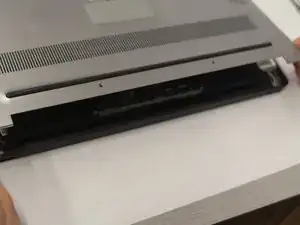
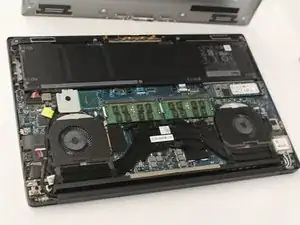
Аккуратно поднимите два угла задней панели возле петель вверх, чтобы освободить всю панель.
Не применяйте силу, чтобы снять панель. Если она не снимается легко, попробуйте использовать пластиковую лопатку в местах, где она застряла.
Шаг 4
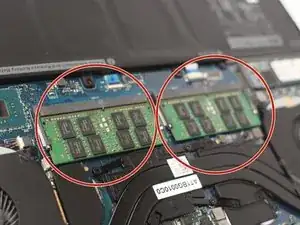
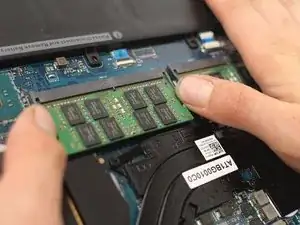
Есть 2 отдельных модуля оперативной памяти.
Аккуратно нажмите вниз на два внешних язычка модуля памяти, который вы хотите заменить.
Удерживая их нажатими, аккуратно отойдите язычки в стороны, чтобы модуль памяти приподнялся.
Шаг 5
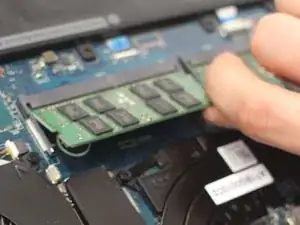
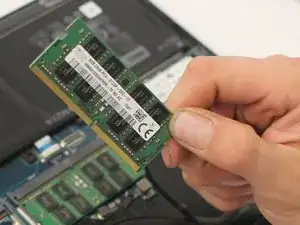
Убедительно возьмите модуль памяти за выступающее ребро и аккуратно потяните его на себя, чтобы извлечь модуль памяти.
Шаг 6
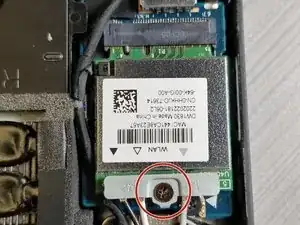
С помощью отвертки Philips #00 удалите один черный винт длиной 4 мм, расположенный у антенн на беспроводной карте.
Отложите винт и металлический держатель в сторону.
Шаг 7
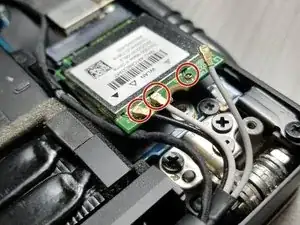
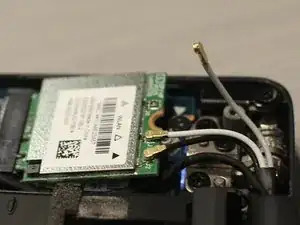
Аккуратно поднимите каждую из антенн (3), чтобы отсоединить их от беспроводной карты.
Это похоже на пуговицы, антенны защелкиваются и защелкиваются обратно.
Шаг 8
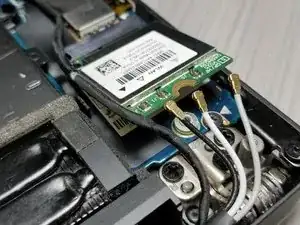
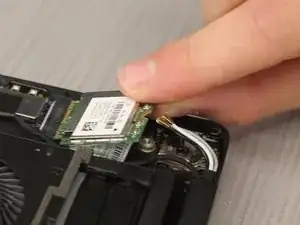
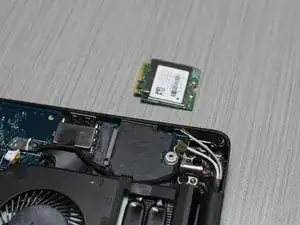
После отключения антенн аккуратно выньте беспроводную карту под углом, под którym она находится.
Беспроводная карта успешно удалена!
Шаг 9
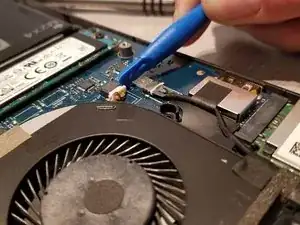
Используйте маленькую пластиковую лопатку, чтобы аккуратно отсоединить белый разъем от черного порта.
Шаг 10
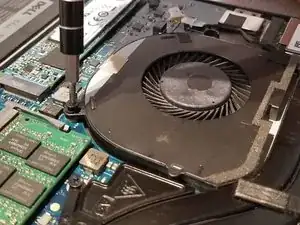
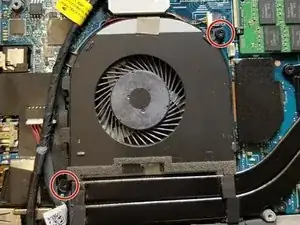
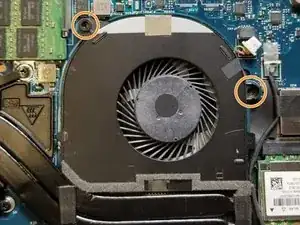
Используйте отвертку Phillips #00, чтобы удалить два винта длиной 4 мм.
Местоположение 2 винтов отличается на каждом вентиляторе.
Местоположение винтов левого вентилятора обведено красным.
Местоположение винтов правого вентилятора обведено оранжевым.
Шаг 11
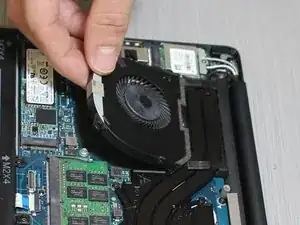
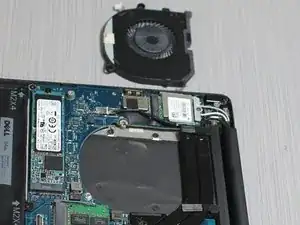
После удаления винтов поднимите вентилятор и извлеките его из ноутбука.
Шаг 12
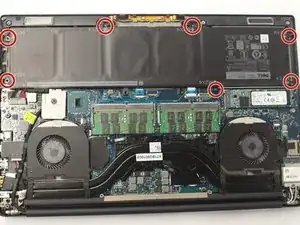
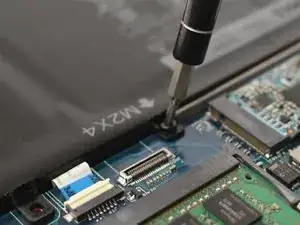
Используйте отвертку Philips #00, чтобы удалить семь винтов длиной 3 мм по периметру батареи.
Каждый винт помечен "M2X4" со стрелкой указывающей на винт.
Шаг 13
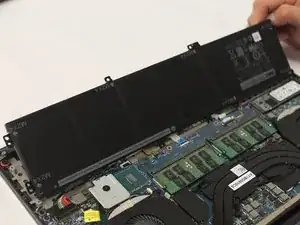
Аккуратно поднимите заднюю сторону батареи.
Шаг 14
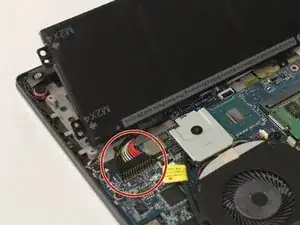
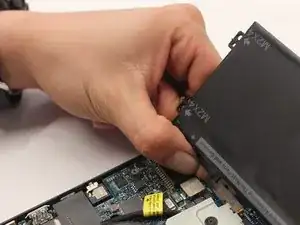
Убедительно возьмите черный разъем с обеих сторон.
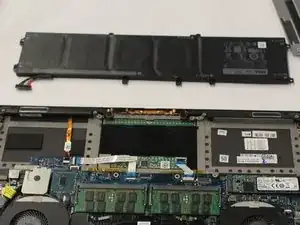
Осторожно потяните разъем к батарее, чтобы отсоединить разъем и батарею от ноутбука.
Шаг 15
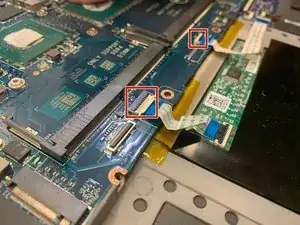
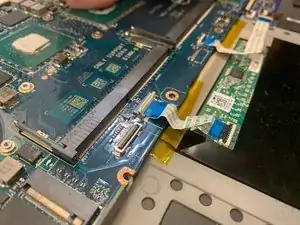
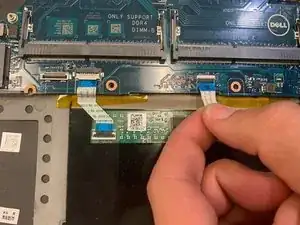
У тачпада есть два ZIF-разъема в нижней части материнской платы. Используйте плоский пластиковый инструмент, чтобы поднять язычки (см. рисунок 2) и аккуратно извлеките шлейфы.
При сборке убедитесь, что разъемы установлены ровно и по квадрату перед закрытием язычков.
Шаг 16
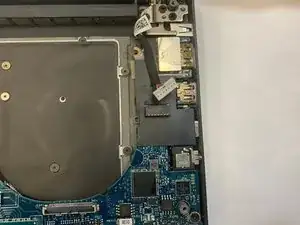
Вытяните этот разъем монитора за его пластиковые края.
Шаг 17
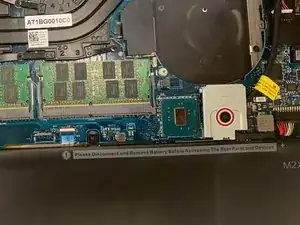
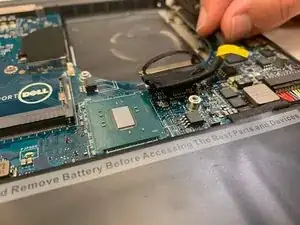
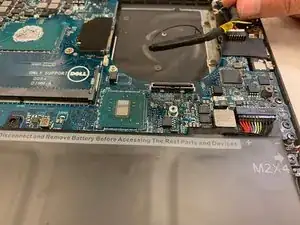
Удалите один винт Philips, чтобы снять эту пластину и открыть разъем под ней.
Поднимите черный ремешок с помощью пластиковой лопатки и используйте пальцы, чтобы аккуратно, но уверенно поднять его вверх.
Шаг 18
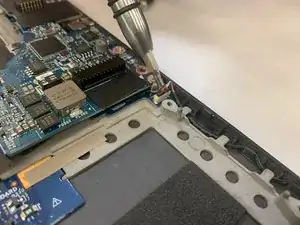
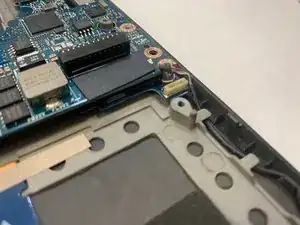
Потяните вверх за пластиковые края, чтобы удалить указанный разъем в правом нижнем углу материнской платы.
Шаг 19
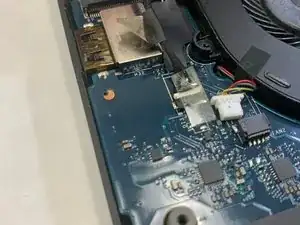
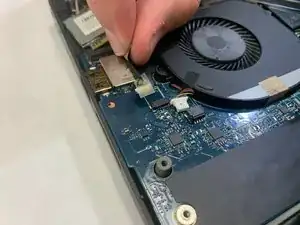
Этот разъем в верхнем левом углу может быть заклеен в двух местах. Просто потяните вверх, чтобы освободить клей, и используйте пластиковые края разъема, чтобы вытащить его. Имейте немного скотча на готове для сборки, так как клей может потерять свою адгезивную способность.
Шаг 20
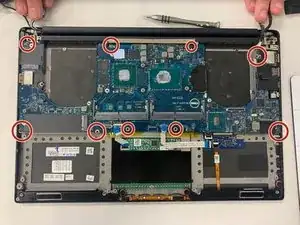
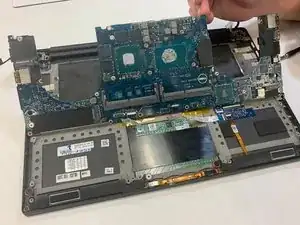
После удаления всех монтированных компонентов открутите винты материнской платы с помощью отвертки с крестовым лезвием.
Шаг 21
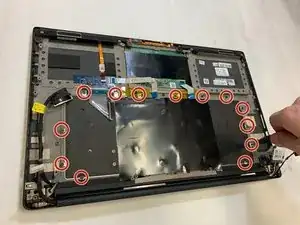
Удалите 14 винтов #00 с крестовым шлицем по периметру клавиатуры.
Шаг 22
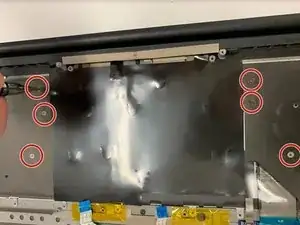
Удалите 6 открытых винтов #00 с крестовым шлицем из центра клавиатуры.
Шаг 23
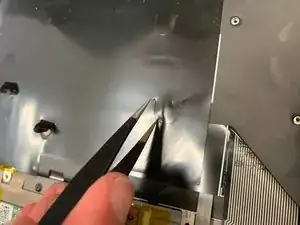
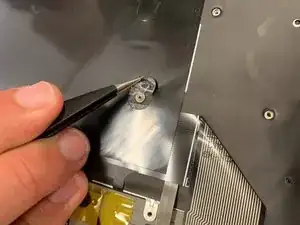
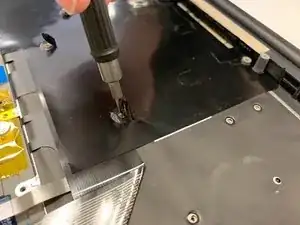
Используйте мелкие пинцеты, чтобы приподнять накладки для оставшихся 9 винтов #00 с крестовым шлицем.
Удалите оставшиеся винты.
Доступ к этим винтам может быть сложным. Клапаны приклеены и требуют умеренного усилия для их отогрева.
Шаг 24
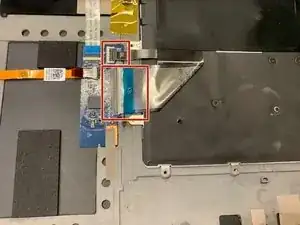
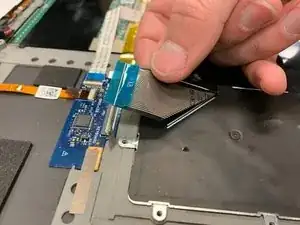
Отключите клавиатуру от ноутбука, подняв маленькие зажимы ZIF и вытащив шлейфы.
Шаг 25
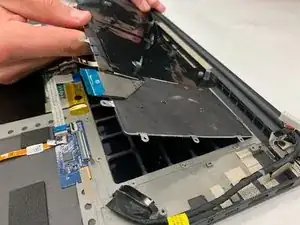
Осторожно удалите клавиатуру из ноутбука.
Заключение
Теперь вы успешно удалили свою клавиатуру. Чтобы собрать устройство, следуйте этим инструкциям в обратном порядке.
Перевод руководства с ifixit.com