Замена клавиатуры Dell Inspiron 15-5551
Клавиатура — компонент компьютера, особенно подверженный повреждениям из‑за длительного использования или чрезмерного воздействия силы. К счастью, процесс замены клавиатуры в Inspiron 15-5551 относительно прост.
Как и при работе с любым электрическим устройством, необходимо принять некоторые меры предосторожности заранее. Отключите ноутбук от источников питания и подключённых устройств. Перед касанием внутренних компонентов заземлите себя, прикоснувшись к незакрашенной металлической поверхности. Если Вы планируете дальнейшие работы с внутренними компонентами, периодически повторяйте заземление.
Шаг 1
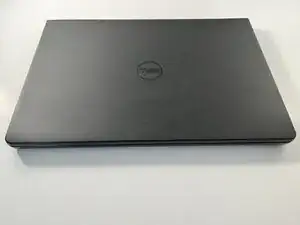
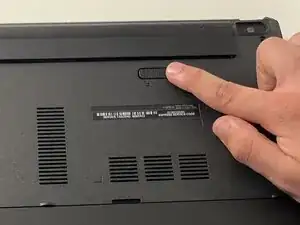
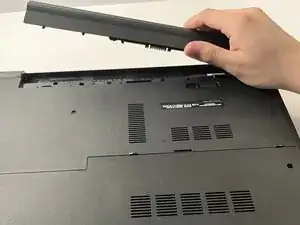
Переверните ноутбук.
Сдвиньте защёлку батареи, чтобы разблокировать батарею, и извлеките её.
Шаг 2
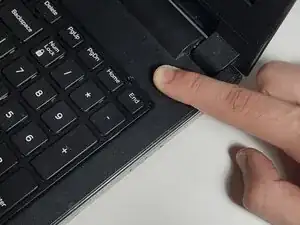
Откройте крышку дисплея и нажмите кнопку питания на 5 секунд, чтобы разрядить накопившийся заряд.
Разрядка компьютера помогает предотвратить статический разряд, который вреден для устройства. Также рекомендуется заземлить себя, прикоснувшись к незакрашенной металлической поверхности, чтобы не повредить внутренние компоненты.
Шаг 3
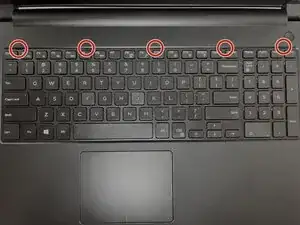
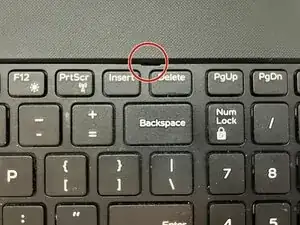
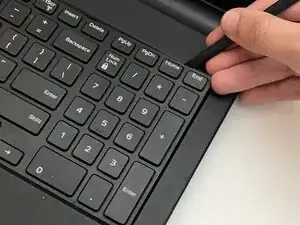
Вставьте плоский конец лопатки в отверстия в верхней части клавиатуры и подденьте клавиатуру, чтобы освободить её от фиксирующих защёлок.
Сдвиньте клавиатуру в свою сторону, чтобы освободить её из верхней крышки.
Поднимите клавиатуру из корпуса.
Шаг 4
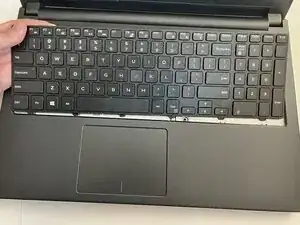
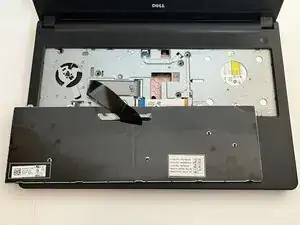
Сдвиньте клавиатуру вверх, чтобы освободить её от подставки для кистей (palm rest).
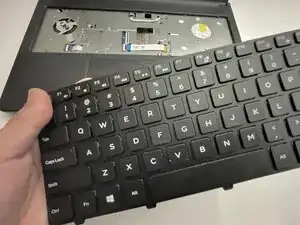
Положите клавиатуру лицевой стороной вниз на подставку для кистей, чтобы получить доступ к внутренней части ноутбука.
Шаг 5
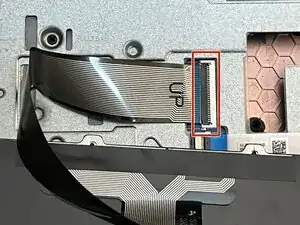
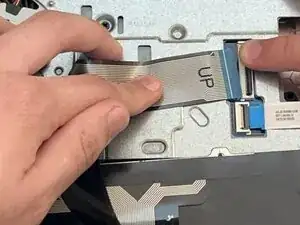
Поднимите чёрную защёлку, чтобы отсоединить кабель клавиатуры и полностью снять старую клавиатуру.
Не тяните кабель без поднятия фиксатора. Это повредит кабель и, возможно, сам фиксатор.
Шаг 6
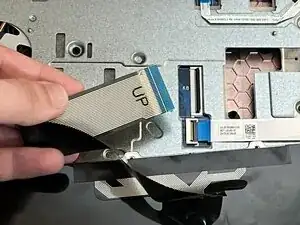
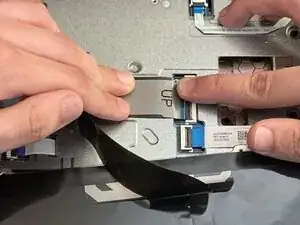
Подключите новую клавиатуру, подведя кабель под фиксатор и снова зафиксировав его.
Убедитесь, что этикетка на кабеле направлена правильной стороной вверх и кабель правильно выровнен внутри фиксатора.
Шаг 7
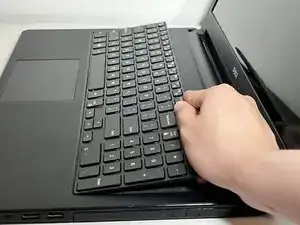
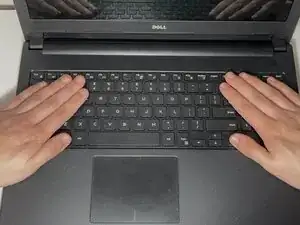
Вставьте нижнюю часть клавиатуры в подставку для кистей.
Плотно прижмите клавиатуру, чтобы надёжно защёлкнуть её на месте.
Заключение
После замены клавиатуры можно вставить батарею обратно в ноутбук — устройство готово к использованию.
Перевод руководства с ifixit.com