Замена материнской платы Acer TravelMate P653-V-6882
Если Ваш Acer TravelMate P653-V-6882 начинает перегреваться, необходимо получить доступ к портам ввода-вывода или заменить модуль ЖК-экрана, потребуется извлечь материнскую плату.
Это руководство показывает, как получить доступ к материнской плате TravelMate, а затем удалить её для устранения неполадок во внутренних компонентах.
Шаг 1
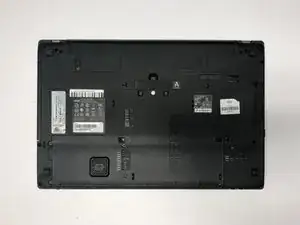
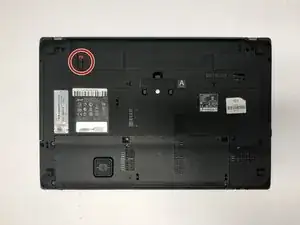
Переверните компьютер так, чтобы основание было обращено вверх.
Переместите фиксатор аккумулятора в положение разблокировки.
Шаг 2
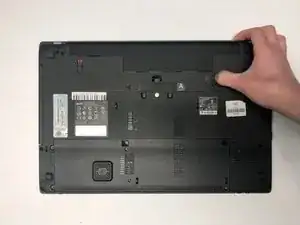
Сдвиньте защёлку фиксации батареи вправо.
Батарейный блок выдвинется.
Шаг 3
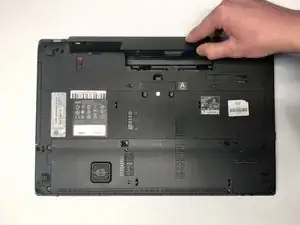
Поднимите батарею вверх.
Выньте батарею.
Шаг 4
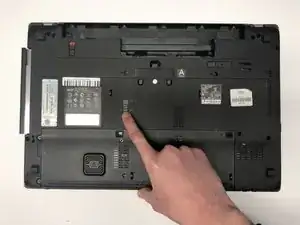
Опустите защёлку отсека оптического привода.
Модуль оптического привода выдвинется.
Шаг 5
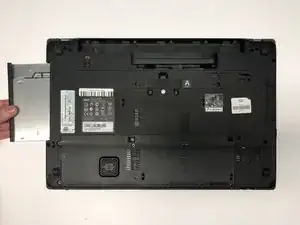
Удалите модуль оптического привода.
Шаг 6
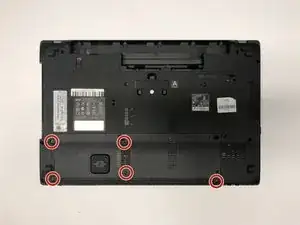
Снимите пять винтов Phillips #1 длиной 7 мм.
Шаг 7
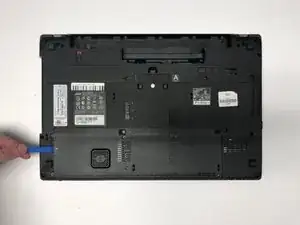
Используйте инструмент для вскрытия, чтобы отделить крышку основания от нижней части ноутбука.
Аккуратно, не гните и не трескайте пластиковую заднюю крышку.
Шаг 8
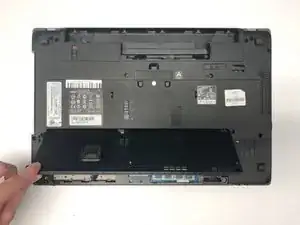
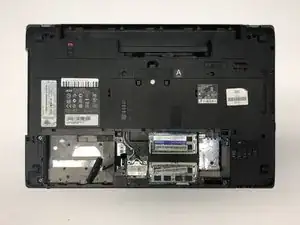
Осторожно приподнимите крышку основания, подталкивая вверх.
Выньте крышку основания.
Аккуратно, не гните и не трескайте пластиковую заднюю крышку.
Шаг 9
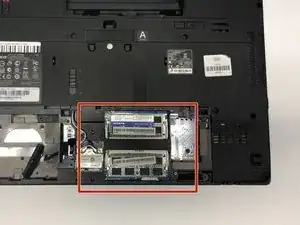
Найдите два модуля оперативной памяти на дне ноутбука.
Шаг 10
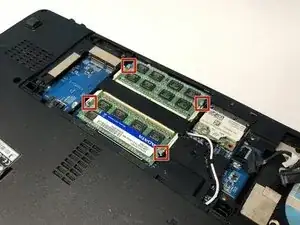
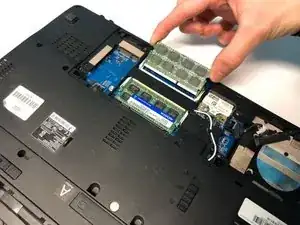
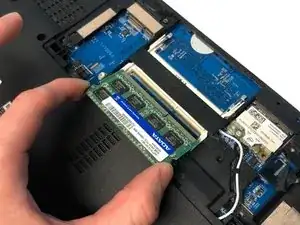
Раздвиньте наружу две металлические защёлки, удерживающие планки оперативной памяти.
Удерживая за боковые стороны, извлеките модули оперативной памяти.
Не прикасайтесь к контактным золотым ножкам модулей оперативной памяти, это может повредить память.
Шаг 11
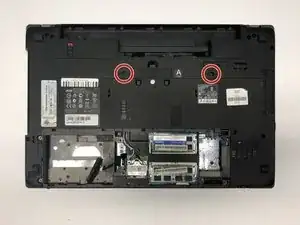
Снимите два винта Phillips #1 длиной 7 мм.
Шаг 12
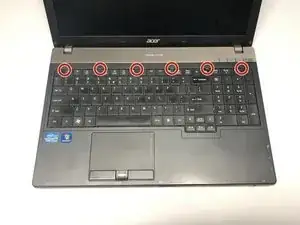
Переверните ноутбук так, чтобы нижняя сторона была обращена вниз.
Откройте ЖК-панель.
Используйте плоский конец лопатки, чтобы надавить на шесть защёлок.
Аккуратно, не гните и не трескайте клавиатуру.
Шаг 13
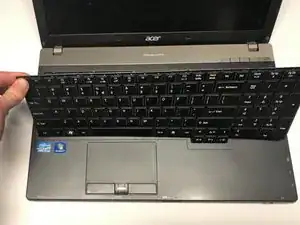
Когда защёлки будут нажаты, клавиатура выйдет наружу.
Осторожно приподнимите клавиатуру.
Аккуратно, не гните и не трескайте клавиатуру.
Шаг 14
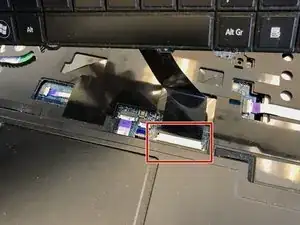
Сдвиньте клавиатуру вперёд, чтобы получить доступ к её шлейфу.
Поднимите защёлку разъёма шлейфа клавиатуры, чтобы открыть её.
Осторожно выньте шлейф клавиатуры.
Будьте осторожны, не повредите разъём.
Шаг 15
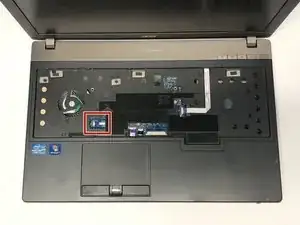
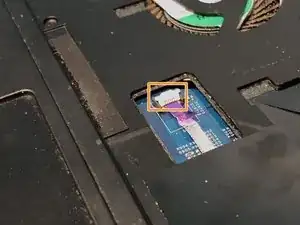
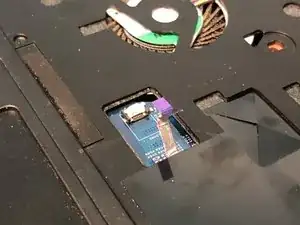
Переверните компьютер, откройте ЖК-панель и найдите разъём кабеля смарт-карты.
Откройте защёлку разъёма кабеля смарт-карты.
Отключите кабель.
Будьте осторожны, не повредите разъём.
Шаг 16
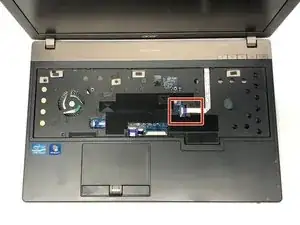
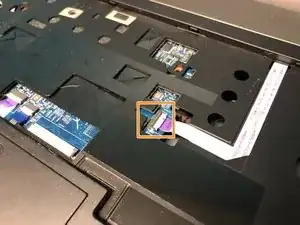
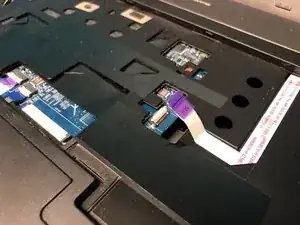
Найдите разъём кабеля платы запуска кнопки питания.
Откройте защёлку разъёма кабеля платы запуска кнопки питания.
Отключите кабель.
Будьте осторожны, не повредите разъём.
Шаг 17
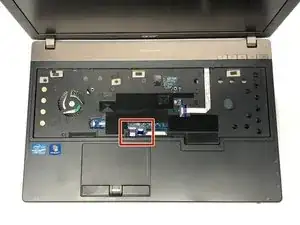
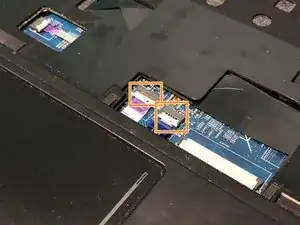
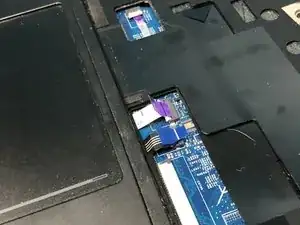
Найдите разъёмы кабелей платы тачпада и платы сканера отпечатков.
Откройте защёлки разъёмов кабелей тачпада и платы сканера отпечатков.
Отключите кабели.
Будьте осторожны, не повредите разъёмы.
Шаг 18
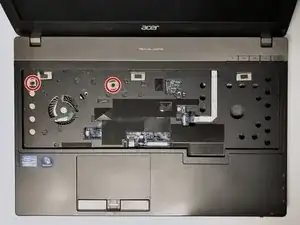
Используя отвёртку Phillips #1, снимите два винта.
Шаг 19
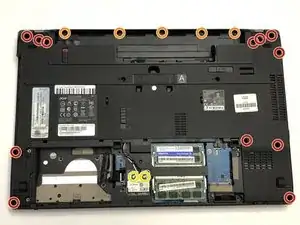
Переверните ноутбук так, чтобы нижняя сторона была обращена вверх.
Снимите двенадцать винтов Phillips #1 длиной 7 мм.
Снимите пять винтов Phillips #1 длиной 3 мм.
Отключите кабели, подключенные к модулю беспроводной сети.
Шаг 20
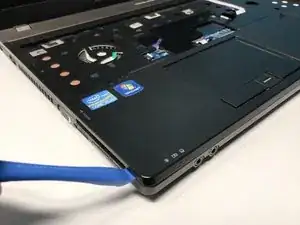
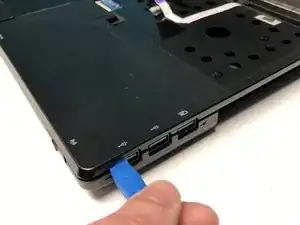
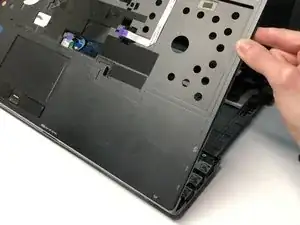
Переверните ноутбук так, чтобы нижняя сторона была обращена вниз.
Откройте ЖК-панель.
Найдите узкие зазоры между верхней крышкой и нижним корпусом с левой и правой стороны ноутбука.
Вставьте инструмент для вскрытия в каждый зазор, чтобы разделить верхнюю крышку и нижний корпус.
После отделения верхней крышки поднимите её с нижнего корпуса.
Будьте осторожны, не повредите верхнюю и нижнюю части корпуса при снятии.
Шаг 21
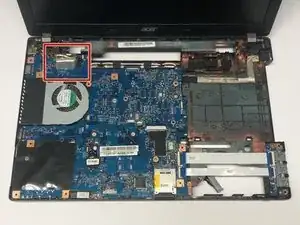
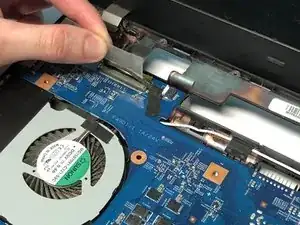
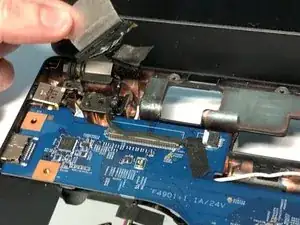
Отсоедините прозрачную ленту, фиксирующую кабель ЖК-дисплея.
Отключите кабель ЖК-дисплея от материнской платы.
Будьте осторожны, чтобы не повредить разъем кабеля ЖК-дисплея.
Шаг 22
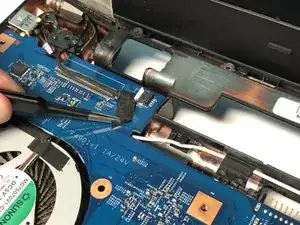
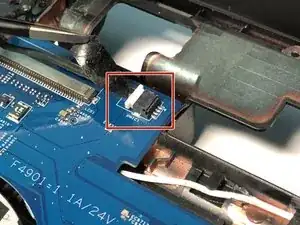
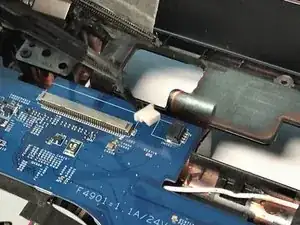
Отсоедините черную ленту, закрывающую кабель микрофона.
Отключите кабель микрофона от материнской платы.
Шаг 23
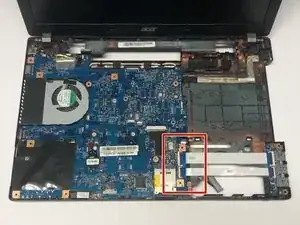
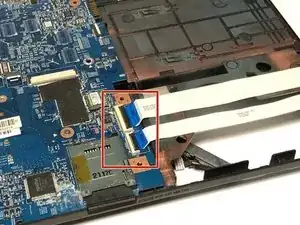
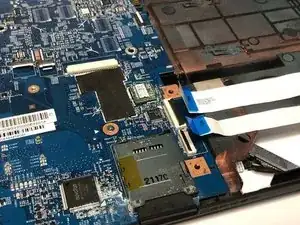
Поднимите фиксаторы разъема шлейфа USB-платы.
Отключите кабели.
Будьте осторожны, чтобы не повредить разъемы.
Шаг 24
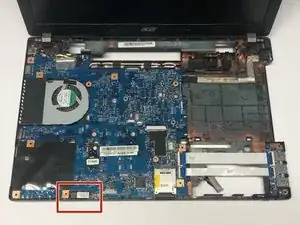
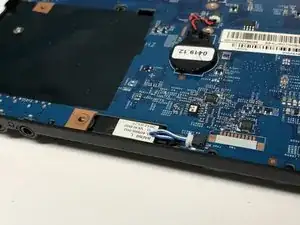
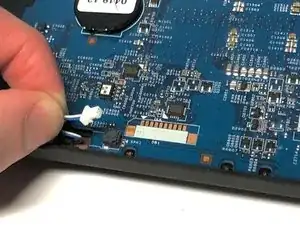
Отключите кабель левого динамика от материнской платы.
Шаг 25
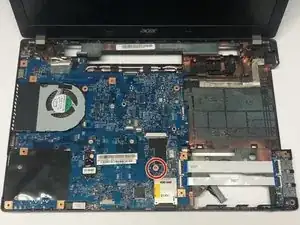
Удалите один винт Phillips #1 длиной 7 мм.
Шаг 26
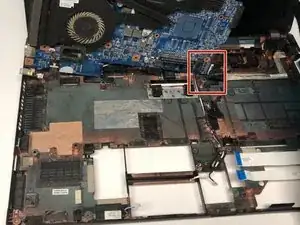
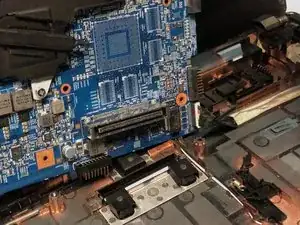
Поднимите материнскую плату под углом и осторожно поверните её на бок.
Отключите LAN-кабель от материнской платы.
Заключение
Для сборки устройства выполните эти инструкции в обратном порядке.
Перевод руководства с ifixit.com