Замена вентилятора Acer Nitro V AN515-52-50WX
Если вентиляторы охлаждения в Вашем Acer Nitro V 2018 года перестали работать, это руководство покажет, как удалить засорение из вентиляторов, восстановить положение подшипника и повторно нанести клей на корпус мотора в случае его разрушения. Вы сможете диагностировать это, если вентиляторы не крутятся во время работы устройства или если при вращении слышен скрежет. Это распространённая проблема, которая обычно возникает из‑за скопления пыли и другого мусора внутри механизма вентилятора в течение срока службы изделия. Такие проблемы также могут возникать после продолжительной интенсивной эксплуатации ноутбука по мере его старения, когда заводской клей деградирует до состояния, при котором он перестаёт выполнять свою функцию. Важно решить эту проблему как можно раньше, поскольку при неисправных вентиляторах внутренние компоненты ноутбука не охлаждаются должным образом, что негативно сказывается на сроке службы устройства.
Это руководство подходит для моделей AN515-52-50WX, AN515-52-73LN и AN515-52-78AS. Основное различие между этими моделями в контексте данного руководства заключается в наличии второго накопителя — при его установке его потребуется удалить. Также следует учитывать, что поскольку устройство позволяет пользователю самостоятельно установить дополнительный накопитель, если Вы устанавливали второй накопитель самостоятельно или это сделал сторонний продавец, его всё равно нужно будет удалить для проведения ремонта.
Для доступа к вентиляторам необходимо снять внешнюю крышку устройства, а также упомянутый второй накопитель, после чего можно будет извлечь вентиляторы для удаления засора, восстановления положения подшипника или повторного нанесения клея для фиксации вентилятора. При выборе заменяющего клея рекомендуется использовать клей, выдерживающий температуру до 212 °F (100 °C). Также желательно выбирать клей, который не расширяется после нанесения, так как это может сместить положение вентилятора и затруднить его вращение. В сомнительных случаях хорошим вариантом будет универсальный суперклей Loctite.
После выполнения руководства и повторной сборки устройства оба вентилятора должны свободно вращаться без скрежета во время работы. Если же вентиляторы не будут работать даже после выполнения этого руководства, потребуется приобрести заменяющий вентилятор, который можно найти здесь. Также следует отметить, что вентиляторы, используемые в Nitro V, такие же, как у линейки Acer Aspire, так что не беспокойтесь, если при поиске запасных вентиляторов увидите эту информацию. После покупки новых вентиляторов Вы сможете установить их, следуя этому руководству.
Шаг 1
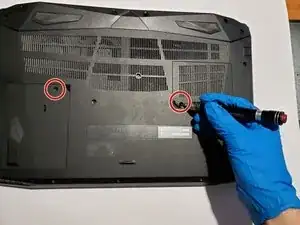
Полностью выключите питание компьютера перед началом разборки.
Удалите два винта Phillips #0, 8 мм, которые крепят крышки слотов оперативной памяти и накопителя.
Шаг 2
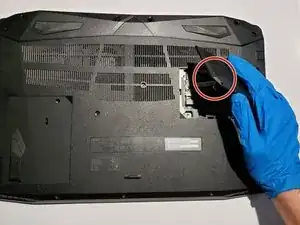
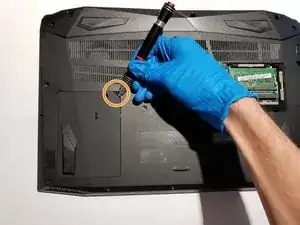
Снимите крышки слотов оперативной памяти и накопителя, поддев крышку у выемки рядом с местом, где были винты, которые Вы сняли на предыдущем шаге.
В некоторых случаях может потребоваться использовать лопатку или инструмент для поддёма, чтобы снять крышки.
Шаг 3
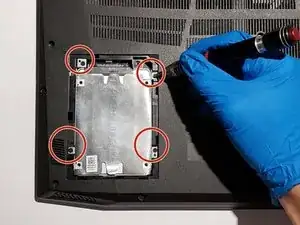
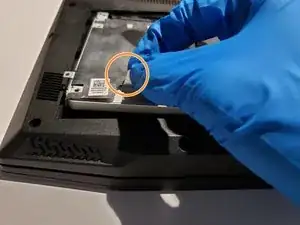
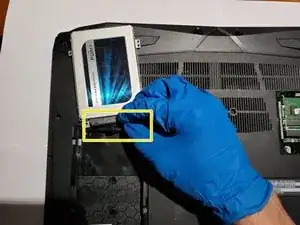
Этот шаг необходим только для моделей AN515-52-50WX и AN515-52-73LN, если только Вы не добавили дополнительный накопитель в модель AN515-52-78AS.
Удалите четыре винта Phillips #0, 4 мм, которые фиксируют лоток накопителя.
Используя серебристую язычок на верхней части лотка накопителя, аккуратно поднимите лоток из корпуса ноутбука и отведите его к задней части устройства.
Осторожно отсоедините разъём SATA, расположенный на нижней части накопителя, потянув прямо от накопителя, удерживая пластиковый разъём, а не провод.
Шаг 4
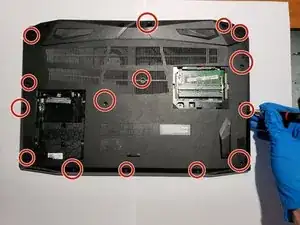
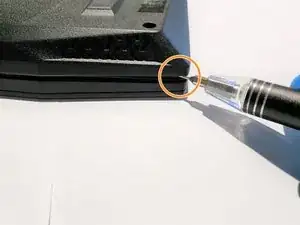
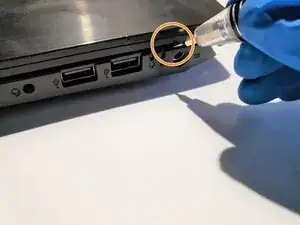
Удалите пятнадцать винтов Phillips #0, 8 мм, которые крепят заднюю панель к устройству.
Используя лопатку или инструмент для поддёма, аккуратно отделите заднюю панель от корпуса устройства. Вставляйте лопатку в углах устройства и аккуратно двигайтесь от точки начала поддёма.
Шаг 5
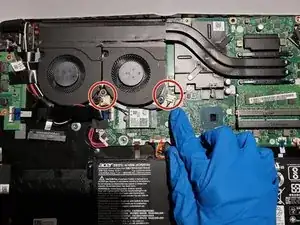
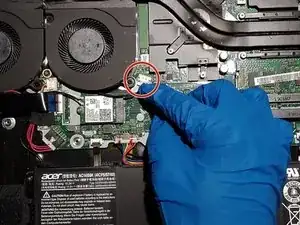
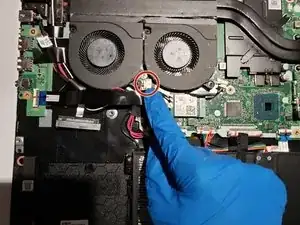
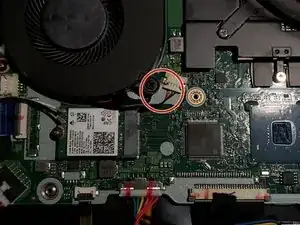
Используя ноготь или лопатку при необходимости, аккуратно зажмите корпус разъёма питания вентилятора и потяните его прямо от разъёма. Не тяните за провода.
Шаг 6
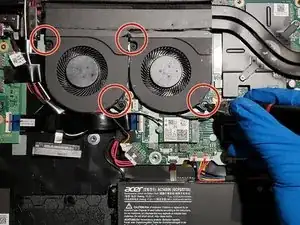
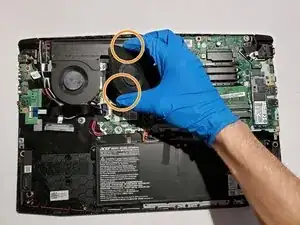
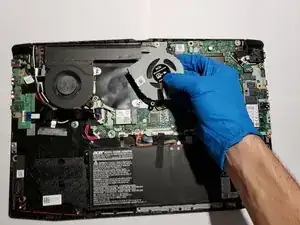
Удалите четыре винта Phillips #0, 4 мм, которые крепят вентиляторы к материнской плате.
Извлеките пострадавший вентилятор из ноутбука, удерживая за боковые части и поднимая его вверх и наружу из корпуса.
Шаг 7
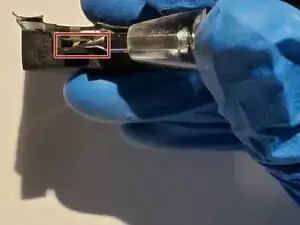
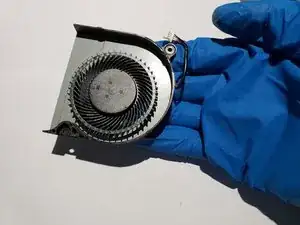
Используя лопатку или инструмент для поддёма, аккуратно подденьте крышку корпуса вентилятора и отведите её от основной нижней части корпуса. Начните возле угла, где находились винты на предыдущем шаге.
После снятия верхней крышки корпус вентилятора должен выглядеть как на втором изображении.
Шаг 8
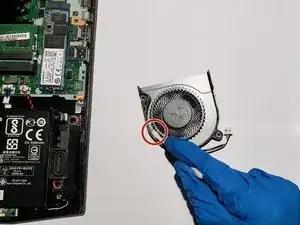
Сухой ватной палочкой удалите любые засоры в канале вентилятора, препятствующие его вращению.
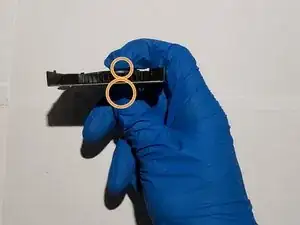
Если подшипник вентилятора вышел из посадочного места, аккуратно зажмите корпус вентилятора, как показано на втором изображении, и сожмите до ощутимого щелчка, после чего вентилятор должен свободно вращаться.
Вы поймёте, что подшипник не посажен правильно, если канал чист, но вентилятор всё ещё сопротивляется вращению.
Если заводской клей разрушился и мотор больше не закреплён в корпусе, нанесите горошину клея на ватную палочку и равномерно распределите её по нижней части мотора. Повторите сжатие, показанное на втором изображении.
Рекомендуется клей, который не разлагается под воздействием тепла и не расширяется. В моём случае я использовал Loctite Super Glue Gel.
Дайте клею затвердеть в соответствии с указаниями производителя.
Шаг 9
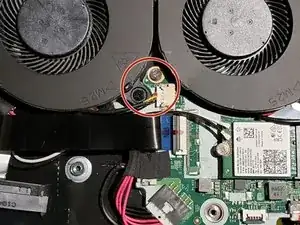
Соберите устройство, выполняя предыдущие шаги в обратном порядке. Убедитесь, что кабели вентиляторов подключены в правильной ориентации.
Для левого вентилятора провод, находящийся дальше всего от Вас, должен быть красным, затем жёлтым и затем чёрным. Для вентилятора справа провод, находящийся левее всех, должен быть красным, затем жёлтым и затем чёрным.
Не забудьте заново подключить накопитель, если Вы снимали его в шаге три.
Заключение
Для повторной сборки устройства выполните эти инструкции в обратном порядке.
Перевод руководства с ifixit.com