Замена материнской платы Acer Aspire 5742
Эта замена является сложной, однако может занять от 30 минут до часа. Перед началом убедитесь, что у вас есть все необходимые инструменты, перечисленные ниже, а также отключите устройство от сети и выключите его.
Настоятельно рекомендуется использовать антистатический браслет. Следите за тем, чтобы не прилагать чрезмерных усилий, особенно при работе с ленточными кабелями, требующими нулевого усилия вставки.
При поднятии клавиатуры и материнской платы будьте осторожны, чтобы не повредить ленты или кабели, которые всё ещё подключены снизу.
Если у вас остались вопросы, вы можете оставить комментарий — мы ответим как можно быстрее!
Шаг 1
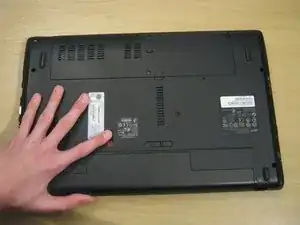
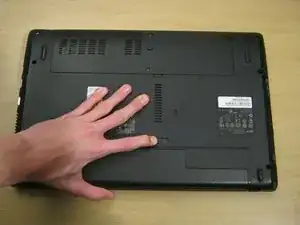
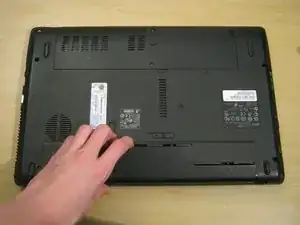
Переведите фиксатор батареи в положение «разблокировано».
Оттяните второй пружинный фиксатор батареи, пока батарея не выскочит.
Извлеките батарею.
Шаг 2
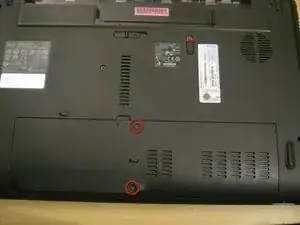
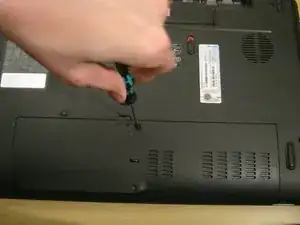
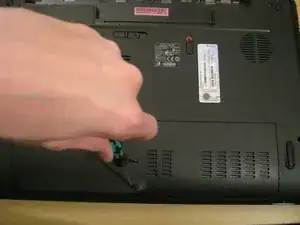
Поверните ноутбук так, чтобы он был обращён к Вам.
Две винтовые застёжки Phillips #00 крепят панель крышки к остальному корпусу ноутбука. Выкрутите эти винты.
Шаг 3
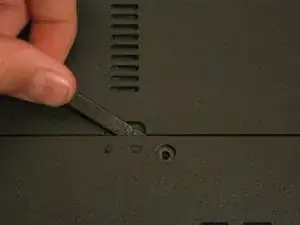
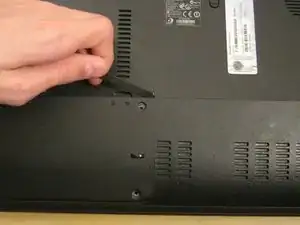
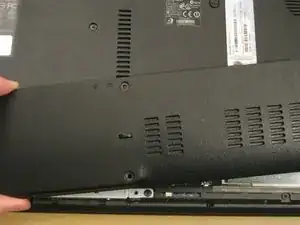
Используйте лопатку, чтобы освободить панель от пластиковых фиксаторов, удерживающих её на месте.
Не прикладывайте чрезмерных усилий — это может привести к поломке фиксаторов.
Снимите панель и отложите её в сторону.
Шаг 4
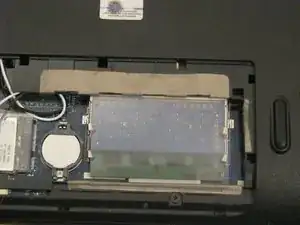
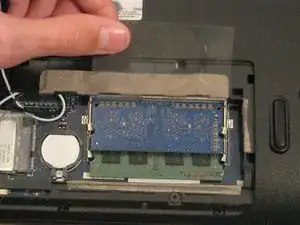
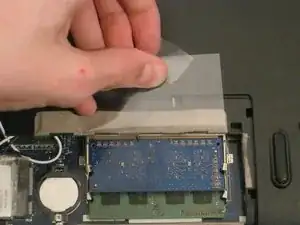
Оперативная память защищена прозрачной плёнкой.
Отогните эту плёнку от оперативной памяти. Она не должна полностью отделяться от платы памяти.
Можно использовать клейкую ленту, чтобы зафиксировать плёнку в нужном положении во время работы.
Шаг 5
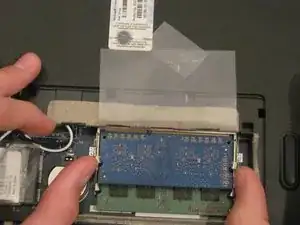
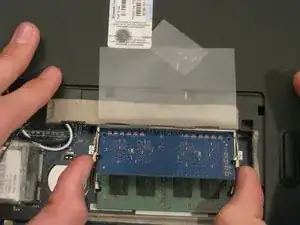
Отогните фиксаторы по бокам модуля оперативной памяти.
Модуль вспрыгнет вверх, готовый к извлечению.
Шаг 6
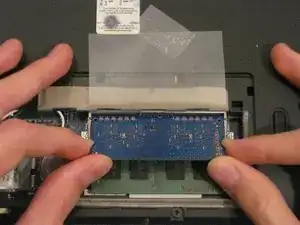
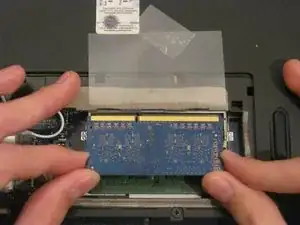
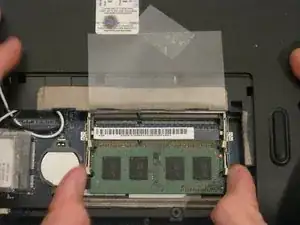
Потяните модуль оперативной памяти вверх под диагональным углом, держась за противоположные края платы.
При необходимости повторите шаги 5 и 6 для второго модуля оперативной памяти.
Шаг 7
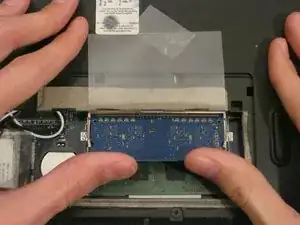
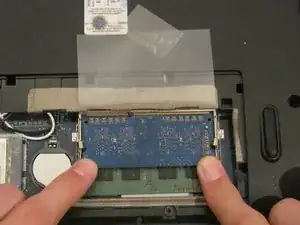
При установке модуля памяти вставьте его под диагональным углом вниз, пока практически вся золотистая контактная площадка не окажется внутри разъёма.
Осторожно нажмите на модуль памяти сверху, пока фиксаторы не защёлкнутся.
Шаг 8
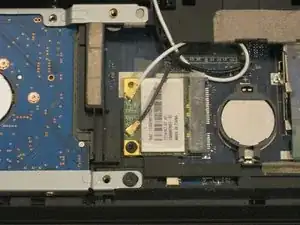
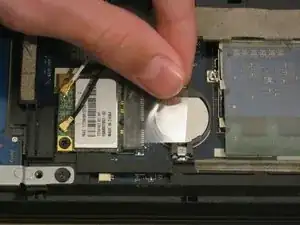
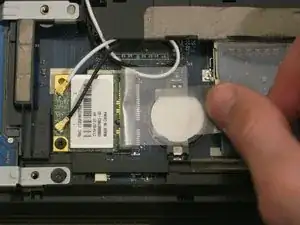
Карта WLAN защищена прозрачной плёнкой.
Отогните эту плёнку от карты WLAN. Она не должна полностью отделяться от разъёма карты.
Можно использовать клейкую ленту, чтобы зафиксировать плёнку в нужном положении во время работы.
Шаг 9
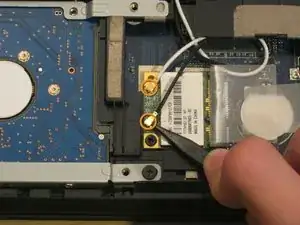
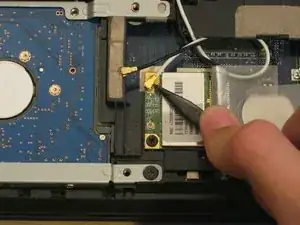
Используйте острый конец лопатки, чтобы отсоединить антенные разъёмы от карты WLAN.
Шаг 10
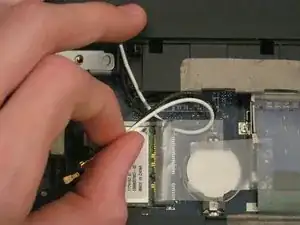
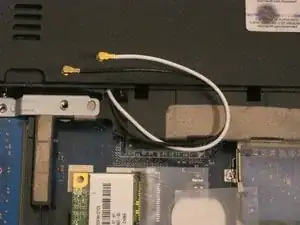
Будет полезно вытащить антенные кабели из-под пластикового фиксатора, чтобы во время работы они не мешали.
Шаг 11
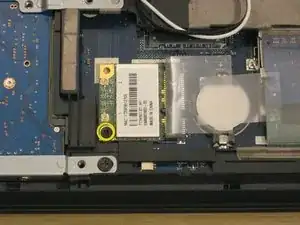
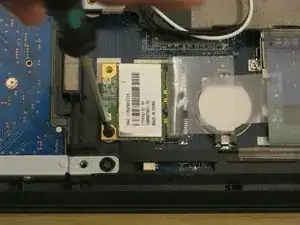
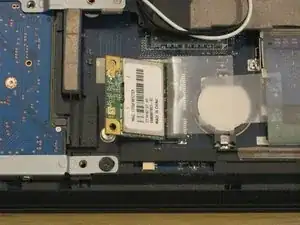
Один винт Phillips #00 крепит карту WLAN к ноутбуку.
Выкрутите этот винт.
Карта WLAN встанет под углом, отклонившись от ноутбука.
Шаг 12
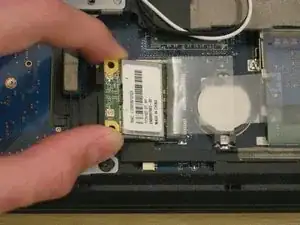
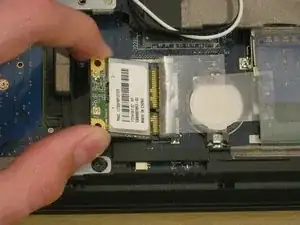
Точно так же, как и с оперативной памятью, держитесь за края карты WLAN и извлеките её под углом.
Шаг 13
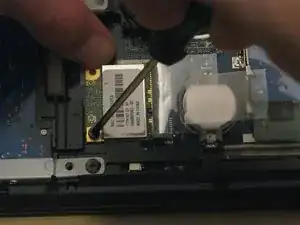

При установке новой карты WLAN желательно придерживать её одной рукой, пока вы вкручиваете винт другой.
Антенные кабели также можно вставить обратно, воспользовавшись плоским концом лопатки.
Шаг 14

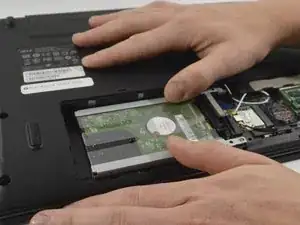
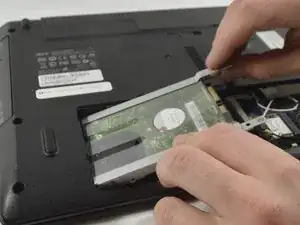
Выкрутите винт Phillips #00, фиксирующий жёсткий диск.
Осторожно сдвиньте жёсткий диск влево, чтобы отключить разъёмы SATA.
Он может быть туго посажен — в этом случае можно аккуратно выдвинуть диск из разъёмов, вставив лопатку между диском и блоком разъёмов.
Извлеките диск из ноутбука.
Шаг 15
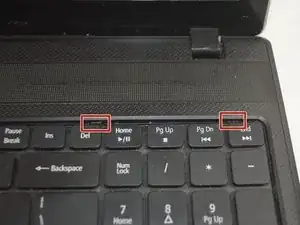
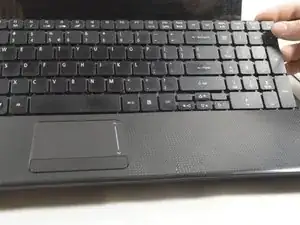
Раскройте ноутбук так, чтобы Вы смотрели на клавиатуру.
В верхнем правом углу клавиатуры Вы заметите два фиксатора над клавишами «Del» и «End».
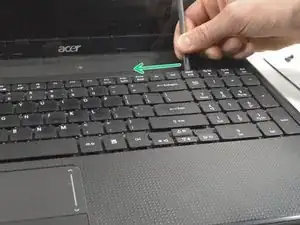
Используя лопатку, вдавите фиксаторы, чтобы открепить клавиатуру от ноутбука.
Будьте осторожны и не надавливайте слишком сильно на фиксаторы лопаткой — они могут сломаться.
Продвигайте лопатку вдоль верхнего края клавиатуры, пока та не освободится и не сможет легко приподняться.
НЕ пытайтесь полностью извлечь клавиатуру — на её задней стороне остаётся соединительный кабель, который можно повредить.
Шаг 16
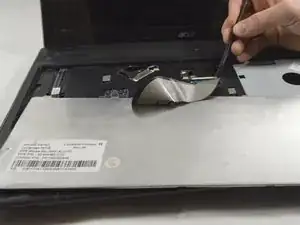
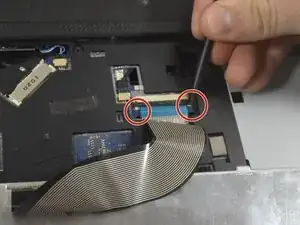
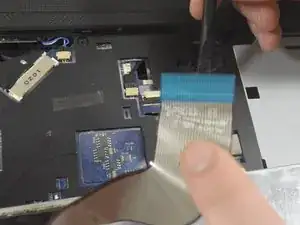
Теперь, когда клавиатура находится вне ноутбука, вы увидите ленточный кабель, идущий с тыльной стороны клавиатуры и подключенный к ноутбуку.
Чтобы отсоединить этот кабель, необходимо использовать острый край лопатки, чтобы нажать на фиксаторы с каждой стороны.
Не прилагайте чрезмерное усилие при отключении разъёма ZIF.
После разблокировки обеих сторон разъёма ZIF удалите клавиатуру для замены.
Шаг 17
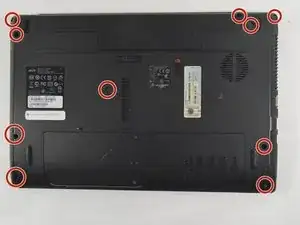
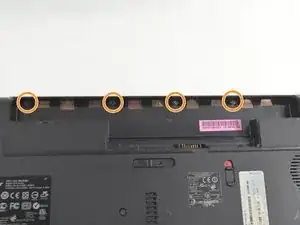
Выкрутите 10 винтов Phillips #0 на нижней крышке.
Выкрутите 4 винта Phillips #00, расположенных под батареей.
Шаг 18
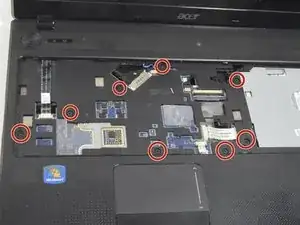
Выкрутите 8 винтов Phillips #0, расположенных под клавиатурой.
Шаг 19
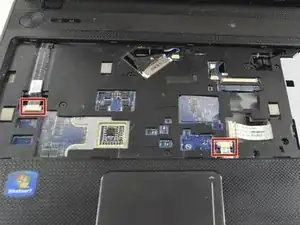
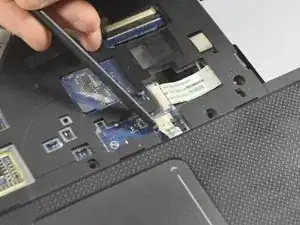
Отсоедините два ленточных кабеля от разъёмов ZIF тем же способом, что и на шаге 11, используя чёрную лопатку.
После освобождения фиксатора кабель можно извлечь вручную.
Пластиковую крышку теперь можно легко приподнять и снять с остальной части ноутбука.
Шаг 20
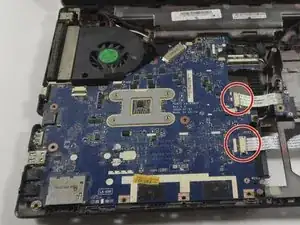
Отсоедините два оставшихся ленточных кабеля, как указано на шаге 11.
Шаг 21
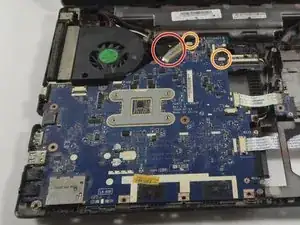
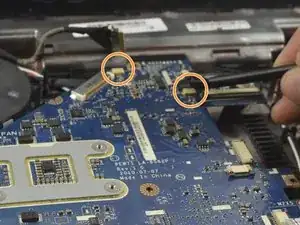
Используя лопатку, извлеките кабель дисплея, выталкивая каждый конец кабеля из разъёма, пока он не освободится настолько, чтобы можно было вытянуть его вручную.
Аналогичным образом, как и с кабелем дисплея, воспользуйтесь лопаткой, чтобы отсоединить два силовых кабеля от материнской платы.
Шаг 22
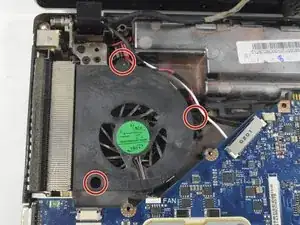
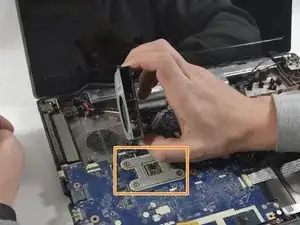
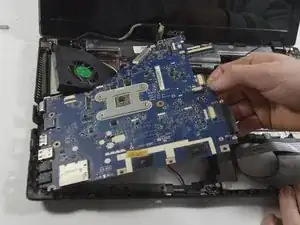
Выкрутите 3 винта Phillips #0 из кронштейна вентилятора.
Приподнимите вентилятор и положите его обратно на радиатор.
Не полностью извлекайте материнскую плату, так как снизу находится скрытый кабель, который может быть повреждён.
На нижней стороне радиатора имеется полоска клея, фиксирующая его к пластиковому корпусу.
Материнскую плату можно приподнять сбоку, а затем сдвинуть вправо, чтобы освободить порты ввода-вывода из корпуса. Для отсоединения радиатора может потребоваться определённое усилие.
Шаг 23
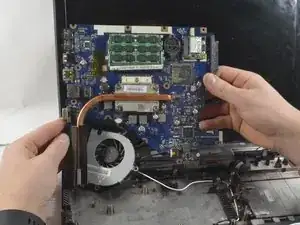
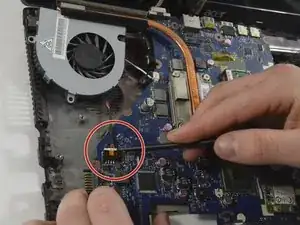
Поверните материнскую плату вправо и положите её так, чтобы медный радиатор оказался сверху и был параллелен нижнему краю монитора.
В этом положении последний кабель, подключённый к материнской плате, можно отсоединить, подталкивая каждый конец кабеля лопаткой, пока он не освободится настолько, чтобы вытянуть его полностью.
Теперь материнскую плату можно полностью извлечь из корпуса ноутбука.
Завершение
Чтобы собрать устройство, выполните эти инструкции в обратном порядке.
Перевод руководства с ifixit.com