Acer Aspire 5742 Замена панели экрана
Если экран треснул или не работает, у Вас есть два варианта:
- Вы можете заменить весь узел крышки ноутбука, включая ЖК‑панель, веб‑камеру, микрофон, антенны Wi‑Fi, корпус и петли, как описано в этом руководстве. Это имеет смысл, если повреждён пластиковый корпус.
- Если требуется заменить только ЖК‑панель, предварительная разборка будет значительно меньше, но учитывайте, что ЖК‑панель хрупкая, и нужно быть осторожным, чтобы не треснуть новую. Для этого см. Acer Aspire 5742 Замена ЖК‑панели
Если экран просто темный, но визуально не повреждён, есть небольшая вероятность, что видеокабель требуется переподключить — либо на материнской плате, либо в его разъёме за ЖК‑панелью.
Шаг 1
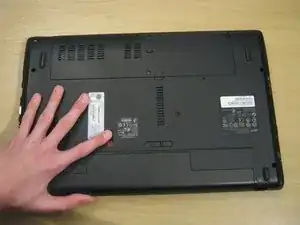
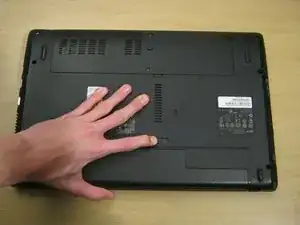
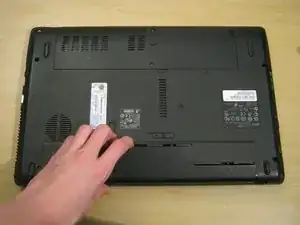
Переместите защёлку батареи в положение «разблокировано».
Оттяните вторую пружинную защёлку батареи назад, пока батарея не приподнимется.
Извлеките батарею.
Шаг 2
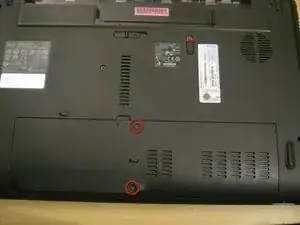
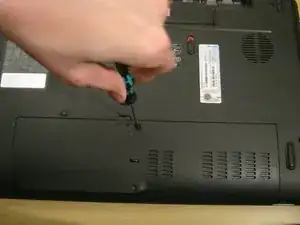
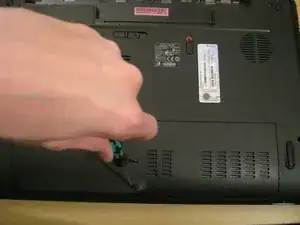
Поверните ноутбук к себе.
Два винта Phillips #00 крепят панель крышки к остальной части ноутбука. Удалите эти винты.
Шаг 3
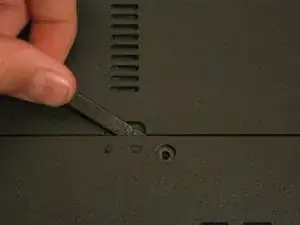
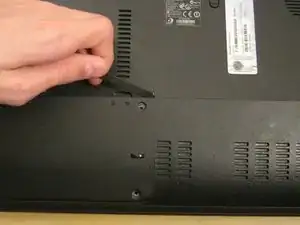
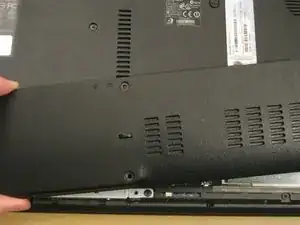
Используйте лопатку, чтобы освободить панель от пластиковых фиксаторов, удерживающих её на месте.
Не прикладывайте чрезмерную силу, иначе Вы можете сломать защёлки.
Снимите панель и отложите её в сторону.
Шаг 4
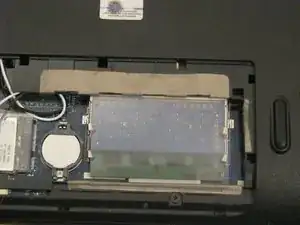
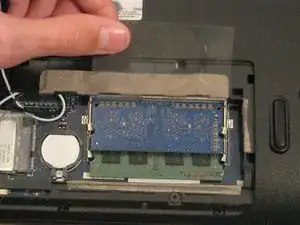
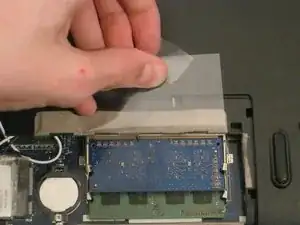
ОЗУ защищено прозрачной целлофановой крышкой.
Поднимите эту крышку с ОЗУ. Она не оторвётся от ОЗУ полностью.
Вы можете использовать липкую ленту, чтобы фиксировать крышку на месте во время работы.
Шаг 5
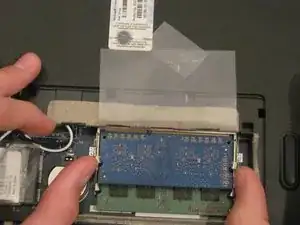
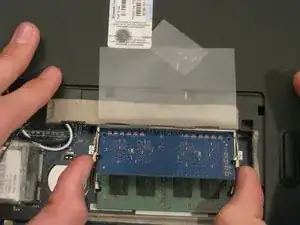
Оттяните фиксаторы по обе стороны от модуля ОЗУ.
Модуль приподнимется, готовый к извлечению.
Шаг 6
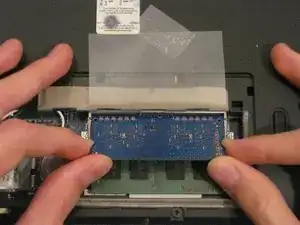
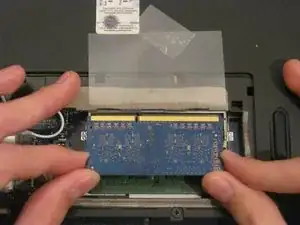
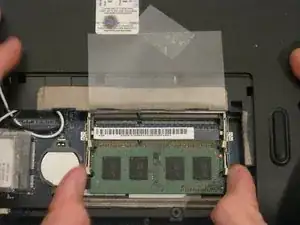
Держите за противоположные кромки модуля ОЗУ и аккуратно потяните его по диагонали вверх, чтобы вынуть из компьютера.
Повторите шаги 5 и 6 для второго модуля ОЗУ при необходимости.
Шаг 7
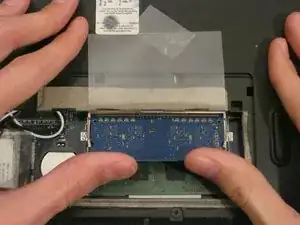
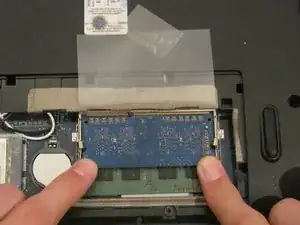
При вставке ОЗУ вставляйте его по диагонали вниз, пока почти вся золотая контактная полоска не окажется внутри разъёма.
Осторожно надавите на ОЗУ, пока фиксаторы не щёлкнут обратно.
Шаг 8
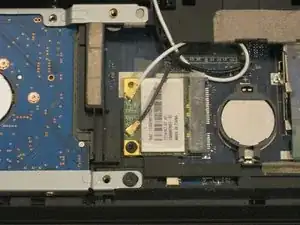
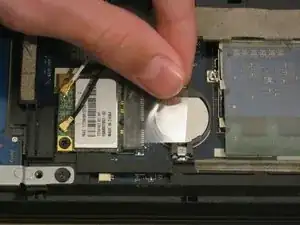
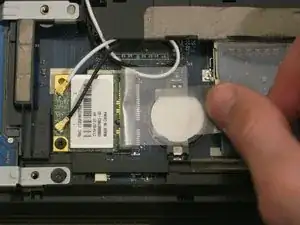
Карта WLAN защищена прозрачной целлофановой крышкой.
Поднимите эту крышку с карты WLAN. Она не отделяется полностью от посадочного места карты.
Вы можете использовать липкую ленту, чтобы фиксировать крышку на месте во время работы.
Шаг 9
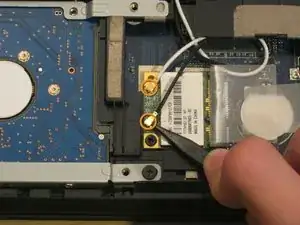
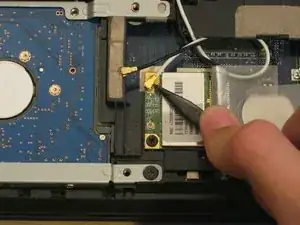
Используйте остроконечный конец лопатки, чтобы отсоединить антенные разъёмы от карты WLAN.
Шаг 10
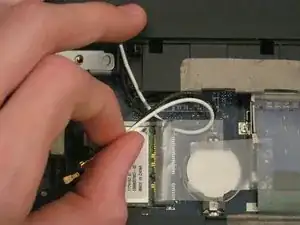
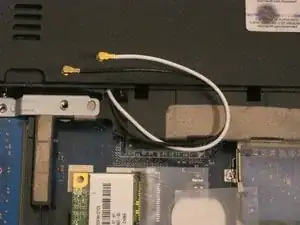
Возможно, будет удобнее вытянуть антенные кабели из‑под пластикового фиксирующего зажима, чтобы сдвинуть их в сторону во время работы.
Шаг 11
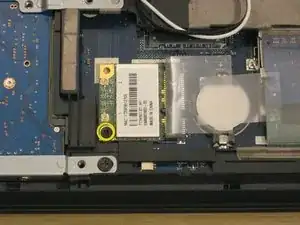
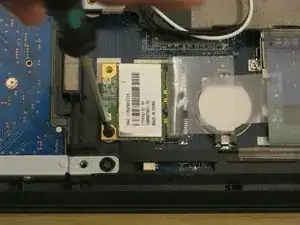
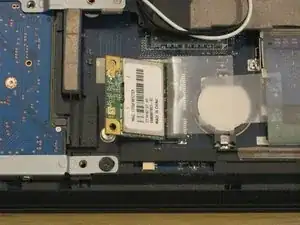
Один винт Phillips #00 удерживает карту WLAN прикреплённой к ноутбуку.
Удалите этот винт.
Карта WLAN приподнимется из ноутбука под углом.
Шаг 12
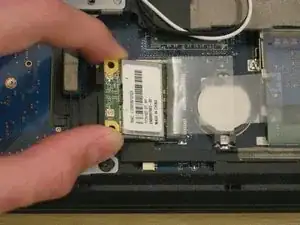
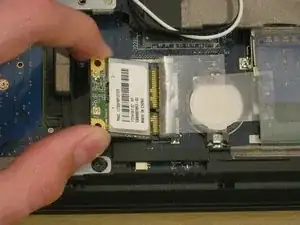
Как и ОЗУ, держите карту WLAN за кромки и выньте её под углом.
Шаг 13
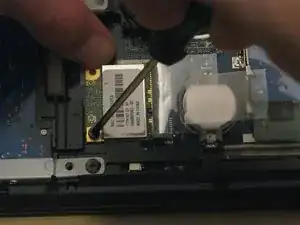

При установке новой карты WLAN возможно удобнее удерживать её одной рукой, пока другой ввинчиваете винт.
Антенные кабели можно вернуть на место с помощью плоского конца лопатки.
Шаг 14

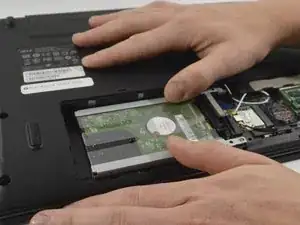
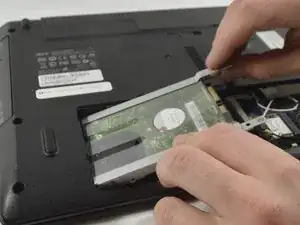
Отверните винт Phillips #00, удерживающий жёсткий диск на месте.
Аккуратно сдвиньте жёсткий диск влево, чтобы отсоединить SATA‑разъёмы.
Разъём может быть тугим; в этом случае Вы можете поддеть жёсткий диск шпателем между ним и блоком разъёмов, чтобы аккуратно освободить его.
Поднимите диск и извлеките его из ноутбука.
Шаг 15
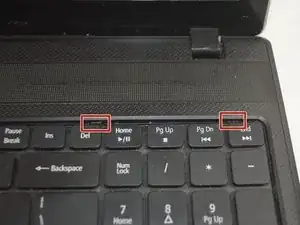
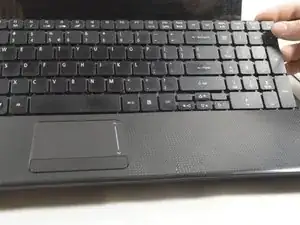
Разложите ноутбук так, чтобы вы смотрели на клавиатуру.
В правом верхнем углу клавиатуры вы заметите две защёлки над клавишами «Del» и «End».
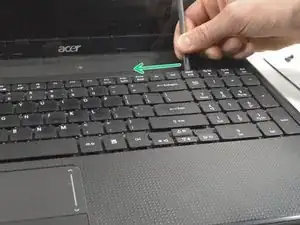
С помощью лопатки нажмите эти защёлки, чтобы разблокировать клавиатуру от ноутбука.
Будьте осторожны и не нажимайте слишком сильно на эти защёлки лопаткой — они могут сломаться.
Проведите лопаткой вдоль верхней части клавиатуры, пока клавиатура не сможет легко подняться и выйти из корпуса ноутбука.
Не пытайтесь полностью снять клавиатуру: с её тыльной стороны всё ещё подключён кабель, который может быть повреждён.
Шаг 16
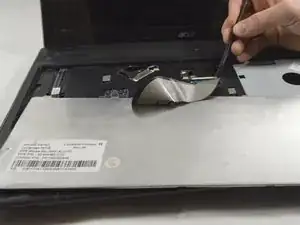
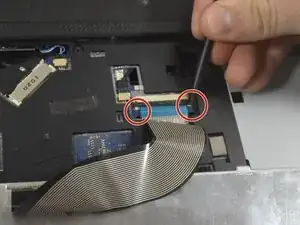
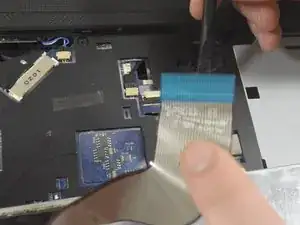
Теперь, когда клавиатура вынута из ноутбука, вы увидите гибкий шлейф, идущий с тыльной стороны клавиатуры и подключённый к ноутбуку.
Чтобы отсоединить этот кабель, используйте заострённый край лопатки, чтобы нажать на фиксирующие механизмы с каждой стороны.
Не прикладывайте чрезмерное давление при отсоединении ZIF-разъёма.
После разблокировки обеих сторон ZIF-разъёма снимите клавиатуру для замены.
Шаг 17
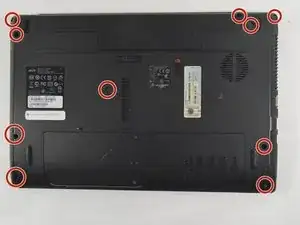
Удалите 10 винтов Phillips #0 на нижней крышке.
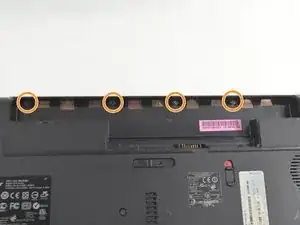
Удалите 4 винта Phillips #00, расположенные под батареей.
Шаг 18
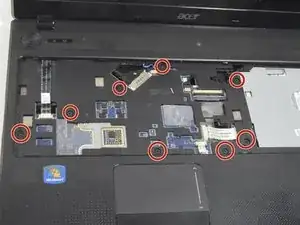
Удалите 8 винтов Phillips #0, расположенных под клавиатурой.
Шаг 19
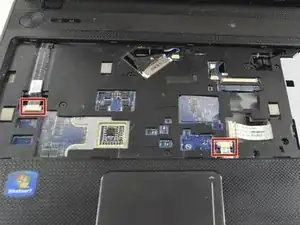
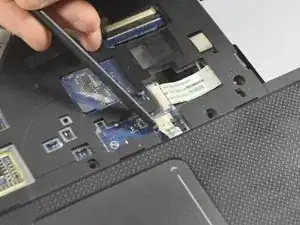
Освободите два гибких кабеля из ZIF-разъёмов так же, как в Шаге 11, используя чёрную лопатку.
После освобождения механизма вы можете вынуть кабель вручную.
Пластиковую крышку теперь можно легко приподнять и снять с остальной части ноутбука.
Шаг 20
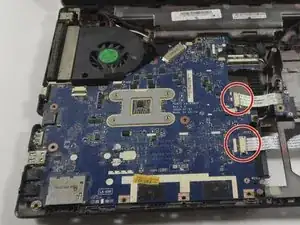
Снимите два оставшихся гибких кабеля, как описано в Шаге 11.
Шаг 21
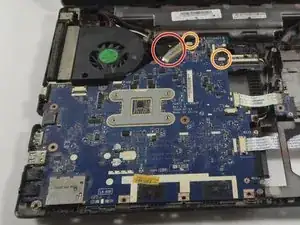
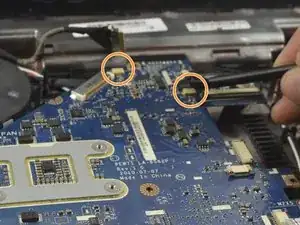
Снимите кабель дисплея с помощью лопатки, подталкивая каждый конец кабеля из разъёма, пока он не станет достаточно свободным, чтобы вынуть его вручную.
Аналогичным образом используйте лопатку, чтобы отсоединить два силовых кабеля от материнской платы.
Шаг 22
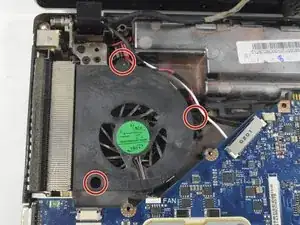
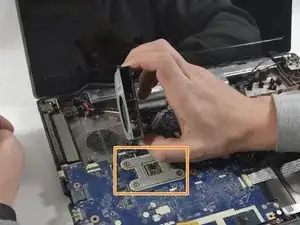
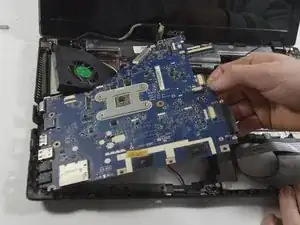
Удалите 3 винта Phillips #0 с кронштейна вентилятора.
Поднимите вентилятор и снова опустите его над радиатором.
Не снимайте материнскую плату полностью. Снизу находится скрытый кабель, который может быть повреждён.
На тыльной стороне радиатора имеется полоска клея, прикрепляющая его к пластиковому корпусу.
Материнскую плату можно приподнять с боку, затем сдвинуть вправо, чтобы освободить порт I/O из корпуса. Для освобождения радиатора может потребоваться некоторое усилие.
Шаг 23
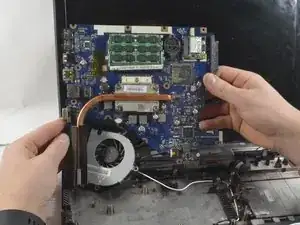
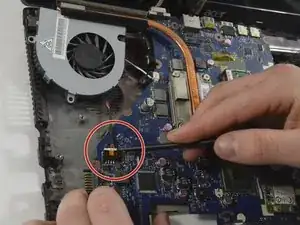
Поверните материнскую плату вправо и уложите её так, чтобы медный радиатор был обращён вверх и параллелен нижней части крышки монитора.
В этом положении последний кабель, подключённый к материнской плате, можно отключить, используя лопатку, чтобы подталкивать каждый конец, пока он не станет достаточно свободным, чтобы полностью вытащить кабель.
Материнская плата теперь может быть полностью вынута из корпуса ноутбука.
Шаг 24
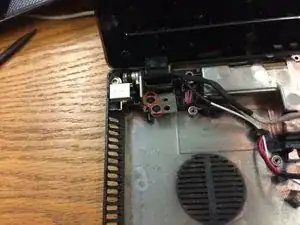
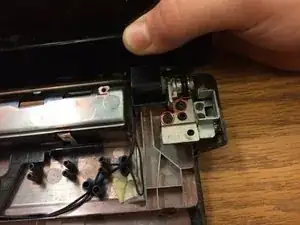
Обратите внимание на прокладку кабелей, идущих к петлям, затем освободите их из направляющих.
Поддерживая крышку, снимите по 2 винта с каждой петли. После этого вы сможете отвести сборку крышки от корпуса.
Винты петель вкручиваются в латунные втулки, установленные в пластиковых стойках, прикреплённых к основанию корпуса ноутбука. Частая неисправность — эти стойки отрываются от основания, из-за чего петля теряет опору. Не перенапрягайте вторую петлю, пока её винты всё ещё на месте.
Ремонт затруднён, но возможный метод — приклеить втулки назад на место двухкомпонентным быстросхватывающимся эпоксидным клеем, оставив петлю прикреплённой, прежде чем удалять винты. Убедитесь, что всё поддержано и правильно расположено, пока клей схватывается. Только затем удалите винты и при необходимости нанесите дополнительный эпоксид в качестве усиления вокруг основания стоек.
Заключение
Для сборки устройства следуйте этим инструкциям в обратном порядке.
Перевод руководства с ifixit.com