Замена клавиатуры Acer Aspire 5750-6667
Клавиатура ноутбука часто повреждается при попадании жидкости или перестаёт работать в результате интенсивного использования. Клавиатуру можно снять, отжав 6 защёлок и аккуратно отключив прилегающий кабель.
Шаг 1
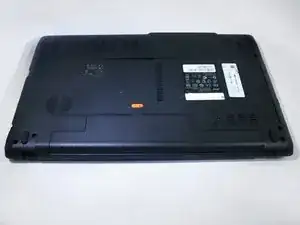
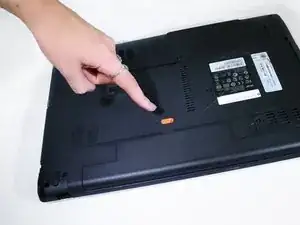
Отключите сетевой кабель зарядного устройства от ноутбука и от розетки. Невыполнение этого требования может привести к поражению электрическим током.
Переверните ноутбук.
Найдите оранжевый переключатель рядом с батареей.
Шаг 2
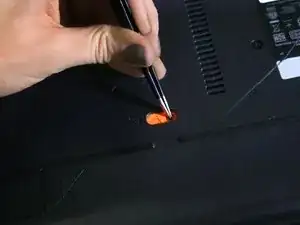
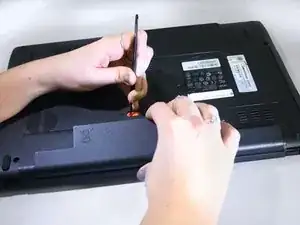
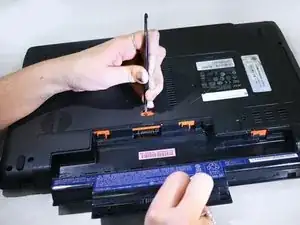
Используя небольшой инструмент, например пинцет или ручку, полностью сдвиньте оранжевый переключатель влево, чтобы разблокировать батарею.
Удерживая переключатель в этом положении, подденьте батарею за выступ и потяните её прочь от ноутбука.
Шаг 3
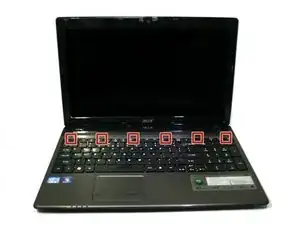
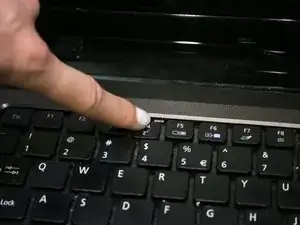
Поставьте ноутбук в рабочее положение и откройте крышку.
Найдите 6 чёрных пластиковых защёлок на верхнем крае клавиатуры, удерживающих её на месте.
Шаг 4
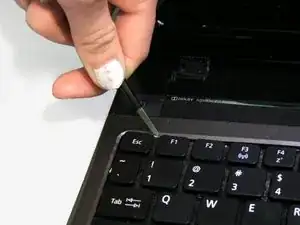
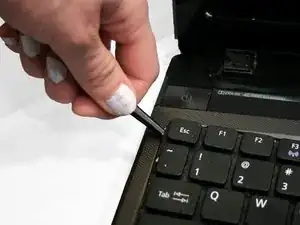
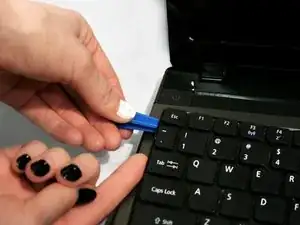
Начиная с одного угла, используйте пинцет, чтобы нажать защёлки внутрь и освободить клавиатуру, затем осторожно приподнимите клавиатуру пинцетом и отведите её от ноутбука.
Повторите этот приём для всех 6 защёлок вдоль верхнего края клавиатуры. Используйте пластиковый демонтажный инструмент, чтобы зафиксировать приподнятые участки клавиатуры.
Не тяните клавиатуру слишком далеко от корпуса — сначала нужно отключить прилегающий кабель. Кабель хрупкий и может сломаться.
Шаг 5
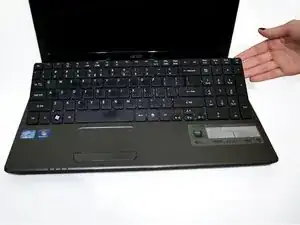
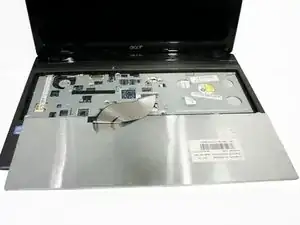
Когда клавиатура освободится, аккуратно потяните её на себя и положите лицевой стороной вниз так, чтобы был виден серебристый кабель.
Шаг 6
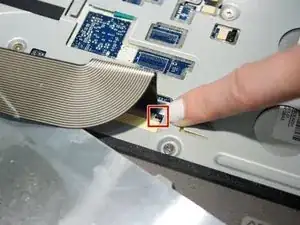
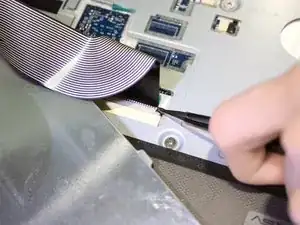
Найдите две чёрные защёлки по обеим сторонам основания кабеля клавиатуры в месте его подключения к ноутбуку.
Используйте пинцет, чтобы отвести их от себя и освободить кабель.
Шаг 7
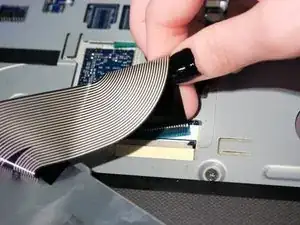
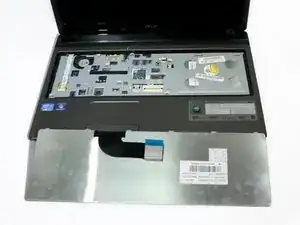
Аккуратно вытяните кабель из разъёма. Клавиатура теперь отсоединена.
Заключение
Для повторной сборки устройства выполните эти действия в обратном порядке.
Перевод руководства с ifixit.com