Замена вентилятора охлаждения Acer Aspire 5742
Одной из самых распространённых проблем с ноутбуками является перегрев, потому что вентилятор охлаждения или воздухоотводы забиты пылью, или вентилятор не работает должным образом. Замена этого компонента является умеренно сложной задачей из-за необходимости снять много деталей, чтобы добраться до него.
Настоятельно рекомендуется использовать антистатический браслет. Будьте осторожны и не прилагайте слишком много усилий, особенно при работе с шлейфами с нулевым усилием вставки.
Шаг 1
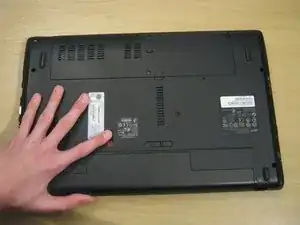
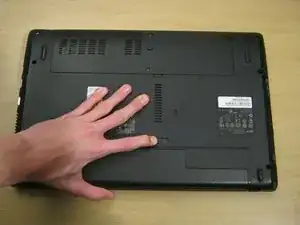
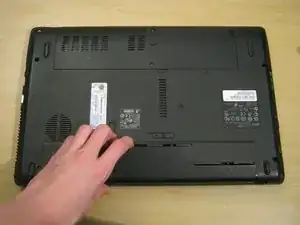
Переместите захват батареи в положение "разблокировано".
Отпустите второй пружинный захват батареи, пока батарея не поднимется.
Удалите батарею.
Шаг 2
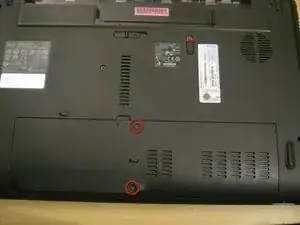
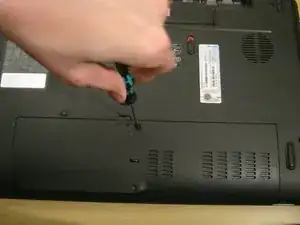
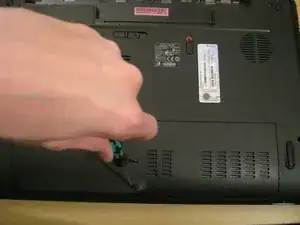
Разверните ноутбук так, чтобы он смотрел на вас.
Существует два винта Phillips #00, которые закрепляют крышку панели на корпусе ноутбука. Удалите эти винты.
Шаг 3
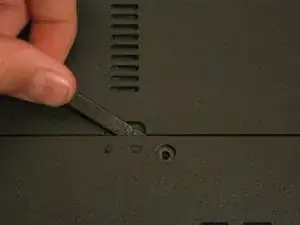
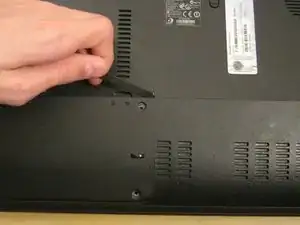
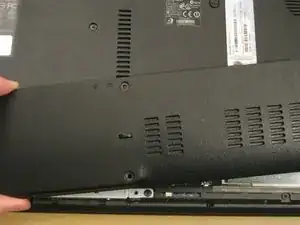
Используйте лопатку для освобождения панели от пластиковых удерживающих зажимов, которые её фиксируют.
Не прилагайте слишком много усилий, иначе вы можете сломать зажимы.
Удалите панель и отложите её в сторону.
Шаг 4

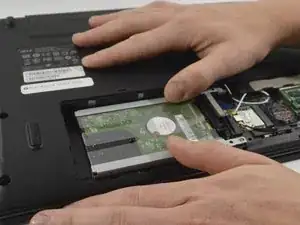
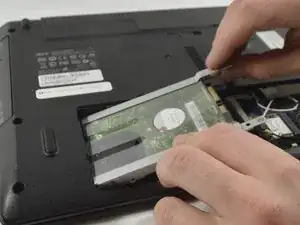
Открутите винт Phillips #00, который удерживает жёсткий диск на месте.
Осторожно сдвиньте жёсткий диск влево, чтобы отсоединить SATA-разъёмы.
Он может быть довольно тугим, в этом случае вы можете полегче извлечь жёсткий диск из SATA-разъёмов, вставив лопатку между жёстким диском и разъёмом.
Поднимите диск из ноутбука.
Шаг 5
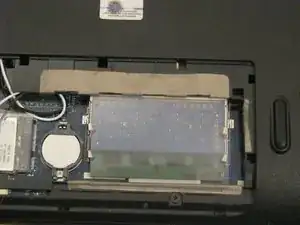
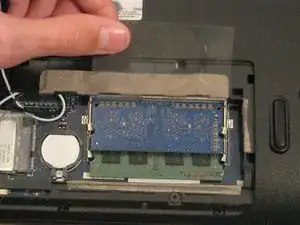
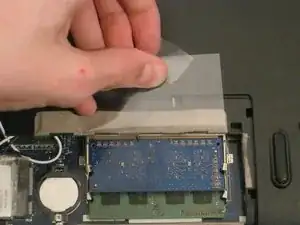
Оперативная память защищена прозрачным целлофановым покрытием.
Снимите это покрытие с оперативной памяти. Оно не отсоединится от оперативной памяти.
Вы можете использовать скотч, чтобы удерживать покрытие на месте, пока работаете.
Шаг 6
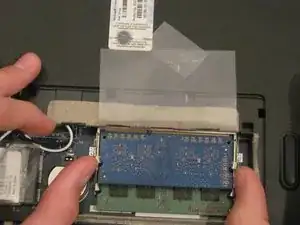
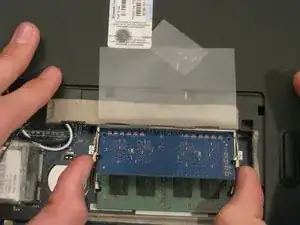
Отпустите удерживающие зажимы с обеих сторон оперативной памяти.
Она поднимется, готовая к удалению.
Шаг 7
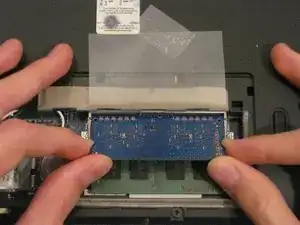
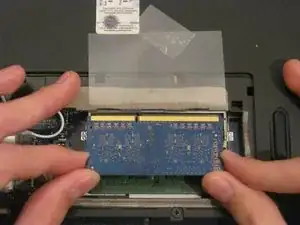
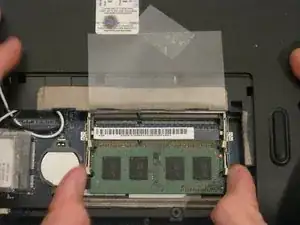
Держитесь за противоположные края модуля оперативной памяти и осторожно потяните его диагонально вверх, чтобы удалить его из компьютера.
Повторите шаги 5 и 6 для второго модуля оперативной памяти, если необходимо.
Шаг 8
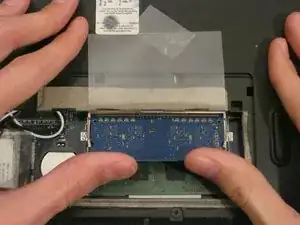
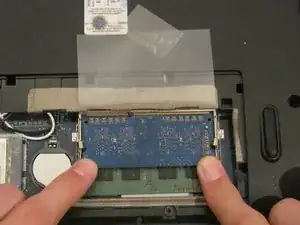
При повторной вставке оперативной памяти надавите её диагонально вниз, пока почти вся золотая contact-лента не окажется внутри сокета.
Осторожно надавите на оперативную память, пока удерживающие зажимы не защелкнутся над ней.
Шаг 9
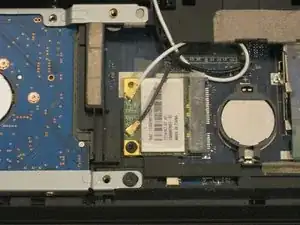
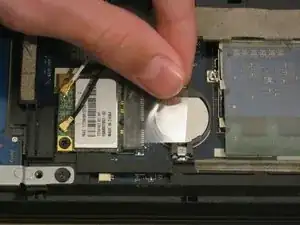
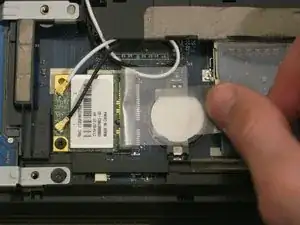
Wi-Fi карта защищена прозрачным целлофановым покрытием.
Снимите это покрытие с Wi-Fi карты. Оно не отсоединится от разъёма Wi-Fi карты.
Вы можете использовать скотч, чтобы удерживать покрытие на месте, пока работаете.
Шаг 10
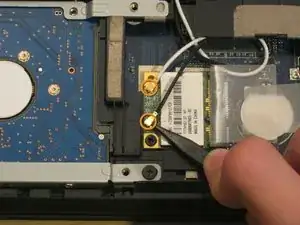
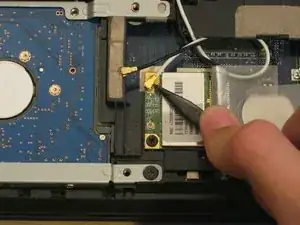
Используйте острый конец лопатки, чтобы снять антенны с Wi-Fi карты.
Шаг 11
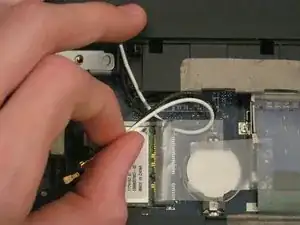
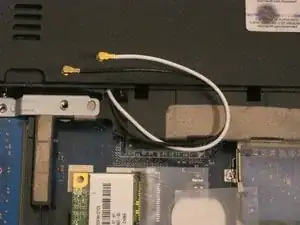
Вам может быть полезно извлечь антенны из-под пластикового зажима, чтобы вы могли убрать их в сторону, пока работаете.
Шаг 12
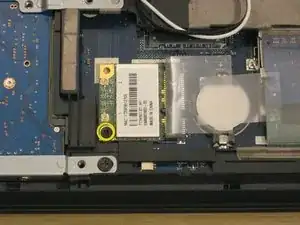
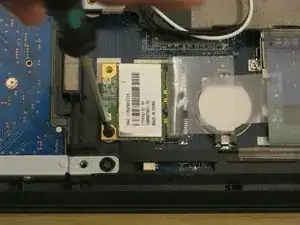
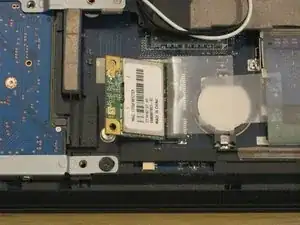
Существует один винт Phillips #00, который удерживает Wi-Fi карту на ноутбуке.
Удалите этот винт.
Wi-Fi карта поднимется из ноутбука под углом.
Шаг 13
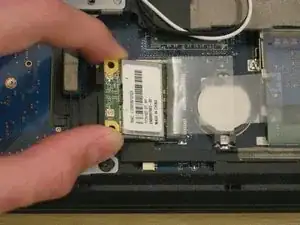
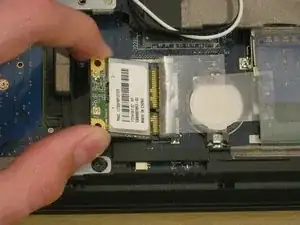
Так же, как с оперативной памятью, держитесь за края Wi-Fi карты и вытяните её под углом.
Шаг 14
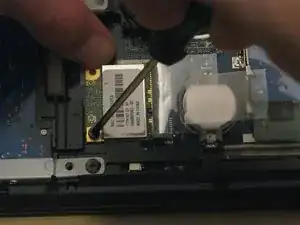

При установке новой Wi-Fi карты вам может понадобиться удерживать её одной рукой, пока вы вставляете винт другой рукой.
Также вы можете использовать плоский конец лопатки, чтобы вернуть антенны на место.
Шаг 15
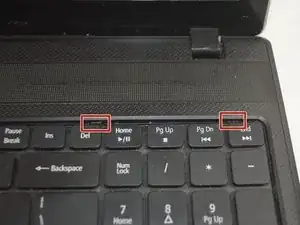
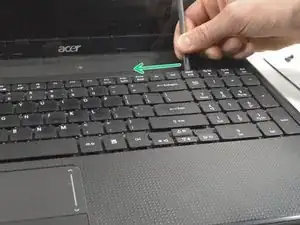
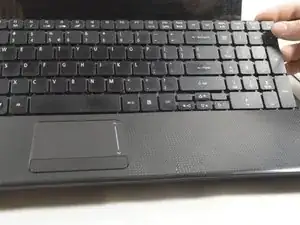
Разложите ноутбук так, чтобы вы смотрели на клавиатуру.
В правом верхнем углу клавиатуры вы заметите два зажима над клавишами 'Del' и 'End'.
Используя лопатку, нажмите на эти зажимы, чтобы разблокировать клавиатуру от ноутбука.
Будьте осторожны, чтобы не нажимать слишком сильно на эти зажимы с помощью лопатки, так как они могут сломаться.
Проведите лопаткой вдоль верхней части клавиатуры, пока клавиатура не сможет легко подняться из ноутбука.
НЕ пытайтесь полностью удалить клавиатуру, так как на её обратной стороне всё еще есть кабель, соединяющий её с компьютером, который можно повредить.
Шаг 16
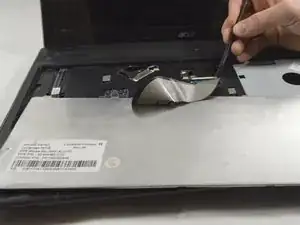
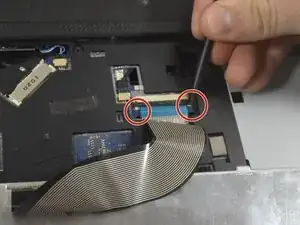
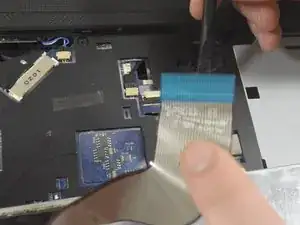
Теперь, когда клавиатура находится вне ноутбука, вы увидите шлейф, идущий от задней части клавиатуры, подключенный к ноутбуку.
Чтобы отсоединить этот кабель, вам необходимо использовать заточенный край лопатки, чтобы нажать на замковые механизмы с каждой стороны.
Не применяйте чрезмерное давление при отключении разъема ZIF.
После разблокировки обеих сторон разъема ZIF снимите клавиатуру для замены.
Шаг 17
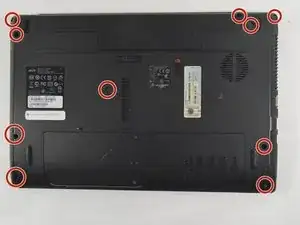
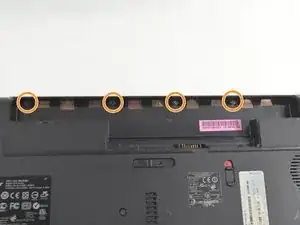
Удалите 10 винтов Phillips #0 с нижней крышки.
Удалите 4 винта Phillips #00 из-под батареи.
Шаг 18
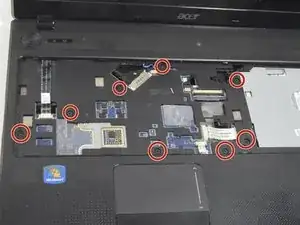
Удалите 8 винтов Phillips #0 из-под клавиатуры.
Шаг 19
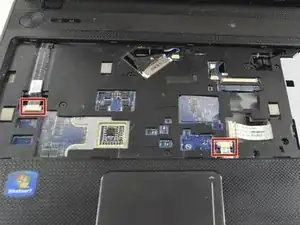
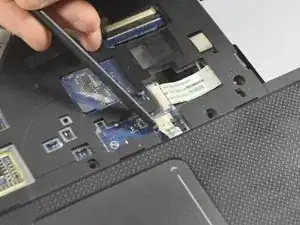
Освободите два шлейфа от разъемов ZIF так же, как в шаге 11, с помощью черной лопатки.
После освобождения механизма вы можете удалить кабель вручную.
Пластиковая крышка теперь может быть легко приподнята и снята с остальной части ноутбука.
Шаг 20
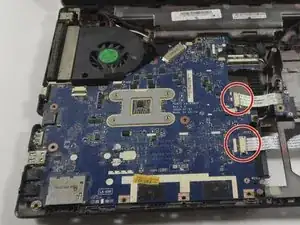
Удалите два оставшихся шлейфа, как описано в шаге 11.
Шаг 21
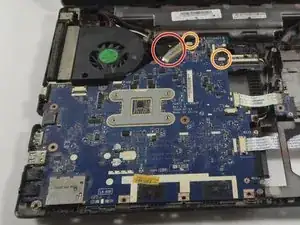
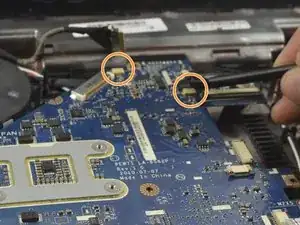
Удалите видеокабель с помощью лопатки, надавливая на каждый конец кабеля, пока он не станет достаточно свободным, чтобы его можно было вытащить вручную.
Точно так же, как с видеокабелем, используйте лопатку, чтобы удалить два силовых кабеля с материнской платы.
Шаг 22
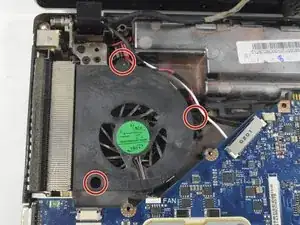
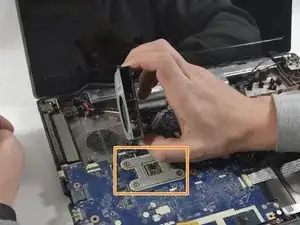
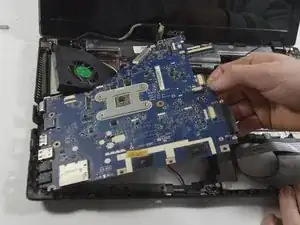
Удалите 3 винта Phillips #0 с крепления вентилятора.
Поднимите вентилятор и поместите его обратно над радиатором.
Не удаляйте материнскую плату полностью, так как на ее обратной стороне есть скрытый кабель, который можно повредить.
На нижней стороне радиатора есть полоска клея, удерживающая его на пластиковом корпусе.
Материнская плата может быть поднята с одной стороны и затем вправо, чтобы освободить порт I/O от корпуса. Может потребоваться немного силы, чтобы освободить радиатор.
Шаг 23
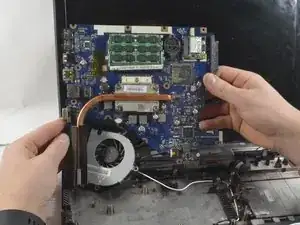
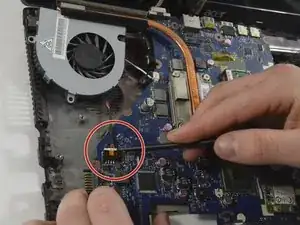
Поверните материнскую плату вправо и уложите её так, чтобы медный радиатор был обращен вверх и параллелен основанию монитора.
В этом положении последний кабель к материнской плате можно отключить, используя лопатку, чтобы надавить на каждый конец до тех пор, пока кабель не станет достаточно свободным, чтобы его можно было полностью вытащить.
Теперь материнская плата может быть полностью удалена из корпуса ноутбука.
Шаг 24
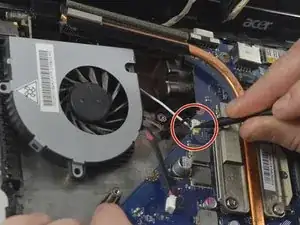
Отключите кабель питания вентилятора, используя лопатку, чтобы вытолкнуть разъем.
Удалите вентилятор для замены или очистки.
Заключение
Для сборки устройства выполните инструкции в обратном порядке.
Перевод руководства с ifixit.com