Замена жесткого диска Acer Aspire 5742
Стареющий жесткий диск может быть признаком медленного или не загружающегося ноутбука, так как его логика коррекции ошибок работает все усерднее. Установка твердотельного накопителя (SSD) может сделать ваш ноутбук более быстрым, даже чем он был новым.
Шаг 1
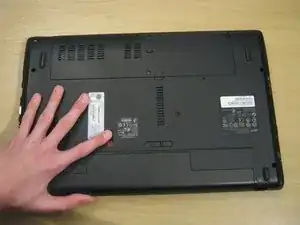
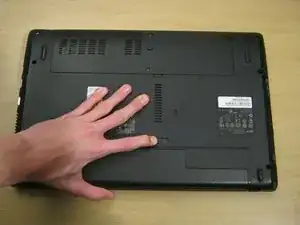
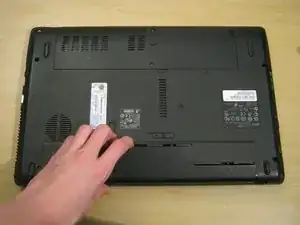
Переместите защелку батареи в положение «разблокировано».
Отодвиньте назад вторую защелку батареи с пружиной, пока батарея не приподнимется.
Удалите батарею.
Шаг 2
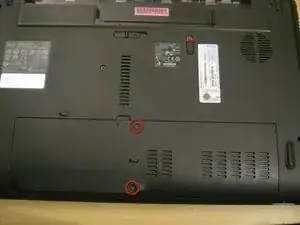
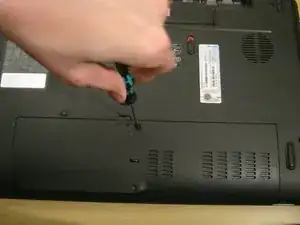
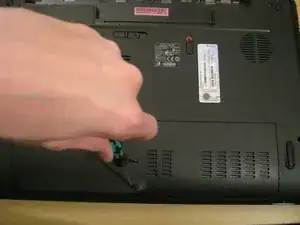
Поверните ноутбук к себе лицом.
На панели крышки ноутбука есть два винта Phillips #00, которые удерживают ее на месте. Удалите эти винты.
Шаг 3
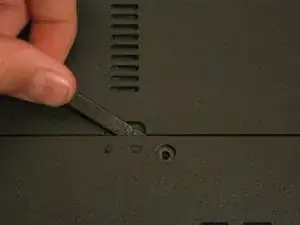
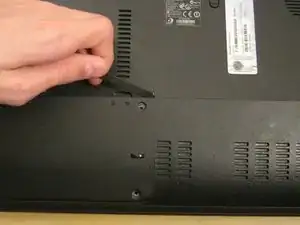
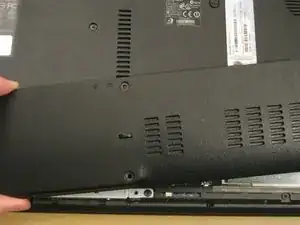
Используйте лопатку, чтобы освободить панель от пластиковых клипс, удерживающих ее на месте.
Не прикладывайте слишком много силы, иначе вы можете сломать клипсы.
Уберите панель и отложите в сторону.
Шаг 4

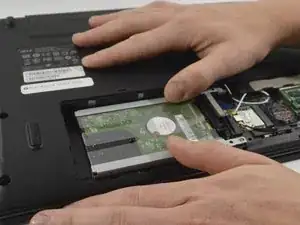
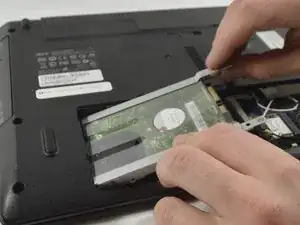
Открутите винт Phillips #00, который удерживает жесткий диск на месте.
Осторожно сдвиньте жесткий диск влево, чтобы отключить SATA-разъемы.
Он может быть довольно тугим, в этом случае вы можете облегчить извлечение жесткого диска из SATA-разъемов, вставив лопатку между жестким диском и блоком разъема.
Поднимите диск из ноутбука.
Шаг 5
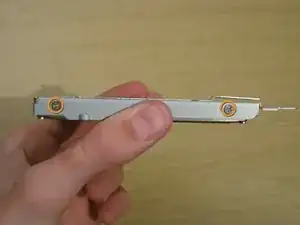
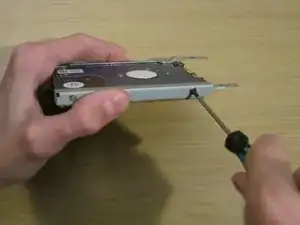
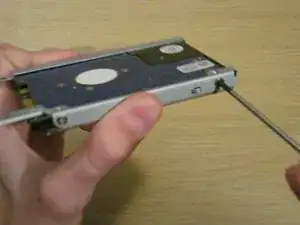
С каждой стороны жесткого диска есть небольшая металлическая скоба с двумя маленькими винтами Phillips #00, закрепляющими скобу на диске.
Открутите 2 винта с каждой стороны.
Шаг 6
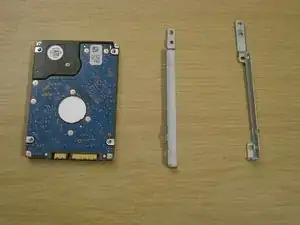
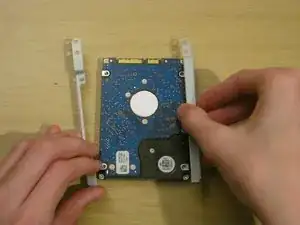
Читайте также
- Удаление жесткого диска Acer Aspire 5742
- Замена крышки Acer Aspire 5742
- Замена вентилятора охлаждения Acer Aspire 5742
- Замена радиатора/термопасты Acer Aspire 5742
- Замена батареи CMOS для Acer Aspire 5742
- Замена аккумулятора Acer Aspire 5742
- Замена модуля WLAN в Acer Aspire 5742
- Acer Aspire 5741-5698 Замена модуля WIFI
- Замена оперативной памяти в Acer Aspire 5741-5698
- Замена оптического привода Acer Aspire 5741-5698
- Замена клавиатуры Acer Aspire 5742
- Замена LCD-панели Acer Aspire 5742
- Замена материнской платы Acer Aspire 5742
- Замена оперативной памяти Acer Aspire 5742
- Acer Aspire 5742 Замена панели экрана
- Замена жесткого диска Acer Aspire 5742 Series
- Замена клавиатуры в серии Acer Aspire 5742
- Замена оптического привода Acer Aspire 5742 Series
- Замена жесткого диска в Acer Aspire 5742G
- Замена оперативной памяти Acer Aspire 5742G