Замена материнской платы Acer Aspire 5253
Шаг 1
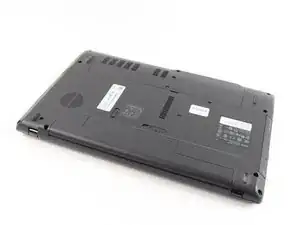
Переверните ноутбук.
Шаг 2
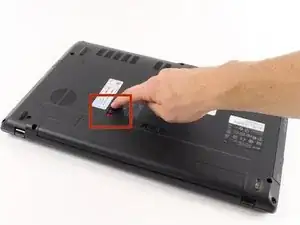
«Разблокируйте» аккумулятор, сдвинув переключатель, как показано, чтобы отобразился значок незапертого замка на красном фоне.
Шаг 3
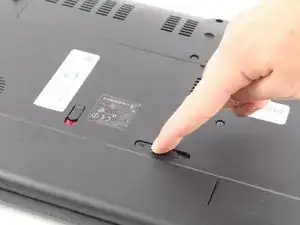
Далее сдвиньте второй переключатель, пока отображается символ «открыто». Аккумулятор должен приподняться и перестать быть заподлицо с нижней частью ноутбука.
Шаг 4
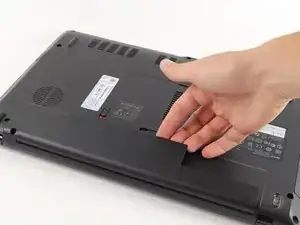
Теперь извлеките аккумулятор, поддев его со стороны, ближайшей к переключателям.
Шаг 5
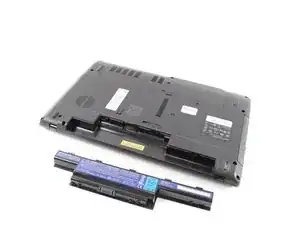
Вы успешно извлекли аккумулятор. Поздравляем!
Шаг 6
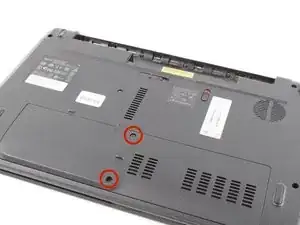
Найдите два винта, удерживающие заднюю панель ноутбука.
Шаг 7
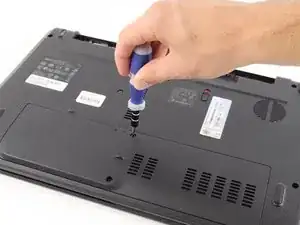
Отвинтите оба винта, которые крепят заднюю панель, крестовой отверткой Philips #00.
Винты имеют длину 3/8" и головку диаметром 1/4".
Шаг 8
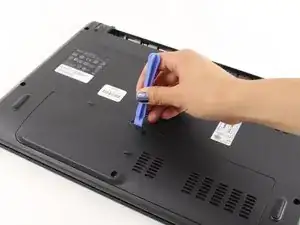
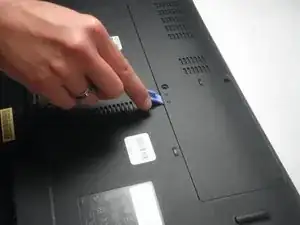
После удаления обоих винтов используйте пластиковый медиатор, чтобы приподнять панель. Начните с вогнутого выреза и затем перемещайтесь влево и вправо от него.
Шаг 9
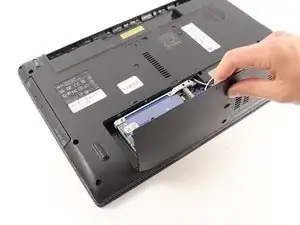
После того как панель будет отжата медиатором, вставьте палец в зазор и снимите панель с ноутбука.
Шаг 10
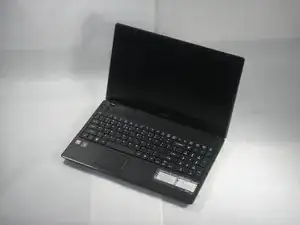
Переверните ноутбук и откройте его, как показано на изображении.
Шаг 11
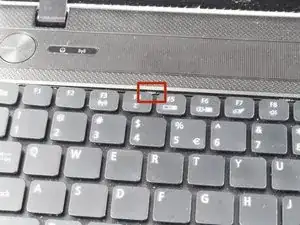
Найдите защёлки, удерживающие клавиатуру на месте.
Шаг 12
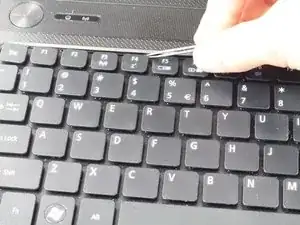
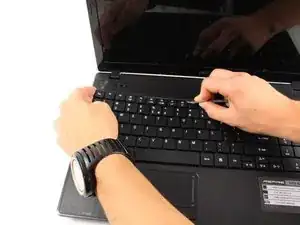
Используя тонкие пинцеты, нажмите защёлки на клавиатуре и приподнимите край клавиатуры.
Клавиатура может согнуться и показаться ломающейся, но не беспокойтесь — это нормально.
Шаг 13
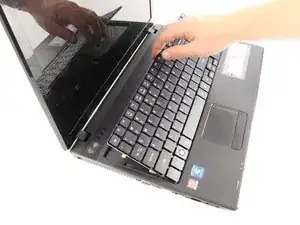
Когда клавиатура начнёт выходить из посадочного места, удерживайте выступающую часть рукой над корпусом.
Продолжайте нажимать защёлки и приподнимать клавиатуру, как описано выше.
Шаг 14
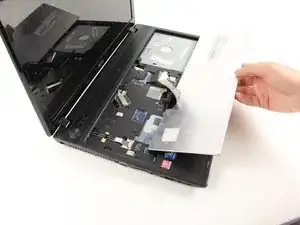
Когда клавиатура отделится от корпуса ноутбука, аккуратно приподнимите её и наклоните вперёд, оставив опереть на корпус, как показано.
Не тяните клавиатуру с чрезмерной силой, чтобы не повредить ноутбук.
Шаг 15
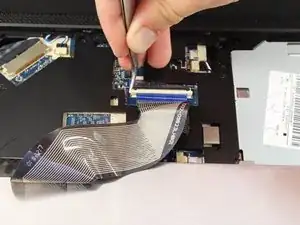
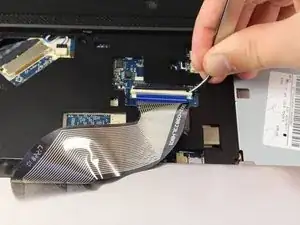
С помощью пинцета опустите белую защёлку вниз по обеим сторонам. Это отпустит синий и чёрный разъёмы.
Шаг 16
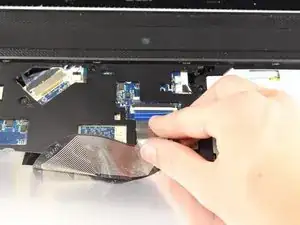
Выньте синий и чёрный разъёмы из их гнезда.
Убедитесь, что разъём выходит легко, иначе вы можете его порвать.
Шаг 17
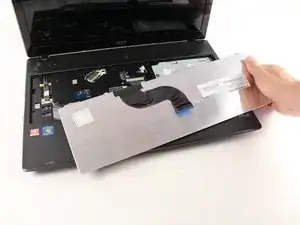
Теперь можно полностью отвести клавиатуру от ноутбука.
Шаг 18
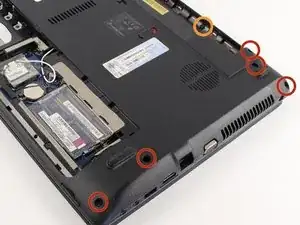
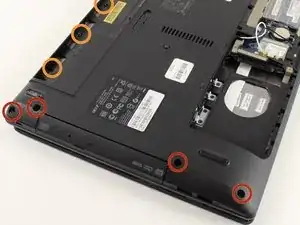
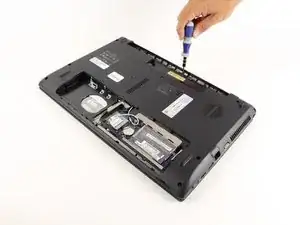
После выполнения предварительных шагов пришло время открутить ещё несколько винтов. Переверните ноутбук и сначала удалите все винты, выделенные красным, крестовой отверткой Philips #00. Это винты с головкой диаметром 1/4" и длиной 3/8".
Теперь удалите винты, выделенные оранжевым, крестовой отверткой Philips #00. Это винты с головкой диаметром 5/32" и длиной 5/32". Держите их отдельно от остальных винтов.
Шаг 19
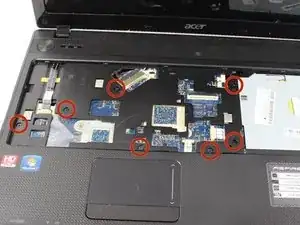
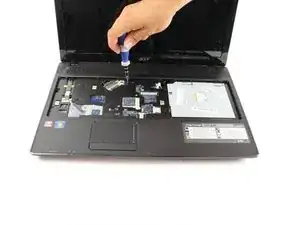
Переверните ноутбук обратно и отверните винты с головкой диаметром 1/4" и длиной 7/32", показанные на изображении.
Шаг 20
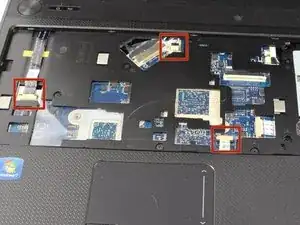
На указанных участках показаны компоненты, подключённые к материнской плате (например, кнопка питания и тачпад). Вам нужно будет отсоединить эти соединения так же, как вы отсоединяли клавиатуру, используя пинцет.
Шаг 21
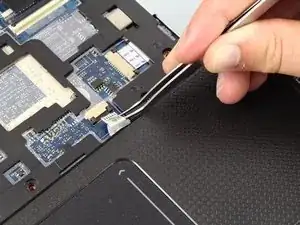
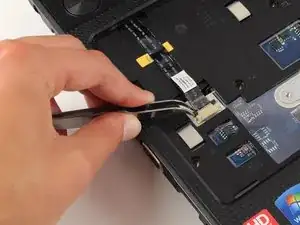
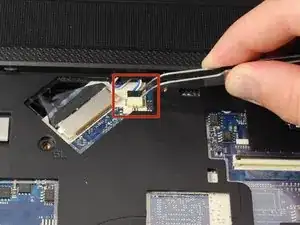
Здесь крупный план всех разъёмов. Помните: используйте пинцет за чёрную часть и аккуратно выдвигайте с обеих сторон. Как только разъём сдвинется назад, вытяните его так же, как при отсоединении клавиатуры.
На третьем изображении показан разъём динамиков, который можно просто вытащить пинцетом прямо наружу.
Шаг 22
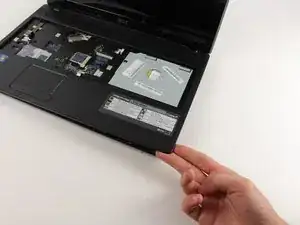
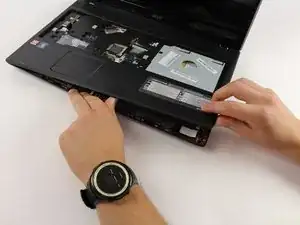
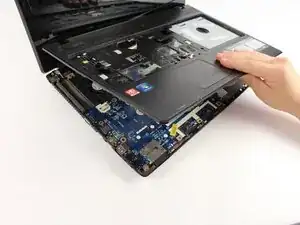
Используйте пластиковый медиатор или руки, чтобы аккуратно приподнять угол верхней панели ноутбука.
Как только панель начнёт отходить, продолжайте приподнимать её медиатором или рукой, пока она полностью не снимется.
Шаг 23
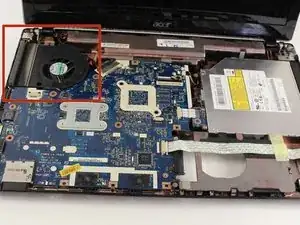
Сняв верхнюю панель, ноутбук будет выглядеть так. Найдите вентилятор.
Шаг 24
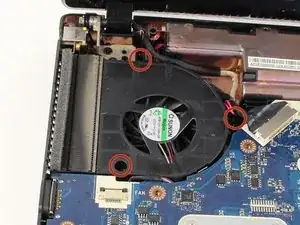
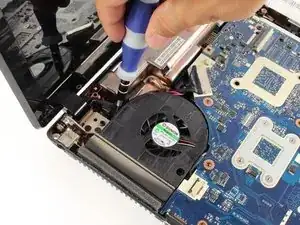
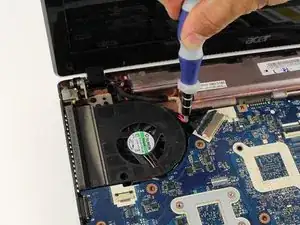
После того как вы найдете вентилятор, используйте отвертку, чтобы выкрутить три отмеченных винта.
Обратите внимание, что один из винтов находится прямо под пучком проводов. Будьте осторожны, чтобы не перерезать эти провода при выкручивании винтов.
Шаг 25
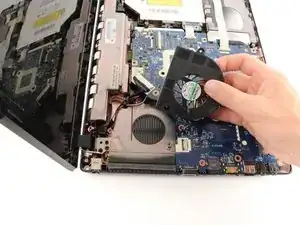
Аккуратно поднимите вентилятор и извлеките его.
Шаг 26
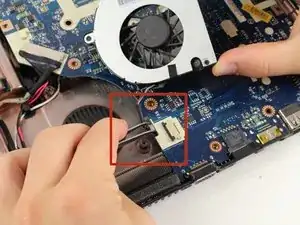
Используйте пинцет, чтобы отключить провода, соединяющие вентилятор с ноутбуком.
Шаг 27
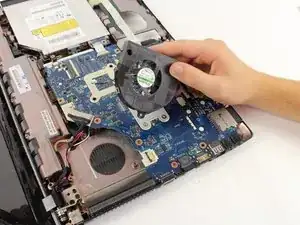
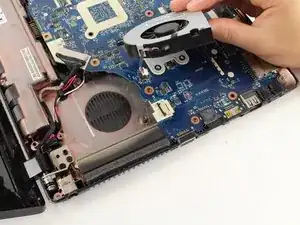
Теперь вентилятор полностью отключён, и вы можете отвести его от ноутбука.
Шаг 28
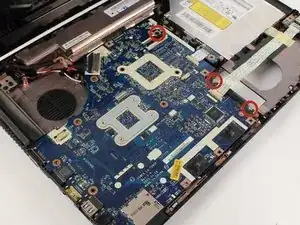
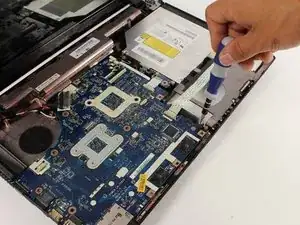
Найдите три винта с головкой диаметром 1/4" и длиной 7/32", показанные на фото, и снимите их крестовой отверткой #00.
Шаг 29
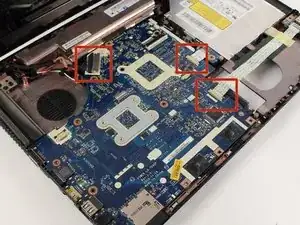
Найдите две шлейфовые ленты и пучок проводов, подключённых к материнской плате от других компонентов.
Шаг 30
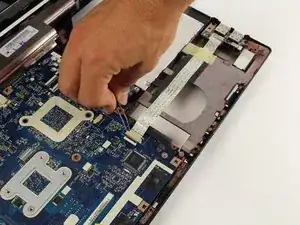
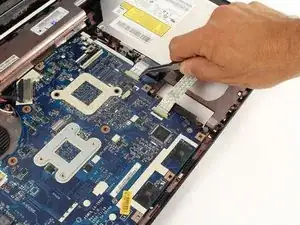
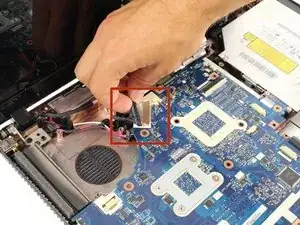
Аккуратно отсоедините разъёмы, как делалось ранее при работе с клавиатурой.
Третий тип разъёма, выделенный красным, можно просто снять, осторожно потянув за одну из его сторон рукой, пока он не выйдет.
Шаг 31
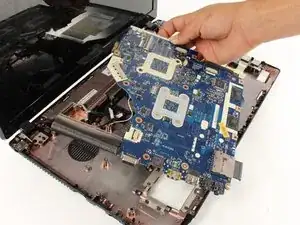
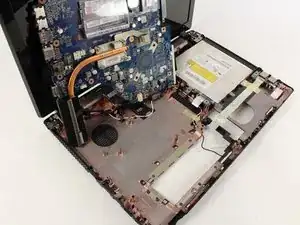
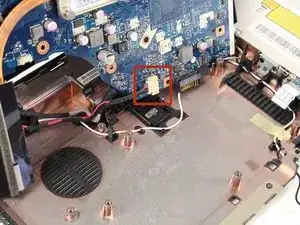
Осторожно приподнимите материнскую плату и найдите последний пучок проводов, который нужно отсоединить.
Шаг 32
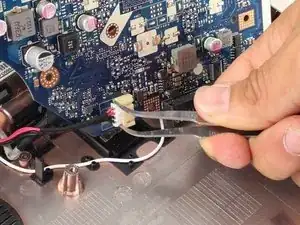
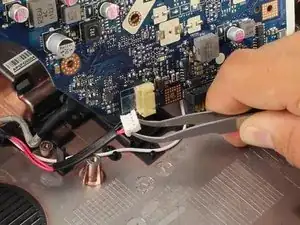
Как и раньше, аккуратно вытяните его с помощью пинцета.
Шаг 33
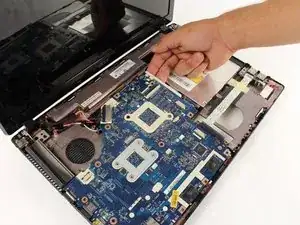
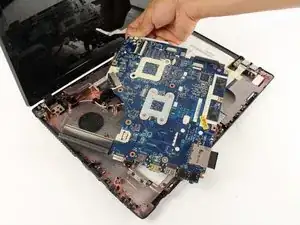
Материнская плата теперь должна быть полностью освобождена от разъёмов и легко извлечена.
Заключение
Для сборки устройства выполните указанные действия в обратном порядке.
Перевод руководства с ifixit.com