Acer Aspire 5315 Разборка
Шаг 1
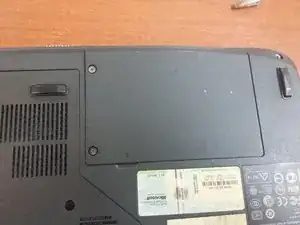
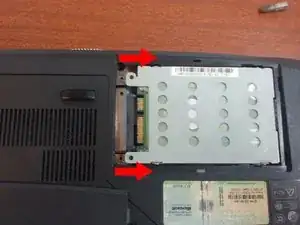
Жёсткий диск находится в этом отсеке.
Чтобы извлечь жёсткий диск, нужно открутить винты и отодвинуть его назад, чтобы вынуть.
Шаг 2
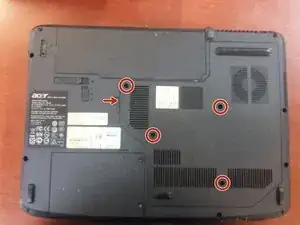
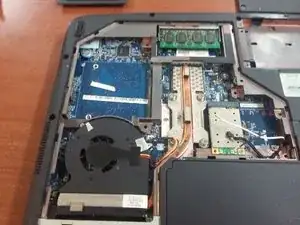
Чтобы снять компоненты, сначала нужно снять крышку.
Чтобы снять крышку, открутите следующие винты, отмеченные на первом изображении.
Шаг 3
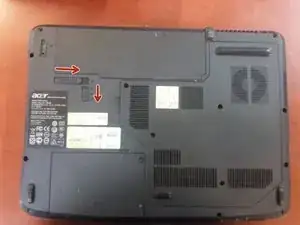
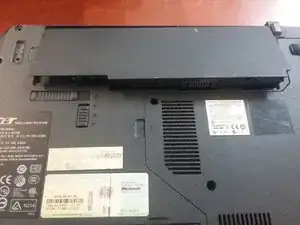
Чтобы снять аккумулятор, нужно освободить фиксатор и отвести другой рычажок — аккумулятор выйдет сам.
Шаг 4
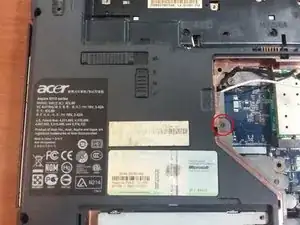
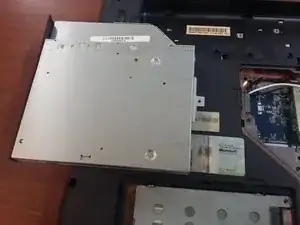
Чтобы вынуть привод, нужно открутить винт в отсеке с материнской платой.
На изображении отмечен один винт, который нужно удалить.
Шаг 5
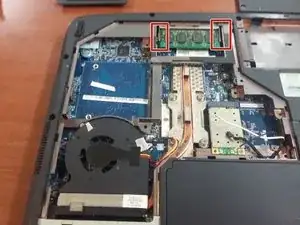
Чтобы извлечь оперативную память, рядом с ней находятся два защёлкивающих механизма (Изображение 1).
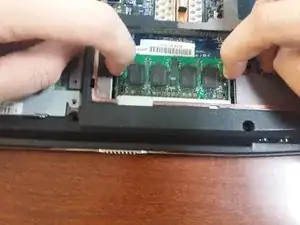
Для извлечения одновременно отожмите оба рычага наружу (Изображение 2).
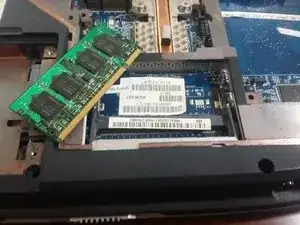
Вынимайте модуль под углом, чтобы не сломать контакты или не повредить модуль.
Шаг 6
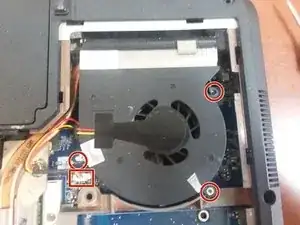
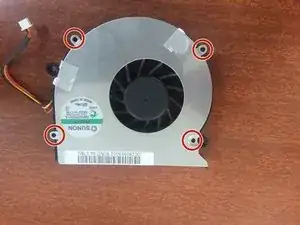
Чтобы снять вентилятор, открутите его и отсоедините от платы.
Чтобы снять вентилятор, открутите винты и отсоедините разъём от платы. (На изображении 1 отмечены винты и разъём.)
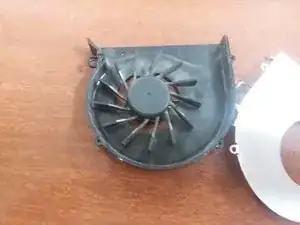
Затем, чтобы разобрать вентилятор, открутите винты на его задней стороне (на изображении 2 они отмечены). После разборки можно использовать баллон со сжатым воздухом для очистки.
Шаг 7
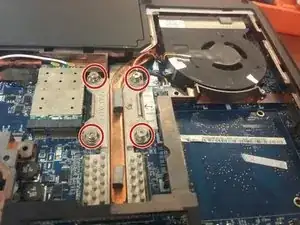
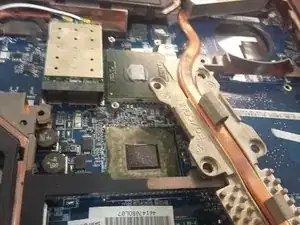
При вынимании вентилятора пришлось отсоединить радиатор.
Чтобы снять радиатор, необходимо открутить винты, отмеченные на Изображении 1.
Шаг 8
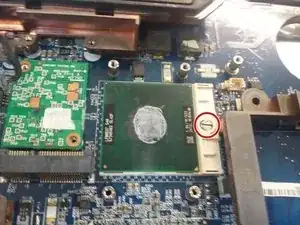
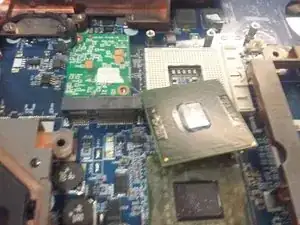
При снятии процессора нужно быть очень осторожным, иначе можно повредить контакты.
Для того чтобы вынуть процессор, понадобится отвёртка: открутите этот винт. (изображение 1)
Когда винт ослаблен, поднимите процессор вверх, чтобы не повредить контакты.
Шаг 9
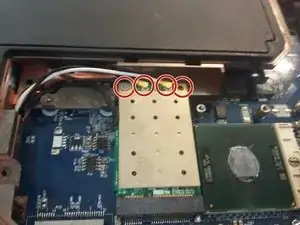
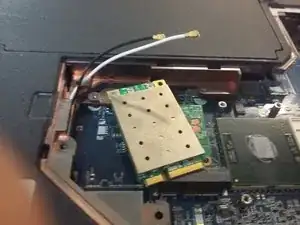
Чтобы снять Wi‑Fi-карту, сначала отсоедините два кабеля и выкрутите два винта, отмеченные на Изображении 1.
После удаления проводов и винтов карта выйдет сама — извлекайте её под углом, чтобы не повредить.
Шаг 10
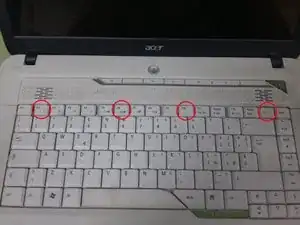
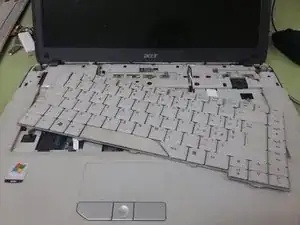
Чтобы снять клавиатуру, нажмите четыре защёлки, отмеченные на Изображении 1.
Для нажатия защёлок используйте плоскую отвёртку или лопатку.
Заключение
Для сборки устройства повторите эти инструкции в обратном порядке.
Перевод руководства с ifixit.com